設定タブには、Apple TV版Forecast Barのすべてのオプションが、11個のタイルに分けてまとめられています: トップシェルフ、単位と表示、外観、データとレイアウト、日別天気予報、1時間ごとの天気予報、天気変化アラート、レーダー、アカウントと同期、サブスクリプション、このアプリについて・その他。
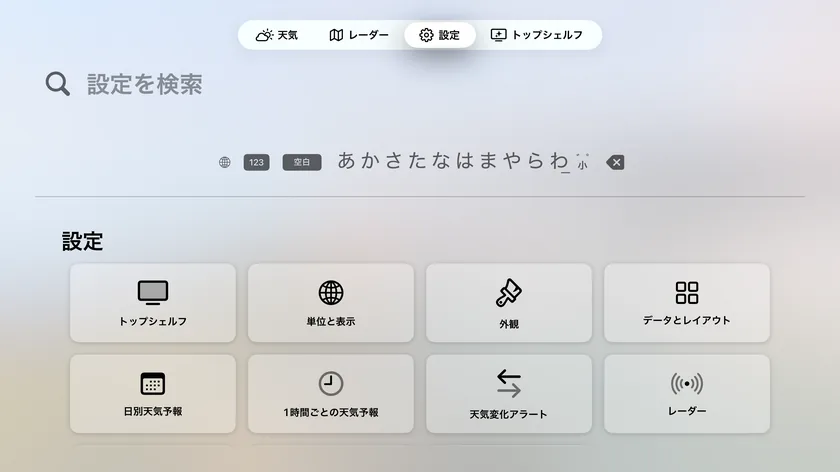
Appleでサインインしている場合、ほとんどの設定はiPhone、iPad、Macと同期されます。どのデバイスで変更しても、Apple TVに反映されます。
トップシェルフ
Apple TVのホーム画面の天気の帯を設定します。専用のページがあります: トップシェルフの天気を参照してください。(同じオプションはアプリの4つ目のタブでも利用できます。)
単位と表示
| 設定 | オプション |
|---|---|
| 単位 | ヤード・ポンド法(°F)、メートル法(°C)、英国式混合 |
| 風速の単位 | マイル毎時、キロメートル毎時、メートル毎秒、ノット |
| 風向 | 方位(北西)、角度(315°)、両方(北西 315°) |
| 24時間表示 | オン / オフ |
| 体感温度をメインに表示 | オン / オフ — 風と湿度を考慮した体感温度をメインの気温として表示します |
| 予報の言語 | アルバニア語からベトナム語まで70以上の言語 |
| 予報ソース | The Weather Company(デフォルト)、Appleの“天気” |
単位、予報の言語、予報ソースを変更すると、天気がすぐに更新されます。
予報ソースは11.6で追加されました。Appleの“天気”では予報期間が15日間ではなく10日間になります。花粉、空気質、15分ごとの降水は引き続きThe Weather Companyから取得され、トップシェルフとほかのデバイスのウィジェットも引き続きThe Weather Companyのデータを表示します。この選択はiPhone、iPad、Macと同期されます。
外観
テーマ
ライブのプレビューカードで選べるビジュアルピッカーです: ライト、ダーク、自動(デフォルト。時間帯に合わせて切り替わります)。
背景
| 選択肢 | 表示内容 |
|---|---|
| アニメーションの天気 | 現在の気象状況に合わせたアニメーションの風景 |
| アニメーションのグラデーション | ゆっくりと変化する色のグラデーション |
| 単色 | 1色の無地 |
| ライト / ダーク | テーマに合わせたシンプルな背景 |
| マップ | 現在の場所のマップ |
| ビデオ背景 | 気象状況に合わせたループビデオ |
選択に応じて、2つの追加オプションが表示されます:
- 地図のスタイル(背景 = マップ): 標準、航空写真、航空写真Flyover、混合、混合Flyover。
- アニメーションのスタイル(背景 = アニメーションの天気): なし、リアル(デフォルト)、フラット、カートゥーン。
背景の風景
“アニメーションの天気”を選択している場合は、アニメーションの背後に表示するアートワークを選びます: 高原(デフォルト)、海、牧草地、小川、バイブス、水彩、グラデーション。インストールした都市パックはここには表示されません。都市パックは、その都市を表示しているときに自動的に表示されます。
パックをさらに入手
都市パックが利用できる場合は、“背景の風景”の下にパックをさらに入手の行が表示され、インストール済みのパックの数(またはブラウズ)が表示されます。都市パックの画面には次の項目があります:
- 近くの都市の風景を使用 — ダウンロードした都市の近くにいるときに、その都市の風景を表示します。
- 近くのパックを自動ダウンロード — 従量制ではない接続でのみダウンロードします。
- 利用可能なパックのグリッドとダウンロードの進行状況が表示されます。パックを長押しすると削除できます。
自分の都市を追加してほしい場合は、iPhoneやコンピュータからsupport@higherbarapps.comにメールでお知らせください。
アイコンセット
天気アイコンのスタイルを選びます: カラー、Climacons、Anusha、フラットカラー。各オプションには現在の気象状況がプレビューで表示されます。
データとレイアウト
- データ項目のアイコンを表示 — メイン画面のデータポイントのタイルにある小さなアイコンの表示/非表示を切り替えます。
- データ項目を追加・削除 — メイン画面に表示するデータポイントを選択して並べ替える画面を開きます。
- 降水 → デフォルトの表示 — 天気画面に最初に表示する降水カードを選びます: 1分ごと(デフォルト)、15分間、レーダー。
- 非表示のアラートの種類 — アラートの詳細画面から非表示にしたすべての種類のアラート(アラートを開いてすべて非表示を選択)が表示され、それぞれに再表示するための表示ボタンがあります。非表示にした種類は、このApple TVには表示されません。アラートの種類を非表示にするを参照してください。
- デバイス間でレイアウトを同期 — デフォルトでオンで、サインインしている間だけ表示されます。オフにすると、このApple TVはメイン画面のデータポイントと降水の表示を独自に保ち、ほかのデバイスは引き続き互いに共有します。Apple TVで選んだデータポイントは、次の設定の同期で元に戻らずにそのまま保たれます。
日別天気予報
スタイル
スタイルの選択肢はライブプレビューになっています。各カードには今日の実際の予報がそのスタイルで表示され、カードを選択するとそのスタイルが選ばれます。
- 概要 — 各日を文章で説明する行。
- コンパクト — 好きなデータポイントを最大4つ表示する情報量の多い行。
今日の予報
| 設定 | デフォルト | メモ |
|---|---|---|
| 今日をグラフで表示 | オフ | 今日を1時間ごとのグラフで表示します |
| 気象状況のアイコンをドットで表示 | オフ | “今日をグラフで表示”がオンのときだけ表示されます |
| グラフピッカーを表示 | オン | “今日をグラフで表示”がオンのときだけ表示されます |
| 降水量をデフォルトで表示 | オフ | スタイルがコンパクト以外のときだけ表示されます |
コンパクトモードのデータポイント
コンパクトのスタイルでは、各行に表示する項目を選びます: データ項目1からデータ項目4までと、データ項目のアイコンを表示スイッチがあります。各枠にはなし、アイコン、気温の範囲、またはデータポイントリストの任意の気象データポイント(日の出、日の入、月の出、月の入、気温、体感温度、露点、熱指数、湿度、気圧、UV指数、視程、風冷指数、風速、突風、雲量、降水確率、降水量、潮位)を指定できます。
1時間ごとの天気予報
スタイル
こちらもライブプレビューのカードで、今日の実際の1時間ごとの予報が表示されます:
- タイムライン — 1時間ごとの縦のタイムライン。
- グラフ — 1つのデータポイントの1時間ごとのグラフ。
予報にスタイル切り替えを表示をオンにすると、予報の表示内にスタイルを切り替えるボタンも追加されます。
タイムラインのオプション
スタイルがタイムラインのときに表示されます:
- アイコンを表示 — 各時間に気象状況のアイコンを表示します。
- 気温を曲線で表示 — タイムラインの各項目を気温に合わせてずらして配置します。
- タイムラインのデータ項目を追加・削除 — 1時間ごとのタイムラインに表示するデータポイントを選択して並べ替える画面を開きます。
グラフのデフォルトのデータポイント
スタイルがグラフのときに表示されます。デフォルトは気温で、気温、体感温度、雲量、露点、湿度、降水確率、降水量、気圧、UV指数、視程、風速、突風、熱指数、風冷指数から選べます。
天気変化アラート
明日(または今日)の体感が大きく変わりそうなときに、画面上にお知らせを表示します。
| 設定 | デフォルト | オプション |
|---|---|---|
| 明日と比較 | オン | 今日の最高気温と最低気温を明日と比較します |
| 昨日と比較 | オン | 今日を昨日と比較します |
| 切り替え時刻 | 日の入 | 日の入、カスタム時刻 — 昨日との比較から明日との比較に切り替わる時刻 |
| 自動で閉じる | 8秒 | しない、5秒、8秒、10秒、15秒、30秒 |
| 1日1回 | オフ | アラートの表示を1日1回に制限します |
レーダー
デフォルトのレイヤー
レーダータブを開いたときに表示されるレイヤーです。デフォルトは2時間レーダーです。すべての選択肢: 2時間レーダー、18時間レーダー、グローバルレーダー、衛星、オーロラ予報、降水の種類、米国の衛星、24時間降水量、24時間降雪量、道路気象指数、気温、体感温度、露点、気温の変化、風速、紫外線(UV)、レーダー(ヨーロッパ)、レーダー(オーストラリア)、赤外線衛星(ヨーロッパ)、可視衛星(ヨーロッパ)。各レイヤーの内容については、レーダーを参照してください。
次世代レーダー
デフォルトでオンです。設定自体の説明にあるとおり、“利用可能な場合は、高解像度でなめらかに補間されたレーダーを使用します。正確な色分けのフォールバックを常に用意し、最新のフレームを最初に表示して、ループの残りをバックグラウンドで読み込みます。”従来のレーダー表示を使いたい場合はオフにしてください。
カスタムレーダー
カスタムレーダーを使用(デフォルトでオフ)をオンにすると、カスタムレーダーURLフィールドが表示され、レーダーに独自のタイルソースを指定できます。
アカウントと同期
- サインアウト中 — “このApple TVに天気を取り込みましょう”というメッセージと、サインインして同期ボタン(Appleでサインイン)が表示されます。
- サインイン中 — “Appleでサインイン済み”と表示され、保存した場所と設定がiPhone、iPad、Macと自動的に同期されます。今すぐ同期を選ぶとすぐに同期され(“同期中…”の後に“最終同期: たった今”と表示されます)、ログアウトを選ぶとApple TVとアカウントの接続が解除されます。
サブスクリプション
現在のレベルが星のバッジ付きで表示されます(“このApple TVで有効”、またはApple TV版アプリにはForecast Bar Goldが必要であることを示すメッセージ)。Goldの特典の概要と購入を復元ボタンも表示されます。プランとサブスクリプションを参照してください。
サブスクリプションを管理またはキャンセルするには、Apple TVで設定を開き、ユーザとアカウント → 自分のアカウント → サブスクリプションを選択するか、iPhoneまたはiPadで管理してください。
このアプリについて・その他
- アプリ情報 — バージョンとビルド番号。
- ベータ — TestFlightベータに参加。QRコードで表示されます。
- ユーザガイド — ユーザガイドを開く。このガイドをiPhoneやコンピュータで開くためのQRコードです。
- データソース — 天気データはThe Weather CompanyとAppleの“天気”から提供されています。
- 法的情報 — 利用規約とプライバシーポリシー。それぞれQRコードで表示されます。
注: Apple TVにはWebブラウザがないため、通常ならリンクになる項目はすべて白いカード上のQRコードで表示されます。iPhoneのカメラを画面に向け、表示されたバナーをタップすると、iPhoneでページが開きます。
