Apple TV版Forecast Barでは、現在の気象状況、1時間ごとと日別の予報、アニメーションレーダー、悪天候アラートなど、天気のすべての機能をいちばん大きな画面で楽しめます。どれもリビングルームで使うことを考えて設計されています。iPhoneアプリと同じApp Storeのダウンロードに含まれているので、Apple TVでApp Storeを開いてForecast Barをダウンロードするだけです。
Forecast Bar Goldが必要です
Apple TV版アプリはForecast Bar Goldに含まれています。iPhoneやiPadですでにGoldに登録している場合は、何もする必要はありません。Apple TVに同じApple Accountでサインインしていれば、サブスクリプションが自動的に認識されます。
まだGoldに登録していない場合は、登録画面が表示され、次の操作ができます:
- Goldに登録 — 年間サブスクリプションをApple TVで直接購入します。
- 購入を復元 — 以前に登録したのにアプリで認識されない場合に使います。復元しても何も見つからない場合は、登録したときのApple AccountでApple TVがApp Storeにサインインしていることを確認してください。
Goldに含まれるすべての機能については、プランとサブスクリプションを参照してください。
初回起動
Apple TVでForecast Barを初めて開くと、短いセットアップの流れで次の項目を案内します:
- ようこそ — アプリでできることの概要です。始めるを選択します。
- Forecast Barを同期 — 必要に応じてAppleでサインインして、iPhone、iPad、Macに保存した場所と設定をこのApple TVに取り込みます。サインインすると、アプリがアカウントを確認し、自分の設定を復元(すべてを取り込む)または新たに開始を選べます。あとでを選び、設定 → アカウントと同期からいつでもサインインすることもできます。
- トップシェルフ — Apple TVのホーム画面に天気をひと目で表示する帯、トップシェルフの天気のプレビューです。今すぐ設定を選ぶとその設定に直接移動し、続けるを選ぶと次に進みます。
サインインすると、アプリが前面に表示されるたびに場所と設定がクラウドから再同期されます。iPhoneで行った変更は、自動的にApple TVにも反映されます。
4つのタブ
| タブ | 用途 |
|---|---|
| 天気 | 選択した場所のメインの予報画面 |
| レーダー | フルスクリーンのアニメーションレーダー |
| 設定 | Apple TVのすべてのオプション — Apple TVの設定を参照 |
| トップシェルフ | ホーム画面の天気の帯を設定 — トップシェルフの天気を参照 |
天気画面
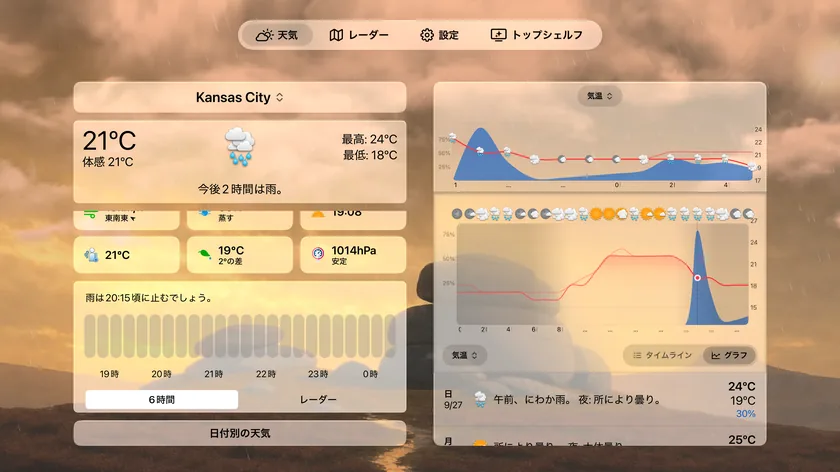
天気タブは、アニメーションする天気の背景の上に2列のレイアウトで表示されます:
- 場所の切り替え — 左上の場所の名前です。選択すると、フルスクリーンの場所ピッカー(下記参照)が開きます。
- 現在の気象状況カード — 気温、気象状況、今日の主な情報です。選択すると、現在の気象状況のすべてのデータポイントを表示する詳細画面が開きます。
- データポイントのタイル — 選択したデータポイント(湿度、風、UVなど。設定 → データとレイアウトで選択と並べ替えができます)のグリッドです。一度に最大15個のタイルが表示されます。降水カードやアラートが表示されているときは、スペースを空けるためにタイルの数が少なくなります。
- 降水カード — 予報に降水があるときに、1分ごとのグラフ、15分ごとのグラフ、またはミニレーダー表示として表示されます。デフォルトの表示は設定 → データとレイアウト → 降水 → デフォルトの表示で指定します。
- 嵐トラッカー — 雷雨セルがその場所に近づいているときは、判定(その場所に向かっているか、逸れそうか)と到達までのライブのカウントダウンを先頭に表示するカードが現れます。このカードは降水カードのすぐ上、アラート、荒天報告、その日の見通しよりも前に表示されるため、近づいている嵐を最初に確認できます。
- アラート — その場所で発表中の悪天候アラートがあれば表示されます。1つを開くと全文が表示されます。閉じるの下にあるすべての…アラートを非表示の行を選ぶと、その種類のアラートがすべて非表示になります。アラートの種類を非表示にするを参照してください。
- 日別予報の列 — 右側の列で今後の日をスクロールして確認できます。今日は最初から展開されているので、1時間ごとの詳細をすぐに確認できます。ほかの日を選択すると、その日が展開されます。
場所がまだ設定されていない場合は、場所が未設定と表示され、都市を検索ボタンがあります。
場所
天気画面で場所の名前を選択すると、場所ピッカーが開きます。保存した場所がフルスクリーンのグリッドで表示され、各カードに現在の気温(体感温度をメインに表示をオンにしている場合は体感温度)が表示されます。
- 場所を追加 — 検索ボタンを選択し、
都市名...フィールドに入力して結果を選びます。プレースホルダの表示とは異なり、スポットや住所も検索できるので、公園、スキー場、空港なども追加できます。 - 場所を切り替える — 任意のカードを選択します。
- 場所を削除 — カードを長押しして、削除を選択します。その場所がホームの場所の場合は、先に確認を求められます。
レーダータブ
レーダータブでは、iPhoneアプリと同じフル機能のレーダーを、リモコンで操作しやすい形で使えます。各レイヤーの内容については、レーダーを参照してください。
- 再生 / 一時停止 — 左下、タイムラインの吹き出しの横にあるフォーカス可能なボタンです。
- コマ送り — 再生コントロールにフォーカスがある状態で、リモコンの左 / 右を押すと1コマずつ移動します。
- レイヤーのボタン — 現在のレイヤー名が表示されます。選択するとレイヤーピッカーが開きます。
- 速度のボタン — レイヤーのボタンの横にある時刻と速度の表示です。選択するたびに再生速度が切り替わります。
- スクラバー — ボタンの下にあるフォーカス可能な進行状況バーです。任意のコマに直接移動できます。
- パンモード — 右下に並ぶボタンのうち矢印のボタンです。オンの間は、リモコンでスワイプすると地図が直接動きます。選択またはメニューを押すと終了します。地図を動かした後は、中央に戻すボタンが表示され、現在地に戻れます。
- ズーム + / − — 右下に並ぶズームボタンです。
- 警告 — 悪天候の警告のオーバーレイを切り替え、その意味を説明する色の凡例を開きます。
- 落雷 — 最近の落雷を地図上に表示するかどうかを切り替えます。
ヒント: 最初に表示するレイヤーは設定 → レーダー → デフォルトのレイヤーで設定できます。そこで次世代レーダーも試してみてください。Apple TVの設定を参照してください。
