スマート天気ストーリーは、AIが書く短いパーソナライズされた予報のまとめです。テンプレートではなく、自分だけの天気を毎回新しく要約し、1日の計画の立てかたに合わせて書き上げます。ストーリーを付ける対象は予報のどの部分かを選べます。メイン画面上部の現在の気象状況、日別リストの各日、日別予報の上に表示される今後1週間の見通しです。
必要条件
- Goldサブスクリプションが必要です。プランとサブスクリプションを参照してください。
- 予報の言語が英語に設定されていること。現在、ストーリーは英語のみに対応しています。予報の言語がほかの言語の場合は、画面に“英語のみ”のお知らせが表示され、ストーリーはオフのままになります。言語はデータとレイアウト → ローカライズで変更できます。
オンにする
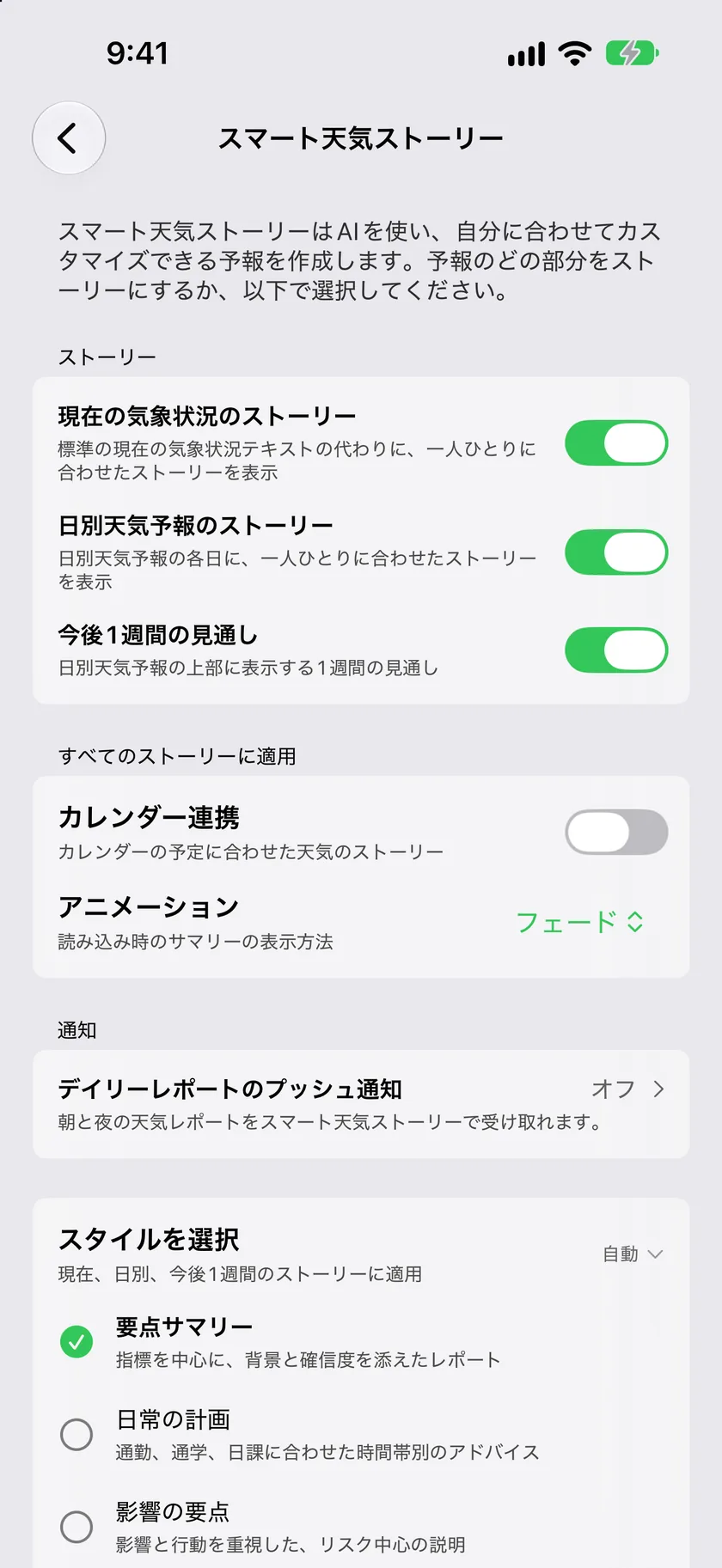
設定 → スマート天気ストーリーに移動します。まとめてオンにするマスタースイッチはありません。代わりに、ストーリーセクションに予報の部分ごとのスイッチがあり、必要なものをオンにします。3つのうちどれか1つでもオンにするとストーリーが有効になり、次の予報の更新で最初のストーリーが届きます。
| スイッチ | 書かれる内容 |
|---|---|
| 現在の気象状況のストーリー | メイン画面上部で、標準の現在の気象状況のテキストの代わりに表示されるパーソナライズされたストーリー |
| 日別天気予報のストーリー | 日別予報の各日に付くパーソナライズされたストーリー |
| 今後1週間の見通し | 日別予報の上にヘッダとして表示される1週間分の見通し |
最初は3つともオフです。スイッチが分かれる前からスマート天気ストーリーを使っていた場合は、以前の設定が引き継がれます。現在の気象状況のストーリーはオンのまま、ほかの2つはすでにリクエストしていた場合を除いてオフのままです。
今後1週間の見通し
今後1週間の見通しは、1日ごとのストーリーではなく、これから1週間全体の流れを伝える1つの短いストーリーです。日別予報の表の上に表示されるので、各行を見る前に1週間の要点を読めます。日別天気予報のストーリーとは独立しているため、各日にストーリーを付けずに週の見通しだけを表示することも、両方を表示することもできます。
オプション
カレンダー連携
これをオンにすると、実際の予定をストーリーに織り込めます。たとえば「午後の雨」だけでなく「午後3時のサッカー練習までに雨は上がる見込み」のように書かれます。初めてオンにするときに、カレンダーへのアクセスが求められます。
カレンダーを選択をタップすると、AIが読み取れるカレンダーを選べます(デフォルトではすべて選択されています)。予定はストーリーの内容を決めるためだけに使われます。
アニメーション
メイン画面でのストーリーのテキストの表示方法:
| オプション | 効果 |
|---|---|
| フェード(デフォルト) | ストーリーがフェードインします |
| タイプライター | ストーリーが1文字ずつ入力されるように表示されます |
モデル
ストーリーを書くAIモデルを選びます:
| オプション | 説明 |
|---|---|
| 自動(デフォルト) | 要約に最適なモデルを自動的に選びます |
| クイック | より簡潔かつ的確な要約 |
| じっくり | 夜間の天気や天気の変化をより詳しく書き込んだ、豊かな文章 |
スタイル
5つのスタイルで、すべてのストーリーの語り口と焦点を決められます:
| スタイル | 説明 |
|---|---|
| 要点サマリー(デフォルト) | 数値を中心に、背景と確度を添えたレポート |
| ルーティンプランナー | 通勤、通学、日課に合わせて時間帯ごとに区切ったアドバイス |
| インパクト・ブリーフ | 影響ととるべき行動を強調した、リスク重視の文章 |
| ライトニングラウンド | 主なリスクを見出しにした、要点だけの矢継ぎ早のまとめ |
| マイカスタムブリーフィング | いちばん気になることを中心にまとめを設計 |
マイカスタムブリーフィング
マイカスタムブリーフィングを選ぶと自由入力欄が表示され、まとめに含めてほしい内容を数行で具体的に書けます。すぐに始めるには、クイックテンプレートのチップをタップして、そこから編集します:
- ランナー向けレポート — ランニングのコンディション、湿度や露点などの快適さの要素、突風などの安全面の要素。
- 家族の段取り — 学校への送り迎えや夕方の活動と、必要な持ち物の案内。
- アレルギーと大気のチェック — 症状を悪化させるおそれのある花粉や空気質の変化。
- 旅行ブリーフィング — 大事な時間帯の飛行や運転のコンディションと、代わりの計画。
- 屋外制作 — 撮影に向けた光、風、降水の情報と、ゴールデンアワーの見通し。
カレンダーに触れるテンプレートは、実際にある予定だけを参照します。また、カレンダー連携がオンのときに限ります。?ボタンをタップすると、よいカスタムプロンプトの書きかたのヒントが表示されます。
ライブプレビュー
画面下部のプレビューパネルには、現在の設定と現在地の天気を使って実際に生成されたストーリーが表示されます。スタイル、モデル、カスタムプロンプトを変更してから更新ボタンをタップするとプレビューが再生成され、画面を離れる前に違いを確認できます。
