Forecast Barには、シンプルな気温表示から雨のバー付きの充実した5時間のタイムラインまで、文字盤用の27種類のコンプリケーションがあります。コンプリケーションは、文字盤の標準的な4つの枠の形に対応しています。円形(小さな丸)、コーナー(隅に沿って湾曲)、インライン(時刻の上のテキスト行)、長方形(大きなパネル)です。
コンプリケーションはWatchアプリと同じ天気データを使うため、同じくSilverまたはGoldのサブスクリプションが必要です。そのうち2つ(AQIと潮位)にはGoldが必要です。プランとサブスクリプションを参照してください。
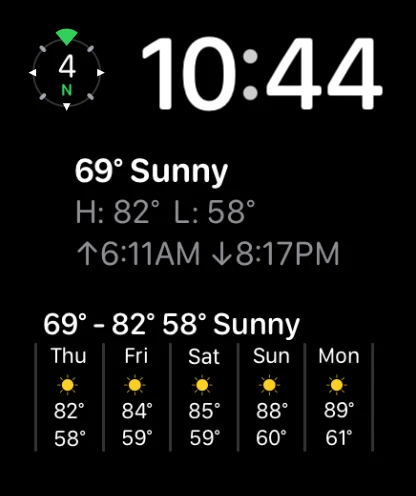
文字盤にコンプリケーションを追加する
- 文字盤を長押しして、編集をタップします。
- スワイプしてコンプリケーション画面に移動し、設定したい枠をタップします。
- Forecast Barまでスクロールして、リストからコンプリケーションを選びます。
- Digital Crownを押して保存し、文字盤をタップして有効にします。
コンプリケーションはApple Watch自体で設定できます(Apple WatchでForecast Barを開き、一番下までスクロールして設定をタップ)。iPhoneの設定 → Apple Watchからも設定できます。どちらも同じ設定を編集し、どの選択肢も確定する前に結果をプレビューできます(下記のApple Watchで設定するとiPhoneから設定するを参照)。
アップデート後にコンプリケーションを一度だけ追加し直す
アップデート後にForecast Barのコンプリケーションが文字盤から消えた場合でも、何も壊れておらず、失われたものもありません。Watchアプリは現在、Appleが推奨する最新の構成である単一のターゲットとしてビルドされています。Appleは作り直されたアプリを新しいアプリとして扱うため、古いビルドで配置されたコンプリケーションは参照先がなくなります。コンプリケーションを追加し直すのは一度だけで、それ以上は必要ありません。
Forecast Barは、Apple WatchとiPhoneの両方から手順を案内します。Apple Watchでは、メイン画面に手順を示したコンプリケーションを再追加カードと、閉じたい場合の完了ボタンが表示されます。iPhoneでは、Apple Watchがコンプリケーションの消失を報告すると、Forecast Barのメイン画面に1行のバナーが表示されます。バナーをタップすると、同じ3つの手順が記載されたApple Watchの画面が開きます。どちらも、Apple WatchがForecast Barのコンプリケーションを再び認識した時点で自動的に消えます。
手順は、上記の文字盤にコンプリケーションを追加すると同じ通常の手順です。文字盤を長押しし、編集をタップしてコンプリケーションまでスワイプし、枠をタップしてForecast Barを選びます。
気温と体感温度
現在の気温を表示する6種類のバリエーションです。円形の枠では、“気温”は中央に現在の値、両端に今日の最低・最高気温を表示するゲージとして描かれ、気温に応じて色分けされます。
| コンプリケーション | 枠 | 表示内容 |
|---|---|---|
| 気温 | 円形、コーナー、インライン | 現在の気温 |
| 気温+天気アイコン | 円形、コーナー | 現在の気温と天気アイコン |
| 気温+天気 | インライン | 現在の気温と天気のテキスト |
| 体感温度 | 円形、コーナー、インライン | 現在の体感温度 |
| 体感温度+天気アイコン | 円形、コーナー | 体感温度と天気アイコン |
| 体感温度+天気 | インライン | 体感温度と天気のテキスト |
データポイントのコンプリケーション
データポイントごとに1つのコンプリケーションがあります。円形の枠では、ほとんどが小さなゲージとして表示されます。コーナーの枠では値と湾曲した円弧が組み合わされます(たとえば湿度はサボテンと水滴の間で0〜100の範囲を示し、AQIは6色の空気質スケールを使います)。インラインの枠では“気温 72°”のように表示されます。
| コンプリケーション | 枠 | 表示内容 |
|---|---|---|
| 雲量 | 円形、コーナー、インライン | 現在の雲量(パーセント) |
| 露点 | 円形、コーナー、インライン | 現在の露点 |
| 熱指数 | 円形、コーナー、インライン | 現在の熱指数 |
| 湿度 | 円形、コーナー、インライン | 現在の相対湿度 |
| 気圧 | 円形、コーナー、インライン | 気圧(単位の設定に合わせてインチまたはミリバール) |
| 日の出 | 円形、コーナー、インライン | 今日の日の出時刻 |
| 日の入 | 円形、コーナー、インライン | 今日の日の入時刻 |
| UV指数 | 円形、コーナー、インライン | 現在のUV指数 |
| 視程 | 円形、コーナー、インライン | 現在の視程(マイルまたはキロメートル) |
| 風冷指数 | 円形、インライン | 現在の風冷指数 |
| 突風 | 円形、インライン | コンパス型のダイヤルに表示される突風の速さと風向 |
| 風速 | 円形、コーナー、インライン | コンパス型のダイヤルに表示される風速と風向 |
| 天気アイコン | 円形、コーナー | 現在の天気アイコンのみ |
| AQI — Gold | 円形、コーナー、インライン | 現在の空気質指標と評価(優良、良など) |
| 潮位 — Gold | 円形、コーナー、インライン、長方形 | 現在の潮位と傾向。長方形版では次の満潮または干潮の時刻も表示 |
Goldがない場合、AQIのコンプリケーションにはデータの代わりに小さなロックされたプレースホルダが表示されます。
Trio
Trioは、長方形の枠に3つの大きなゲージを横並びで表示します。各ゲージには好きなデータポイントを選べ、上にはオプションのヘッダを表示できます。タイムラインではなく、3つのデータをひと目で確認したいときに最適です。
文字盤にTrioを追加すると、コンプリケーションのピッカーに既製の組み合わせがいくつかと、カスタム · 設定に従うが表示されます。これを選ぶと、ゲージはForecast Barの設定のTrioで指定した内容(Apple WatchでもiPhoneでも)に従い、文字盤を再編集する必要はありません。
3つの枠にはそれぞれ、気温、体感温度、湿度、風、突風、UV指数、降水確率、気圧、露点、雲量、視程、熱指数、風冷指数、日の出、日の入、空気質(Gold)、潮位(Gold)、またはスマートを表示できます。上のヘッダには、場所と天気アイコン、現在の天気、今日の最高・最低気温のいずれかを表示するか、何も表示しないかを選べます。
スマート枠
枠をスマートに設定すると、Forecast Barがその時点で最も重要な情報をその枠に表示し、1日を通して切り替えます。スマート枠は同じ内容の繰り返しも避けます。各枠は、その行にまだ表示されていない種類のゲージを選ぶため、暑い午後なら気温を3通りで表示するのではなく、気温、日の入、露点が表示されます。自分で固定したゲージもその種類を占有するため、体感温度を中心に組んだTrioに2つ目の気温のゲージが並ぶことはありません。
Goldがない場合、空気質と潮位のゲージにはデータの代わりに小さなロックが表示され、スマート枠ではそれらがスキップされます。
日の出と日の入
腕を伸ばしたままでも読めるように作られた、日の出・日の入のコンプリケーションです。時刻は大きな丸みのある数字で表示され(午前/午後を表示する場合は別の行)、日の出は金色、日の入はローズ色です。円形、コーナー、インライン、長方形の枠に対応しています。インラインでは“☀︎ 日の入 午後7:41”のように表示され、長方形版では両方の時刻とライブのカウントダウン(“日の入まで2時間14分”)が表示されます。
コンプリケーションのピッカーでは、次の3つの形式から選べます。
- 次の日の出・日の入 — 各イベントが過ぎた瞬間に切り替わり、昼(または夜)が進むにつれて満ちていくリングが表示されます。
- 日の出 — 常に次の日の出を表示します。
- 日の入 — 常に次の日の入を表示します。
リングが描かれるのは“次”のモードだけです。進行状況を示せるのはこのモードだけだからです。固定の日の出と日の入のモードでは、そのスペースを時刻の表示に使います。
充実した長方形のコンプリケーション
最も高機能なコンプリケーションは大きな長方形の枠を使い、それぞれApple WatchとiPhoneに専用のカスタマイズ画面があります。
| コンプリケーション | 枠 | 表示内容 |
|---|---|---|
| スマート | 長方形 | 降水中は雨のバーを表示する5時間のタイムライン。オプションのタイトル行、オプションの時間ごとのデータポイント、夕方に日ごとの列へ切り替える設定可能な機能付き |
| Trio | 長方形 | 好きなデータを表示する3つの大きなゲージ。オプションのヘッダ付き |
| 5日間予報 | 長方形 | アイコンと最高・最低気温付きの5日間 |
| データポイントグラフ | 長方形 | 今後5時間の1つのデータポイントの折れ線グラフ |
| カスタム | 長方形、インライン | 18種類のデータから自分で組み立てる3行のテキスト |
スマートのコンプリケーションは、その名にふさわしい機能を備えています。降水中は、該当する時間のアイコンと気温が小さな雨のグラフに置き換わります。夜遅く(選んだ時刻)になると、最後の列が日ごとの列に変わり、夜間の時間ではなく明日の予報を確認できます。また、早朝には5日間のレイアウトを表示します。
コンプリケーションに色合いを付ける文字盤
一部の文字盤では、その上のすべてが単一の色合いに変わります。11.7から、Forecast Barのコンプリケーションはそれに逆らわず合わせるようになりました。色合いを付けた文字盤では文字盤自身の2つのトーンで描かれるため、ほかに配置したものとよくなじみます。
色合いを付けた文字盤では色で意味を伝えられないため、代わりに明るさを使います。ゲージは薄いトラックの上の明るい円弧になり、マーカーは輪郭線ではなく暗い隙間で両者から区別されます(輪郭線は、色合いを付けた文字盤では塗りつぶされて見えなくなるためです)。最低値と最高値はリングの両端から離して表示されます。色合いを付けた文字盤もフルカラーの文字盤と同じくらい読みやすくなります。色相ではなくコントラストで読み取れるというだけです。
Apple Watchで設定する
Apple WatchでForecast Barを開き、メイン画面の一番下までスクロールして設定をタップします。画面は4つの部分に分かれています。
- Watchアプリ — 配置とデータ項目。メイン画面のヘッダのスタイル、表示するセクションとその順序、表示するデータのタイル、1時間ごとのストリップの表示方法、アラートを表示するかどうかを設定します。Watchアプリを参照してください。
- コンプリケーション — Trio、スマート天気、データ項目グラフ、5日間予報、モジュラー任意の各行があり、それぞれiPhoneと同じオプションを開けます。
- 単位 — 気温と風の単位で、iPhoneのForecast Barと共有されます。
- iPhone — 同期状況と、サインインしているときはログアウト。
11.7での変更点: Watchアプリが最初に表示されるようになり、画面の最後にあったコンプリケーションを文字盤に追加する簡単な手順はなくなりました。その手順は、このページの文字盤にコンプリケーションを追加するにあります。
ここにある選択肢はすべて、言葉で説明するのではなく、変更対象そのものの姿で描かれます。Trioのプリセットは実際のゲージでレンダリングされたカードで、各ゲージのピッカーはすべてのゲージを実物どおりに描いたグリッドです。そのほかのピッカーでは、影響を受ける部分(タイトル行、時間ごとの列、グラフ、モジュラーの行、アプリのタイル)がそのまま表示されます。全体のプレビューはピッカーの上に固定表示され、タップに合わせて更新されるので、2つの選択肢をその場で比較できます。
iPhoneから設定する
同じオプションは、iPhoneのForecast Barアプリの設定 → Apple Watchにあります。ギャラリーからコンプリケーションを選ぶとカスタマイズ画面が開き、オプションを変更すると、Apple Watchと同じ方法で描かれたライブプレビューが更新されます。終わったら、変更をApple Watchに同期します(下記の変更の同期を参照)。
スマート
設定 → Apple Watchのスマート天気の項目から開きます。
| オプション | デフォルト | 選択肢 |
|---|---|---|
| タイトルを表示 | オフ | オン/オフ — タイムラインの上にタイトル行を追加 |
| タイトルのデータポイント | 天気 | 天気、雲量、露点、体感温度、湿度、降水確率、気圧、UV指数、視程、風、日の出、日の入 |
| 最高気温を先に表示 | オン | オン/オフ — タイトル行の最高・最低気温の順序 |
| タイトルに色を付ける | オフ | オン/オフ |
| データポイントを表示 | オフ | オン/オフ — タイムラインの下に時間ごとの値の行を追加 |
| サブのデータポイント | 降水確率 | 雲量、露点、体感温度、湿度、降水確率、気圧、UV指数、視程、突風、風速 |
| 降水の背景を表示 | オン | オン/オフ — 降水中の雨のバーの表示 |
| 体感温度を使用 | オフ | オン/オフ — すべて体感温度で表示 |
| 明日の予報を表示する時刻 | 19:00 | 表示しない、常に表示、または12:00〜23:00の任意の時刻 |
| 表示する日数 | 5 | 0, 1, 2, 3, 4, 5 |
5日間予報
| オプション | デフォルト | 選択肢 |
|---|---|---|
| タイトルを表示 | オフ | オン/オフ |
| データ項目 | 天気 | 天気、雲量、露点、体感温度、湿度、降水確率、気圧、UV指数、視程、風、日の出、日の入 |
| タイトルに色を付ける | オフ | オン/オフ |
データポイントグラフ
| オプション | デフォルト | 選択肢 |
|---|---|---|
| タイトルを表示 | オフ | オン/オフ |
| タイトルのデータポイント | 天気 | 天気、雲量、露点、体感温度、湿度、降水確率、気圧、UV指数、視程、風、日の出、日の入 |
| タイトルに色を付ける | オフ | オン/オフ |
| グラフのデータポイント | 気温 | 雲量、露点、体感温度、湿度、降水確率、気圧、気温、UV指数、視程、突風、風速 |
グラフは、現在と今後4時間を点のマーカー付きのなめらかな線でプロットし、データポイントに合わせて色分けします(露点と降水確率は青、UVと風は緑など)。
カスタム
3行のコンプリケーションを自分で組み立てます。カスタマイズ画面の上部にあるライブプレビューで、仕上がりを正確に確認できます。
| オプション | デフォルト |
|---|---|
| 天気アイコンを表示 | オフ |
| 上段 | 現在の気温と天気 |
| 中段 | 最高/最低 |
| 下段 | 日の出/日の入 |
3つの行にはそれぞれ、次の18種類のオプションから任意のものを表示できます。現在の気温と天気、雲量、露点、体感温度、熱指数、最高/最低、湿度、次のカレンダーイベント、気圧、スマートサマリー、日の出/日の入、気温、潮位、UV指数、視程、風冷指数、突風、風速。各行は“雲量: 40%”、“最高: 85° 最低: 67°”、“↑6:54 ↓19:52”のように表示されます。潮汐データのない場所では、潮位の行は空のままになります。
変更の同期
押す必要のあるものはありません。 どちらかのデバイスでオプションを変更すると、自動的にもう一方に反映されます。iPhoneは2つの経路で同時に送信するため、Watchアプリが開いていればすぐに反映され、開いていなければ次に開いたときに反映されるよう待機します。Apple Watchも同じ方法で自分の変更をiPhoneに送ります。どちらの側も、相手の変更を送り返すことはありません。
Apple Watchの設定画面の一番下にあるiPhoneの行で、状況を確認できます。iPhone接続済み · 変更は自動的に同期されます、またはデバイスが通信範囲外にあるときはこのApple Watchに保存済み · iPhoneが接続されると同期されますと表示されます。
まれに、Forecast BarがApple Watchに確かにインストールされているのに、iOSがインストールされていないと報告することがあります。Forecast Barはその報告をそのまま信じなくなりました。iPhoneのApple Watchの画面では、アプリが見つからないと表示する代わりにiOSが報告している内容が表示され、次にApple WatchでForecast Barを開いたときに、Apple Watchが自分で設定を取得します。
アップデートと古いデータ
コンプリケーションは、バックグラウンドで約30分ごとに更新されます。Apple Watchが長時間(約3時間以上)新しいデータを取得できない場合、コンプリケーションには古いデータの代わりに--が表示されます。Watchアプリを開くと(またはその一番下にある更新をタップすると)、新しいデータが取得され、コンプリケーションが再読み込みされます。
ヒント: コンプリケーションに--が表示されたり、更新されないように見えたりする場合は、Watchアプリを一度開いて強制的に更新してください。また、サブスクリプションがないとコンプリケーションは更新されないため、サブスクリプションが有効になっていることも確認してください。
