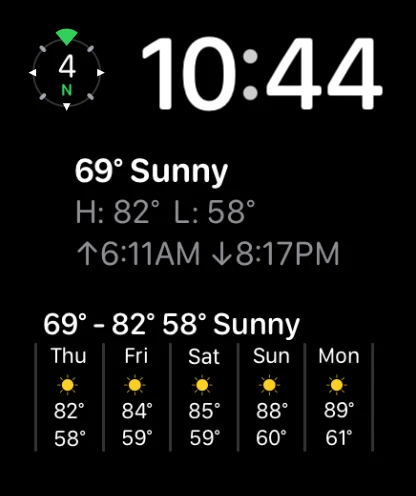
Forecast Bar propose 27 complications pour votre cadran, d’un simple relevé de température à une riche chronologie sur 5 heures avec barres de pluie. Elles existent dans les quatre formes d’emplacement standard des cadrans : Circulaire (petit et rond), Coin (incurvé dans un coin), En ligne (la ligne de texte au-dessus de l’heure) et Rectangulaire (le grand panneau).
Les complications utilisent les mêmes données météo que l’app pour Apple Watch ; elles nécessitent donc le même abonnement Silver ou Gold, et deux d’entre elles (Qualité de l’air et Marées) nécessitent Gold. Consultez Formules et abonnements.
Ajouter une complication à un cadran
- Touchez longuement votre cadran, puis touchez Modifier.
- Balayez jusqu’à l’écran Complications et touchez l’emplacement à remplir.
- Faites défiler jusqu’à Forecast Bar et choisissez une complication dans la liste.
- Appuyez sur la Digital Crown pour enregistrer, puis touchez le cadran pour l’activer.
Vous pouvez configurer les complications sur la montre elle-même (ouvrez Forecast Bar sur la montre, faites défiler jusqu’en bas et touchez Réglages) ou depuis votre iPhone, dans Réglages → Apple Watch. Les deux modifient les mêmes réglages, et chaque choix affiche un aperçu du résultat avant que vous ne le validiez (voir Configurer sur la montre et Configurer depuis votre iPhone ci-dessous).
Après la mise à jour, rajoutez vos complications une fois
Si vos complications Forecast Bar ont disparu de vos cadrans après une mise à jour, rien n’est cassé et rien n’est perdu. L’app pour Apple Watch est désormais conçue comme une cible unique, la méthode moderne qu’Apple préconise pour les apps de montre, et Apple considère l’app reconstruite comme une nouvelle app : les complications placées par l’ancienne version n’ont donc plus rien vers quoi pointer. Il faut les rajouter une fois, et une seule.
Forecast Bar vous guide des deux côtés. Sur la montre, l’écran principal affiche une carte Ajouter à nouveau vos complications avec les étapes, et un bouton OK si vous préférez la fermer. Sur l’iPhone, dès que votre montre signale la perte, un bandeau d’une ligne apparaît sur l’écran principal ; il ouvre l’écran Apple Watch avec les trois mêmes étapes. Les deux disparaissent d’eux-mêmes dès que votre montre détecte de nouveau une complication Forecast Bar.
Les étapes sont les étapes habituelles décrites dans Ajouter une complication à un cadran ci-dessus : touchez longuement le cadran, touchez Modifier, balayez jusqu’à Complications, touchez un emplacement et choisissez Forecast Bar.
Température et ressentie
Six variantes autour de la température actuelle. Dans un emplacement Circulaire, Température s’affiche sous forme de jauge, avec la valeur actuelle au centre et les températures minimale et maximale du jour aux extrémités, colorée selon la température.
| Complication | Emplacements | Affiche |
|---|---|---|
| Température | Circulaire, Coin, En ligne | Température actuelle |
| Température + icône météo | Circulaire, Coin | Température actuelle avec l’icône météo |
| Température + conditions | En ligne | Température actuelle avec les conditions en toutes lettres |
| Ressentie | Circulaire, Coin, En ligne | Température ressentie |
| Ressentie + icône météo | Circulaire, Coin | Température ressentie avec l’icône météo |
| Ressentie + conditions | En ligne | Température ressentie avec les conditions en toutes lettres |
Complications de données
Une complication par donnée. Dans les emplacements Circulaire, la plupart s’affichent sous forme de petite jauge ; les emplacements Coin associent la valeur à un arc incurvé (par exemple, Humidité va de 0 à 100 entre un cactus et une goutte, et Qualité de l’air utilise l’échelle de qualité de l’air à six couleurs) ; les emplacements En ligne se lisent comme « Temp. 72° ».
| Complication | Emplacements | Affiche |
|---|---|---|
| Couverture nuageuse | Circulaire, Coin, En ligne | Pourcentage actuel de couverture nuageuse |
| Point de rosée | Circulaire, Coin, En ligne | Point de rosée actuel |
| Indice de chaleur | Circulaire, Coin, En ligne | Indice de chaleur actuel |
| Humidité | Circulaire, Coin, En ligne | Humidité relative actuelle |
| Pression | Circulaire, Coin, En ligne | Pression atmosphérique (en pouces ou en millibars, selon vos unités) |
| Lever du soleil | Circulaire, Coin, En ligne | Heure du lever du soleil aujourd’hui |
| Coucher du soleil | Circulaire, Coin, En ligne | Heure du coucher du soleil aujourd’hui |
| Indice UV | Circulaire, Coin, En ligne | Indice UV actuel |
| Visibilité | Circulaire, Coin, En ligne | Visibilité actuelle (en milles ou en kilomètres) |
| Refroidissement éolien | Circulaire, En ligne | Refroidissement éolien actuel |
| Bourrasque | Circulaire, En ligne | Vitesse et direction des rafales sur un cadran de type boussole |
| Force du vent | Circulaire, Coin, En ligne | Vitesse et direction du vent sur un cadran de type boussole |
| Icône météo | Circulaire, Coin | Uniquement l’icône météo actuelle |
| Qualité de l’air (Gold) | Circulaire, Coin, En ligne | Indice de qualité de l’air actuel avec son niveau (Bonne, Moyenne, etc.) |
| Marées (Gold) | Circulaire, Coin, En ligne, Rectangulaire | Hauteur et tendance actuelles de la marée ; la version rectangulaire ajoute l’heure de la prochaine marée haute ou basse |
Sans Gold, la complication Qualité de l’air affiche un petit espace réservé verrouillé au lieu des données.
Trio
Trio remplit un emplacement rectangulaire avec trois grandes jauges côte à côte, chacune affichant une donnée de votre choix, sous un en-tête facultatif. C’est la complication à choisir quand vous voulez trois valeurs d’un coup d’œil plutôt qu’une chronologie.
Quand vous ajoutez Trio à un cadran, le sélecteur de complications propose plusieurs combinaisons toutes faites, ainsi que Personnalisé · selon les réglages : choisissez cette option, et les jauges suivent ce que vous avez défini sous Trio dans les réglages de Forecast Bar, sur la montre ou sur le téléphone, sans avoir à modifier de nouveau le cadran.
Chacun des trois emplacements peut afficher Température, Ressentie, Humidité, Vent, Bourrasque, Indice UV, Risque de précipitation, Pression, Point de rosée, Couverture nuageuse, Visibilité, Indice de chaleur, Refroidissement éolien, Lever du soleil, Coucher du soleil, Qualité de l’air (Gold), Marées (Gold) ou Intelligent. Pour l’en-tête au-dessus, vous avez le choix entre le lieu avec son icône météo, les conditions actuelles, les températures maximale et minimale du jour, ou rien du tout.
Emplacements intelligents
Réglez un emplacement sur Intelligent et Forecast Bar y place ce qui compte le plus à cet instant, en le changeant au fil de la journée. Les emplacements intelligents évitent aussi de se répéter : chacun choisit une jauge d’un type que la rangée n’affiche pas déjà ; ainsi, un après-midi chaud affiche Température, Coucher du soleil et Point de rosée plutôt que trois façons différentes de dire la température. Une jauge que vous avez fixée vous-même réserve aussi son type : un Trio construit autour de Ressentie n’aura donc jamais une deuxième jauge de température à côté.
Sans Gold, les jauges Qualité de l’air et Marées affichent un petit cadenas au lieu d’une valeur, et un emplacement intelligent les ignore.
Lever et coucher du soleil
Une complication de lever et de coucher du soleil conçue pour être lue à bout de bras : l’heure en grands chiffres arrondis, avec AM/PM sur sa propre ligne en format 12 heures, en doré pour le lever et en rose pour le coucher. Elle s’adapte aux emplacements Circulaire, Coin, En ligne et Rectangulaire : la version en ligne se lit comme « ☀︎ Coucher 19:41 », et la version rectangulaire associe les deux à un compte à rebours en direct (« Coucher dans 2 h 14 min »).
Le sélecteur de complications la propose de trois façons :
- Prochain lever ou coucher : bascule dès que chaque événement est passé, avec un anneau qui se remplit à mesure que la journée (ou la nuit) s’écoule.
- Lever du soleil : toujours le prochain lever du soleil.
- Coucher du soleil : toujours le prochain coucher du soleil.
Seul le mode Prochain affiche un anneau, car lui seul a une progression à montrer. Les modes fixes Lever du soleil et Coucher du soleil rendent cet espace à l’heure elle-même.
Complications rectangulaires enrichies
Les complications les plus complètes utilisent le grand emplacement rectangulaire, et chacune dispose de son propre outil de personnalisation sur la montre et sur l’iPhone.
| Complication | Emplacements | Affiche |
|---|---|---|
| Météo intelligente | Rectangulaire | Une chronologie sur 5 heures avec des barres de pluie pendant les précipitations, une ligne de titre facultative, une donnée facultative pour chaque heure, et un passage configurable aux colonnes par jour en soirée |
| Trio | Rectangulaire | Trois grandes jauges de votre choix, avec un en-tête facultatif |
| Prévisions sur 5 jours | Rectangulaire | Cinq jours avec icônes et températures maximales et minimales |
| Graphique d’une donnée | Rectangulaire | Une courbe d’une donnée sur les 5 prochaines heures |
| Personnalisée | Rectangulaire, En ligne | Trois lignes de texte que vous composez vous-même parmi 18 options de données |
La complication Météo intelligente porte bien son nom : pendant les précipitations, les heures concernées remplacent leur icône et leur température par un mini-graphique de pluie ; en fin de soirée (à l’heure de votre choix), les dernières colonnes deviennent des colonnes par jour pour que vous voyiez le lendemain plutôt que les heures de la nuit ; et très tôt le matin, elle affiche la présentation sur 5 jours.
Cadrans qui teintent leurs complications
Certains cadrans recolorent tout ce qu’ils affichent d’une seule teinte. À partir de la version 11.7, les complications de Forecast Bar s’y conforment au lieu de s’y opposer : sur un cadran teinté, elles sont dessinées dans les deux tons du cadran, pour s’accorder avec tout ce que vous y avez placé.
Sur un cadran teinté, la couleur ne peut pas porter de sens : c’est donc la luminosité qui s’en charge. Une jauge devient un arc lumineux sur une piste pâle, et le repère se détache des deux par un espace sombre plutôt que par un contour, qui sur un cadran teinté serait rempli et disparaîtrait. Les valeurs minimale et maximale restent à l’écart des extrémités de l’anneau. Un cadran teinté finit par être aussi lisible qu’un cadran en couleurs : il se lit simplement par le contraste plutôt que par la teinte.
Configurer sur la montre
Ouvrez Forecast Bar sur la montre, faites défiler jusqu’en bas de l’écran principal et touchez Réglages. L’écran comporte quatre parties :
- App de la montre : Disposition et données, qui définit le style d’en-tête de l’écran principal, les sections affichées et leur ordre, les vignettes de données affichées, la présentation de la bande horaire et l’affichage ou non des alertes. Consultez L’app pour Apple Watch.
- Complications : une ligne pour Trio, Météo intelligente, Courbe de donnée, Météo 5 jours et Modulaire personnalisée, chacune ouvrant les mêmes options que sur l’iPhone.
- Unités : unités de température et de vent, partagées avec Forecast Bar sur votre iPhone.
- iPhone : l’état de la synchronisation, et Déconnecter quand vous êtes connecté.
Modifié dans la 11.7 : La section App de la montre vient désormais en premier, et l’écran ne se termine plus par un court mode d’emploi pour ajouter une complication à un cadran. Ces étapes se trouvent sous Ajouter une complication à un cadran sur cette page.
Chaque choix est représenté par l’élément qu’il modifie plutôt que décrit en mots : les préréglages Trio sont des cartes affichant les vraies jauges, chaque sélecteur de jauge est une grille de toutes les jauges réellement dessinées, et les autres sélecteurs montrent exactement l’élément concerné (la ligne de titre, une colonne horaire, le graphique, une ligne Modulaire, une vignette). L’aperçu complet reste épinglé au-dessus du sélecteur et se met à jour à chaque toucher, pour que vous puissiez comparer deux choix sur place.
Configurer depuis votre iPhone
Les mêmes options se trouvent dans l’app Forecast Bar pour iPhone, sous Réglages → Apple Watch. Choisissez une complication dans la galerie pour ouvrir son outil de personnalisation : un aperçu en direct se met à jour à mesure que vous changez les options, dessiné de la même façon que sur la montre. Quand vous avez terminé, synchronisez vos modifications avec la montre (voir Synchroniser vos modifications ci-dessous).
Météo intelligente
Accessible depuis l’entrée Météo intelligente dans Réglages → Apple Watch.
| Option | Par défaut | Choix |
|---|---|---|
| Afficher le titre | Désactivé | Activé/Désactivé : ajoute une ligne de titre au-dessus de la chronologie |
| Donnée du titre | Conditions | Conditions, Couverture nuageuse, Point de rosée, Ressentie, Humidité, Risque de précipitation, Pression, Indice UV, Visibilité, Vent, Lever du soleil, Coucher du soleil |
| Maximale en premier | Activé | Activé/Désactivé : ordre des températures maximale et minimale dans la ligne de titre |
| Titre en couleur | Désactivé | Activé/Désactivé |
| Afficher une donnée | Désactivé | Activé/Désactivé : ajoute une ligne de valeurs par heure sous la chronologie |
| Donnée secondaire | Risque de précipitation | Couverture nuageuse, Point de rosée, Ressentie, Humidité, Risque de précipitation, Pression, Indice UV, Visibilité, Bourrasque, Force du vent |
| Fond de précipitations | Activé | Activé/Désactivé : l’affichage en barres de pluie pendant les précipitations |
| Utiliser la température ressentie | Désactivé | Activé/Désactivé : températures ressenties partout |
| Prévisions du lendemain à partir de | 19:00 | Jamais, Toujours, ou n’importe quelle heure de 12:00 à 23:00 |
| Jours affichés | 5 | 0, 1, 2, 3, 4, 5 |
Prévisions sur 5 jours
| Option | Par défaut | Choix |
|---|---|---|
| Afficher le titre | Désactivé | Activé/Désactivé |
| Donnée | Conditions | Conditions, Couverture nuageuse, Point de rosée, Ressentie, Humidité, Risque de précipitation, Pression, Indice UV, Visibilité, Vent, Lever du soleil, Coucher du soleil |
| Titre en couleur | Désactivé | Activé/Désactivé |
Graphique d’une donnée
| Option | Par défaut | Choix |
|---|---|---|
| Afficher le titre | Désactivé | Activé/Désactivé |
| Donnée du titre | Conditions | Conditions, Couverture nuageuse, Point de rosée, Ressentie, Humidité, Risque de précipitation, Pression, Indice UV, Visibilité, Vent, Lever du soleil, Coucher du soleil |
| Titre en couleur | Désactivé | Activé/Désactivé |
| Donnée tracée | Température | Couverture nuageuse, Point de rosée, Ressentie, Humidité, Risque de précipitation, Pression, Température, Indice UV, Visibilité, Bourrasque, Force du vent |
Le graphique trace l’heure actuelle et les quatre heures suivantes sous forme de courbe lissée avec des points, dans une couleur adaptée à la donnée (bleu pour le point de rosée et le risque de précipitation, vert pour l’indice UV et le vent, etc.).
Personnalisée
Composez votre propre complication à trois lignes. Un aperçu en direct en haut de l’outil de personnalisation montre exactement ce que vous obtiendrez.
| Option | Par défaut |
|---|---|
| Afficher l’icône météo | Désactivé |
| Ligne du haut | Temp. actuelle et conditions |
| Ligne du milieu | Max./Min. |
| Ligne du bas | Lever/Coucher |
Chacune des trois lignes peut afficher l’une de ces 18 options : Temp. actuelle et conditions, Couverture nuageuse, Point de rosée, Ressentie, Indice de chaleur, Max./Min., Humidité, Prochain événement du calendrier, Pression, Résumé intelligent, Lever/Coucher, Température, Marées, Indice UV, Visibilité, Refroidissement éolien, Bourrasque, Force du vent. Les lignes s’affichent par exemple sous la forme « Nuages : 40 % », « Max : 85° Min : 67° » ou « ↑6:54 ↓19:52 ». Une ligne Marées reste simplement vide dans les lieux sans données de marée.
Synchroniser vos modifications
Il n’y a rien à toucher. Modifiez une option sur l’un des appareils et elle rejoint l’autre d’elle-même : le téléphone l’envoie par deux canaux à la fois, si bien qu’une modification arrive immédiatement quand l’app est ouverte sur la montre, et patiente jusqu’à son ouverture dans le cas contraire ; la montre renvoie ses propres modifications de la même façon. Aucun des deux appareils ne renvoie à l’autre la modification qu’il vient d’en recevoir.
La ligne iPhone en bas de l’écran Réglages de la montre indique où en sont les choses : iPhone connecté · synchronisation automatique des modifications, ou Enregistré sur cette montre · synchronisation dès que votre iPhone se connecte quand les deux appareils sont hors de portée.
Il arrive qu’iOS signale que l’app Forecast Bar n’est pas installée sur la montre alors qu’elle l’est bel et bien. Forecast Bar ne se fie plus aveuglément à cette information : l’écran Apple Watch sur l’iPhone indique ce que signale iOS au lieu d’affirmer que l’app est absente, et votre montre récupère elle-même les réglages la prochaine fois que vous y ouvrez Forecast Bar.
Mises à jour et données obsolètes
Les complications s’actualisent en arrière-plan environ toutes les 30 minutes. Si la montre ne peut pas obtenir de données récentes pendant une période prolongée (au-delà d’environ 3 heures), les complications affichent -- au lieu d’une valeur périmée. Ouvrir l’app sur la montre (ou toucher Actualiser en bas de celle-ci) récupère des données récentes et recharge vos complications.
Astuce : si les complications affichent -- ou semblent bloquées, ouvrez une fois l’app sur la montre pour forcer une actualisation, et vérifiez que votre abonnement est actif, car les complications ne se mettent pas à jour sans abonnement.
