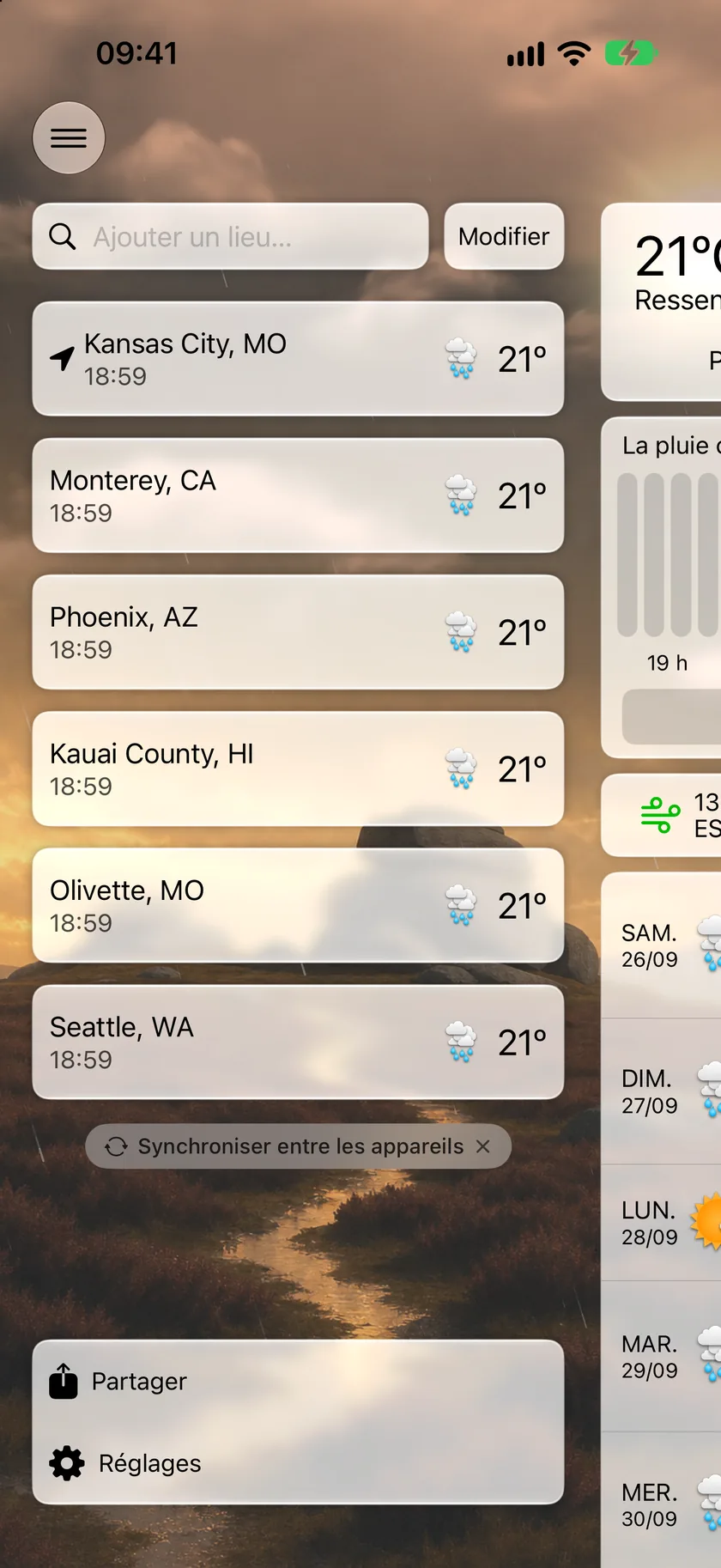
Tous vos lieux enregistrés se trouvent dans le menu latéral. Pour l’ouvrir, touchez le bouton de menu en haut à gauche de l’écran principal, touchez le nom du lieu dans la barre d’outils, ou balayez depuis le bord gauche. Sur iPad, le menu latéral est une barre latérale permanente — toujours visible, sans balayage.
Ajouter un lieu
- Ouvrez le menu latéral et touchez la barre de recherche Ajouter un lieu….
- Saisissez le nom d’un lieu et choisissez-le dans les résultats.
La recherche ne se limite pas aux villes. Elle trouve aussi des points d’intérêt et des adresses — parcs nationaux, stations de ski, aéroports, stades, départs de sentiers — pour que vous obteniez les prévisions à l’endroit exact plutôt que pour la ville la plus proche. Un lieu ajouté ainsi est enregistré sous le nom que vous avez choisi : Yosemite Valley apparaît donc sous le nom Yosemite Valley, et non sous celui de la ville voisine.
Au-dessus des résultats se trouve l’option Ajouter aux favoris. Laissez-la activée pour enregistrer le lieu dans votre liste ; désactivez-la pour simplement consulter sa météo une fois, sans l’enregistrer.
Vous pouvez enregistrer jusqu’à 100 lieux.
Changer de lieu
Touchez une ligne pour basculer toute l’app sur ce lieu. Position actuelle — la ligne avec l’épingle GPS — suit toujours l’endroit où vous vous trouvez.
Contenu de chaque ligne
- Le nom du lieu, et son heure locale si vous avez activé Réglages → Données et disposition → Liste des lieux → Afficher l’heure locale (activé par défaut) — pratique pour les villes lointaines.
- L’icône et la température de la météo actuelle, directement sur les 8 premières lignes. Cet affichage nécessite un abonnement Silver ou Gold — consultez Formules et abonnements.
- Une épingle GPS sur Position actuelle, ou une icône de maison sur votre domicile.
- Un bouton comparer (voir ci-dessous), si vous l’avez activé.
Modifier votre liste
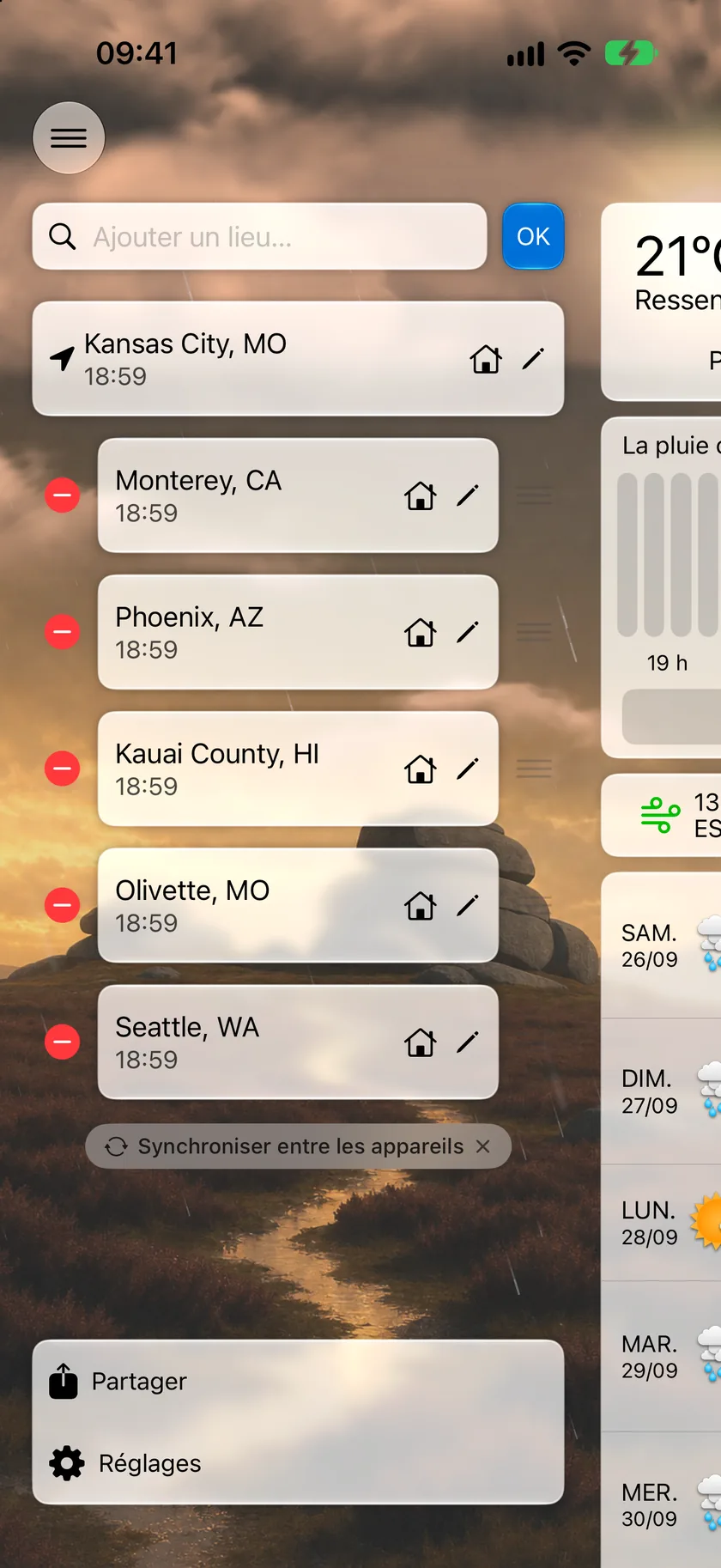
Touchez Modifier à côté de la barre de recherche pour passer en mode Modifier, puis :
- Réorganiser — faites glisser les lignes dans l’ordre souhaité. Cet ordre détermine aussi les widgets multi-villes et les raccourcis clavier des lieux.
- Renommer — touchez l’icône en forme de crayon et saisissez un nouveau nom (par exemple « Chez maman »).
- Supprimer — balayez une ligne ou utilisez son bouton de suppression. Position actuelle est épinglée et ne peut pas être supprimée. La suppression de votre domicile demande d’abord une confirmation.
- Définir comme domicile — touchez l’icône de maison sur une ligne pour en faire votre domicile.
Touchez OK lorsque vous avez terminé.
Comparer deux lieux
Avec un abonnement Gold, vous pouvez afficher deux lieux côte à côte. Activez Réglages → Comparaison et domicile → Bouton de comparaison de lieux → Afficher le bouton de comparaison : chaque ligne du menu latéral reçoit alors un bouton de comparaison qui ouvre un tableau comparatif en plein écran, avec les vues Actuel, Heure par heure et Quotidien. Consultez Réglages pour les options de comparaison.
Choisir votre lieu par défaut
Réglages → Données et disposition → Liste des lieux → Lieu par défaut détermine le lieu affiché à l’ouverture de l’app :
| Option | Comportement |
|---|---|
| Position actuelle (par défaut) | Toujours commencer par la météo là où vous êtes |
| Dernier sélectionné | Rouvrir le dernier lieu que vous consultiez |
| N’importe quel lieu enregistré | Toujours commencer par ce lieu précis |
Partager vos prévisions
En bas du menu latéral, touchez Partager pour envoyer une capture d’écran de vos prévisions actuelles via la feuille de partage d’iOS — Messages, Mail, réseaux sociaux ou Enregistrer dans Photos.
Astuce : vos lieux enregistrés peuvent vous suivre sur votre iPad, Mac, Apple Watch et Apple TV — connectez-vous une fois et ils se synchronisent automatiquement. Consultez Synchronisation entre appareils.
