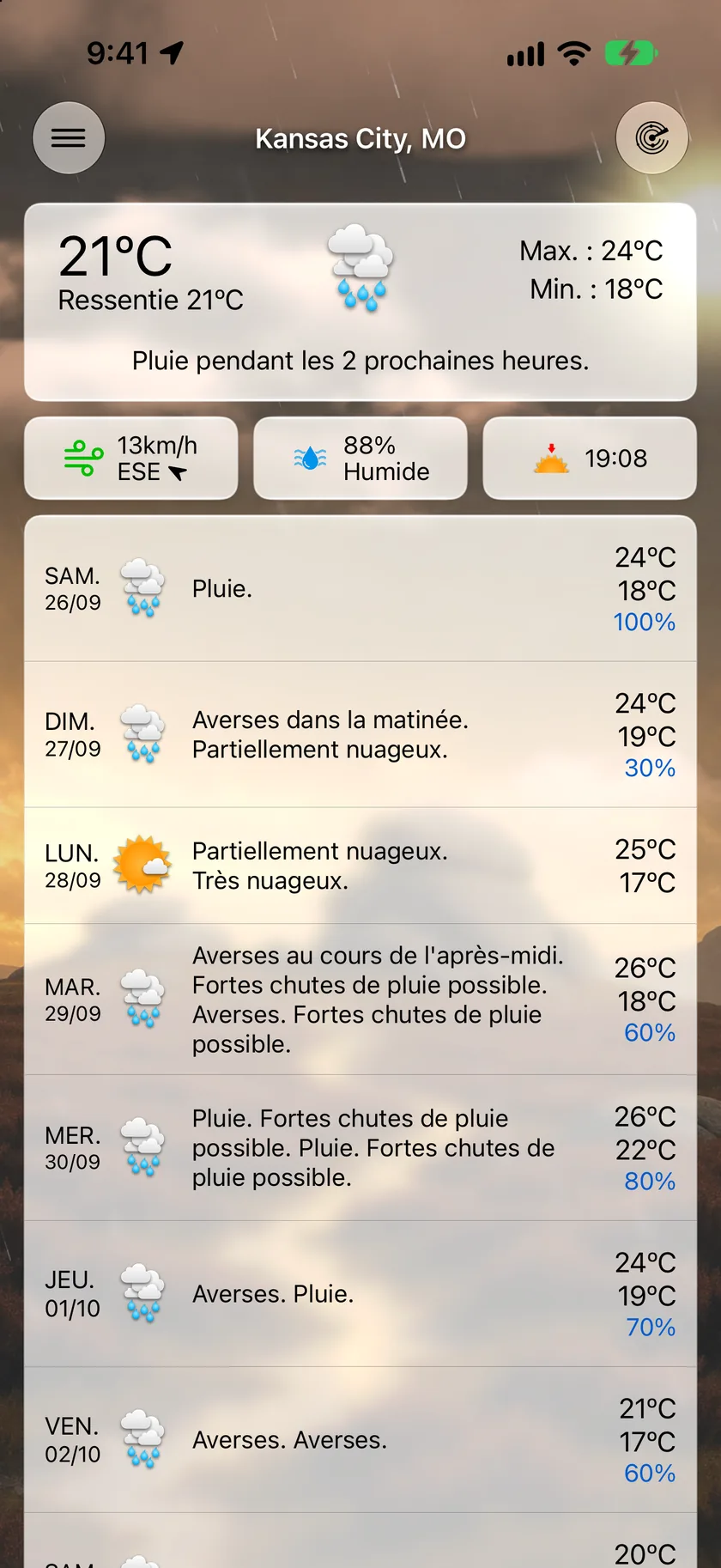
L’écran principal est la page d’accueil de Forecast Bar : une seule vue défilante qui va des conditions du moment jusqu’aux prévisions étendues. Presque tout y est touchable, et presque tout peut y être personnalisé dans Réglages → Données et disposition.
Conditions actuelles
Le haut de l’écran affiche les conditions actuelles : température, état du ciel et résumé pour le lieu sélectionné. Touchez la carte des conditions actuelles pour ouvrir l’écran de détail, avec un graphique complet et toutes les mesures du jour. Consultez Données et détails.
Vignettes de données
Sous les conditions actuelles se trouve une rangée de vignettes : humidité, vent, indice UV, coucher du soleil et tous les autres points de données que vous avez choisis. Chaque vignette affiche la valeur actuelle ; touchez une vignette pour ouvrir son écran de détail.
- Réorganiser sur place : maintenez le doigt sur une vignette, puis faites-la glisser à un nouvel emplacement de la rangée.
- Choisir les vignettes affichées : Réglages → Données et disposition → Données de l’écran principal → Ajouter ou supprimer des données. Vous pouvez aussi y activer ou désactiver les icônes et les libellés des vignettes, ou masquer entièrement la rangée.
Section des précipitations
Lorsque des précipitations sont prévues, une section de graphiques apparaît avec jusqu’à trois onglets. Chaque onglet n’apparaît que si ses données sont disponibles, et la barre d’onglets disparaît entièrement si une seule vue est disponible.
| Onglet | Ce qu’il affiche | Quand il apparaît |
|---|---|---|
| 1 heure | L’intensité des précipitations minute par minute pour l’heure à venir | Quand les données à la minute annoncent des précipitations |
| 6 heures | Les précipitations par tranches de 15 minutes sur les 6 prochaines heures | Quand des précipitations sont prévues dans les 6 prochaines heures |
| Radar | Une mini-carte radar en direct centrée sur votre position | Pour les abonnés Gold, avec Afficher la mini carte radar activé, dans la zone couverte par le radar |
La mini-carte radar est une fonctionnalité Gold : sans Gold, l’onglet affiche un cadenas et un bouton de mise à niveau. La mini-carte a son propre bouton lecture/pause et un petit curseur de chronologie (activez-le ou désactivez-le avec Réglages → Données et disposition → Section des précipitations → Afficher le curseur temporel de la mini carte). Touchez une deuxième fois l’onglet Radar (ou touchez la carte) pour l’agrandir en Radar plein écran.
Choisissez l’onglet affiché par défaut avec Réglages → Données et disposition → Section des précipitations → Vue par défaut (1 heure, 6 heures ou Radar ; l’app passe à la vue disponible suivante lorsque votre choix n’a pas de données).
Graphique horaire
Sous les graphiques de précipitations se trouve un graphique horaire des six prochaines heures. Il affiche la température par défaut, et un petit sélecteur au-dessus du graphique permet de choisir n’importe quel point de données représentable. Touchez le graphique et faites glisser le doigt pour lire les valeurs exactes heure par heure. Les abonnés Gold qui ont choisi une source des prévisions disposent aussi d’un bouton œil dans l’en-tête du graphique : activez-le et les prévisions de l’autre source sont tracées sur le graphique sous forme de seconde courbe ; là où les deux courbes s’écartent, les prochaines heures sont les plus incertaines. Configurez-le dans Réglages → Données et disposition → Prévisions heure par heure (point de données par défaut du graphique) et Section des précipitations → Afficher le graphique horaire pour le masquer.
Prévisions quotidiennes
Les prévisions étendues listent les jours à venir. Deux styles sont proposés dans Réglages → Données et disposition → Prévisions quotidiennes → Style des prévisions quotidiennes :
- Résumé (par défaut) : icône de l’état du ciel, texte de résumé, risque de précipitation et plage maximale/minimale pour chaque jour.
- Compact : une ligne dense avec jusqu’à quatre points de données de votre choix (six sur iPad).
Touchez un jour pour le déplier en vue heure par heure, sous forme de chronologie ou de graphique selon votre réglage de style Prévisions heure par heure (un sélecteur de style apparaît dans la ligne elle-même, sauf si vous désactivez Afficher le sélecteur de style dans les prévisions). Touchez une heure dans un jour déplié pour ouvrir l’écran de détail de cette heure précise. Consultez Données et détails.
Cartes
Des cartes apparaissent entre les sections lorsqu’il y a quelque chose à signaler. Les cartes d’intempéries passent en premier, dans cet ordre, et tout ce bloc se place au-dessus des cartes Nouveautés, astuces et promotions, pour qu’un orage ne soit jamais noyé dans la page :
- Suivi des orages : lorsqu’une cellule orageuse se rapproche de votre position, une carte annonce d’emblée le verdict, en route vers vous ou Devrait vous épargner, avec un compte à rebours en direct jusqu’à l’arrivée. Elle se place juste au-dessus de la section Précipitations. Sous iOS 17.2 et versions ultérieures, un bouton Suivre sur l’écran verrouillé au bas de la carte active Orage en approche d’une seule touche et indique si le suivi de cet orage commence tout de suite ou dès qu’un orage est en route pour vous atteindre dans les 30 minutes environ. Gold ; consultez Intempéries.
- Alertes intempéries : les veilles et avertissements en cours pour votre position, touchables pour afficher tous les détails. Maintenez le doigt sur le ✕ d’une alerte pour masquer toutes les alertes de ce type ; consultez Masquer des types d’alertes.
- Signalement d’intempéries : après le passage d’un orage suivi, une carte consigne ce qui s’est réellement produit. Fermez-la avec le ✕ ; l’historique complet reste disponible dans Réglages → Notifications → Vigilance → Signalements d’orages.
- Risque d’intempéries : les rares jours où les perspectives nationales atteignent le niveau Enhanced (risque accru) ou plus, cette carte ouvre les prévisions. Touchez-la pour voir les perspectives tracées sur le radar. Elle s’efface pendant le suivi d’une cellule et revient une fois celle-ci passée.
Viennent ensuite les cartes d’information :
- Nouveautés : les points forts après une mise à jour ; touchez pour déplier, ou touchez ✕ pour la fermer définitivement.
- Astuces : des suggestions tournantes pour les fonctionnalités que vous n’avez pas encore essayées ; vous pouvez les fermer.
- Promotion des Activités en direct : invite les abonnés Gold à activer l’Activité en direct des précipitations. Consultez Activités en direct.
- Comparaisons des changements météo : des encarts du type « plus chaud qu’hier » qui se ferment tout seuls. Configurez-les dans Réglages → Comparaison et domicile → Alertes changements météo.
- Carte de comparaison : les conditions actuelles et l’heure locale de jusqu’à cinq villes enregistrées, au-dessus ou au-dessous des prévisions. Activez-la dans Réglages → Comparaison et domicile → Carte de comparaison ; consultez Réglages.
Tirer pour actualiser
Faites glisser vers le bas n’importe où sur l’écran principal pour recharger immédiatement les prévisions. Forecast Bar s’actualise aussi automatiquement en arrière-plan et chaque fois que vous revenez dans l’app après un moment.
Visualiser la journée
Nouveau dans la version 11.4. Continuez à tirer au-delà du point d’actualisation et une indication apparaît ; tirez encore un peu et votre journée se déroule sous forme de ciel animé : le soleil, les étoiles, les nuages et la pluie suivent vos véritables prévisions, heure par heure, puis tournent en boucle.
L’animation commence à l’heure actuelle et avance sur une journée entière vers l’avenir : vous regardez la météo qui vous attend plutôt que de revoir la matinée déjà passée. Pendant la lecture, vous pouvez la partager en vidéo, prête à envoyer ou à publier.
Le geste demande volontairement un second effort, et non un simple dépassement du premier : un tirage normal pour actualiser ne le déclenche donc jamais. Les premières fois que vous dépassez le point d’actualisation, une indication plus grande explique ce que fait un tirage plus long ; elle se fait discrète une fois que vous l’avez utilisé.
Si vous préférez que tirer vers le bas serve uniquement à actualiser, désactivez Tirer vers le bas pour visualiser dans Réglages → Données et disposition → Visualiser la journée.
Historique météo et Comparer les sources
Une barre discrète au pied des prévisions réunit deux fonctionnalités Gold, qui se partagent sa largeur :
- Historique météo ouvre n’importe quelle date prise en charge, passée ou future, avec les jours voisins à côté. Choisissez des dates sur une grille mensuelle, passez d’un mois à l’autre, ou touchez le titre pour afficher une grille annuelle qui remonte jusqu’en 1979 ; Aujourd’hui vous ramène au jour même d’une seule touche.
- Comparer les sources (affiché sous la forme Sources avec le nom de la source actuelle) présente les deux prévisions côte à côte : The Weather Company et Apple Météo, maintenant, heure par heure et jour par jour. Chaque mesure a son propre graphique dans une seule colonne défilante, avec l’écart ombré entre les deux courbes et des barres maximale/minimale appariées pour chaque jour ; un résumé que vous pouvez fermer, en haut, indique le plus grand désaccord. Faites glisser le doigt sur un graphique et les deux valeurs suivent votre doigt. Vous changez de source ici même, à côté des éléments de comparaison, et les colonnes gardent un ordre gauche/droite fixe pendant le changement. Un sélecteur Liste / Graphique au bas de l’écran rétablit la vue en tableau, et Réorganiser les graphiques dans la barre d’outils définit l’ordre des graphiques.
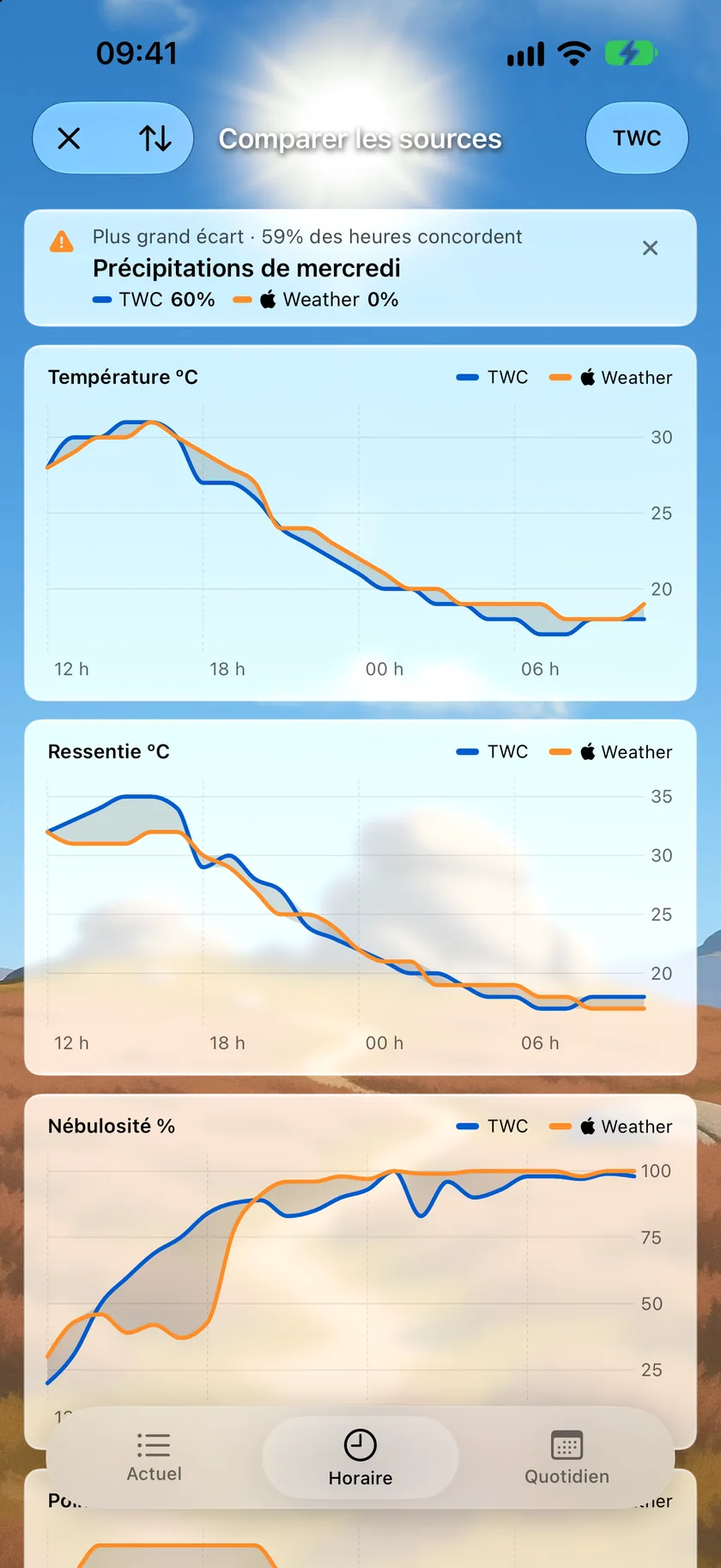
Là où les deux sources concordent, les prévisions méritent davantage de confiance ; là où elles divergent, mieux vaut prévoir une marge. Le choix d’une source est décrit dans Source des prévisions.
La barre d’outils
- Bouton de menu (en haut à gauche) : ouvre le menu latéral avec vos lieux enregistrés, les réglages et le partage. Lorsque Afficher les alertes intempéries dans la barre d’outils est activé (Réglages → Données et disposition → Alertes), un badge d’alerte apparaît ici pendant les alertes en cours ; touchez-le pour les lire.
- Nom du lieu (au centre) : ouvre aussi le menu latéral, pour changer de lieu d’une seule touche.
- Bouton Radar (en haut à droite) : ouvre le Radar plein écran. Nécessite au moins un abonnement Silver ; sinon, le toucher affiche l’écran de mise à niveau.
Astuce : vous pouvez aussi balayer depuis le bord gauche de l’écran pour ouvrir le menu latéral, sans avoir à atteindre la barre d’outils. La gestion des lieux est décrite dans Lieux.
Sur iPad
L’iPad utilise une disposition partagée : la liste des lieux se trouve dans une barre latérale permanente à gauche, et les prévisions occupent le reste de l’écran sur deux colonnes qui s’adaptent aux orientations portrait et paysage. Tout fonctionne comme sur iPhone ; il est simplement inutile d’ouvrir et de fermer le menu latéral. La barre Historique météo et Comparer les sources se place juste sous le panneau des prévisions quotidiennes, pour rester toujours à portée de main au lieu de se retrouver après le quinzième jour, et le badge d’alerte de la barre d’outils ouvre la liste des alertes dans une fenêtre contextuelle ancrée au bouton.
