La première fois que vous ouvrez Forecast Bar sur votre iPhone ou iPad, un court parcours de bienvenue configure l’essentiel : votre position, les notifications souhaitées et votre abonnement. Des points en bas de l’écran indiquent votre progression, et chaque étape propose l’option Passer — rien n’est irréversible.
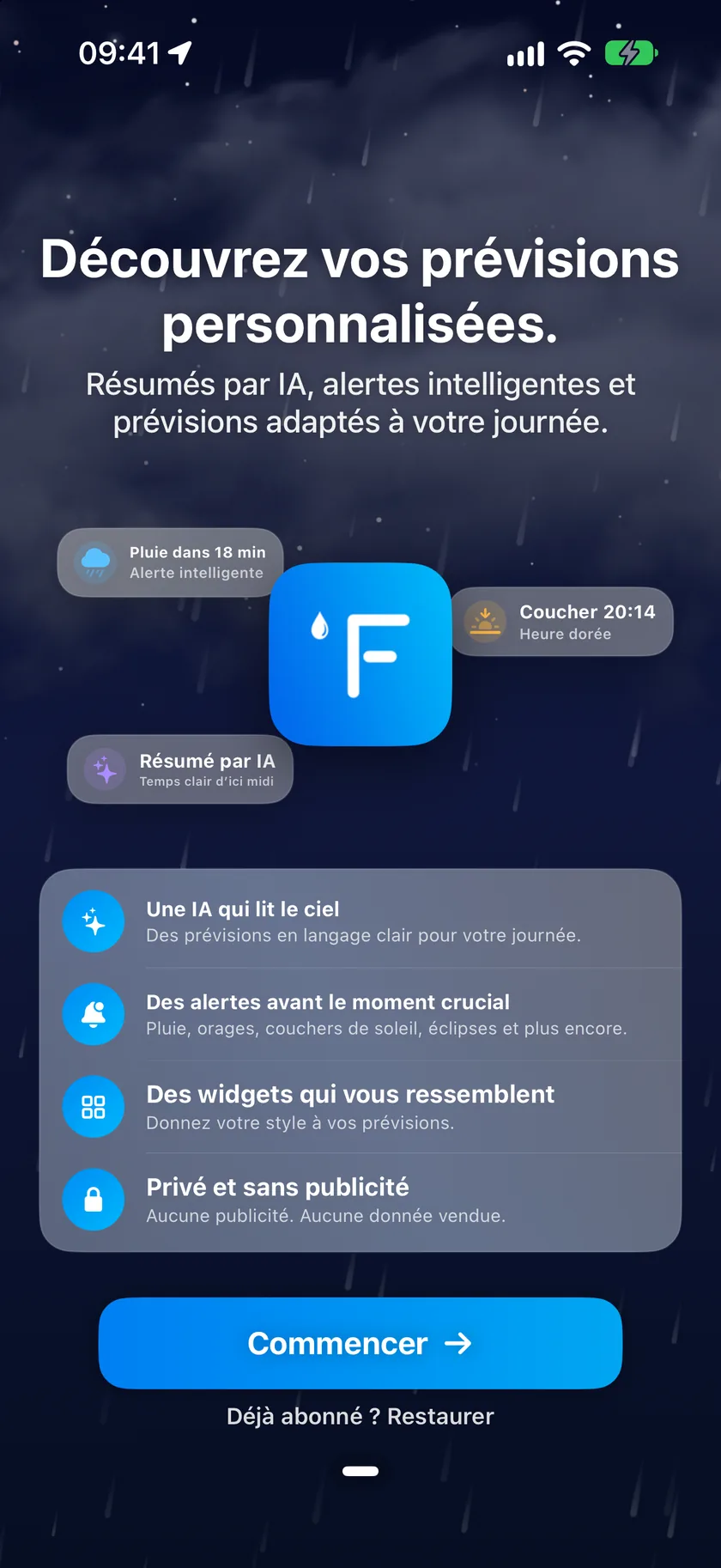
Étape 1 : Bienvenue
Le premier écran présente l’app. Touchez Continuer pour commencer.
Étape 2 : Votre position
Choisissez comment Forecast Bar détermine votre météo :
- Utiliser ma position — demande aussitôt l’autorisation de localisation à iOS, puis vous suit automatiquement.
- Choisir plutôt une ville — recherchez n’importe quelle ville, sans autorisation de localisation.
Vous pourrez toujours ajouter d’autres villes plus tard depuis le menu latéral — consultez Lieux.
Étape 3 : Notifications et abonnement
L’étape « Gardez une longueur d’avance sur la météo » propose quatre types de notifications. Rien n’est coché d’avance — vous activez exactement ce que vous voulez :
| Notification | Rôle |
|---|---|
| Alertes intempéries | Avertissements en cas d’intempéries à votre position |
| Bulletins quotidiens | Un résumé des prévisions le matin, le soir, ou les deux |
| Précipitations | Des alertes quand la pluie ou la neige est sur le point de commencer |
| Beaux levers et couchers de soleil | Un avertissement quand un beau lever ou coucher de soleil s’annonce |
Deux des lignes se déploient pour proposer d’autres choix :
- Bulletins quotidiens — un bulletin du matin (activé par défaut dès que vous cochez la ligne, réglé sur
7:00) et un bulletin du soir (désactivé par défaut, réglé sur18:00), chacun avec son propre sélecteur d’heure. - Beaux levers et couchers de soleil — des cases distinctes pour le lever et le coucher du soleil, toutes deux cochées par défaut dès que vous cochez la ligne.
Dès que vous activez votre premier type de notification, iOS affiche sa demande d’autorisation habituelle — acceptez-la pour que les alertes puissent vous parvenir. Si vous refusez complètement les notifications, l’app vous demande une seule fois « Êtes-vous sûr ? », puis respecte votre choix.
Comme les notifications font partie de l’abonnement, cette étape présente aussi l’offre d’abonnement : Commencer l’abonnement avec un essai de 7 jours, une semaine gratuite avant le début de la formule annuelle Gold. Si vous préférez ne pas décider maintenant, passez cette étape — vos choix de notifications sont mémorisés et appliqués automatiquement si vous vous abonnez plus tard.
Remarque : les notifications nécessitent un abonnement actif et un compte connecté — l’essai gratuit de 7 jours qui ouvre chaque nouvel abonnement sur iPhone ou iPad les inclut. Consultez Fonctionnement des notifications.
Étape 4 : Se connecter avec Apple (facultatif)
Si vous commencez un abonnement ou un essai, le parcours vous propose Se connecter avec Apple. La connexion crée votre compte Forecast Bar, qui vous envoie vos notifications et synchronise vos lieux et réglages avec vos autres appareils — consultez Synchronisation entre appareils.
Étape 5 : Restaurer vos réglages (utilisateurs existants)
Si la connexion trouve des réglages déjà enregistrés dans le cloud depuis un autre appareil, une dernière étape vous demande lesquels conserver :
- Vos réglages dans le cloud — restaure tout depuis votre compte.
- Réglages de cet appareil — conserve ce que vous venez de configurer et l’envoie plutôt vers le cloud.
Relancer le parcours
Vous pouvez rejouer tout le parcours à tout moment : Réglages → À propos et plus → Options de débogage → Voir le nouveau parcours d’accueil. Il s’agit d’un aperçu — le rejouer ne réinitialise rien de ce que vous avez déjà configuré.
