Första gången du öppnar Forecast Bar på iPhone eller iPad ställer en kort välkomstguide in allt: din plats, de notiser du vill ha och ditt abonnemang. Punkterna längst ned visar var du är, och varje steg har alternativet Hoppa över – inget här är oåterkalleligt.
Steg 1: Välkommen
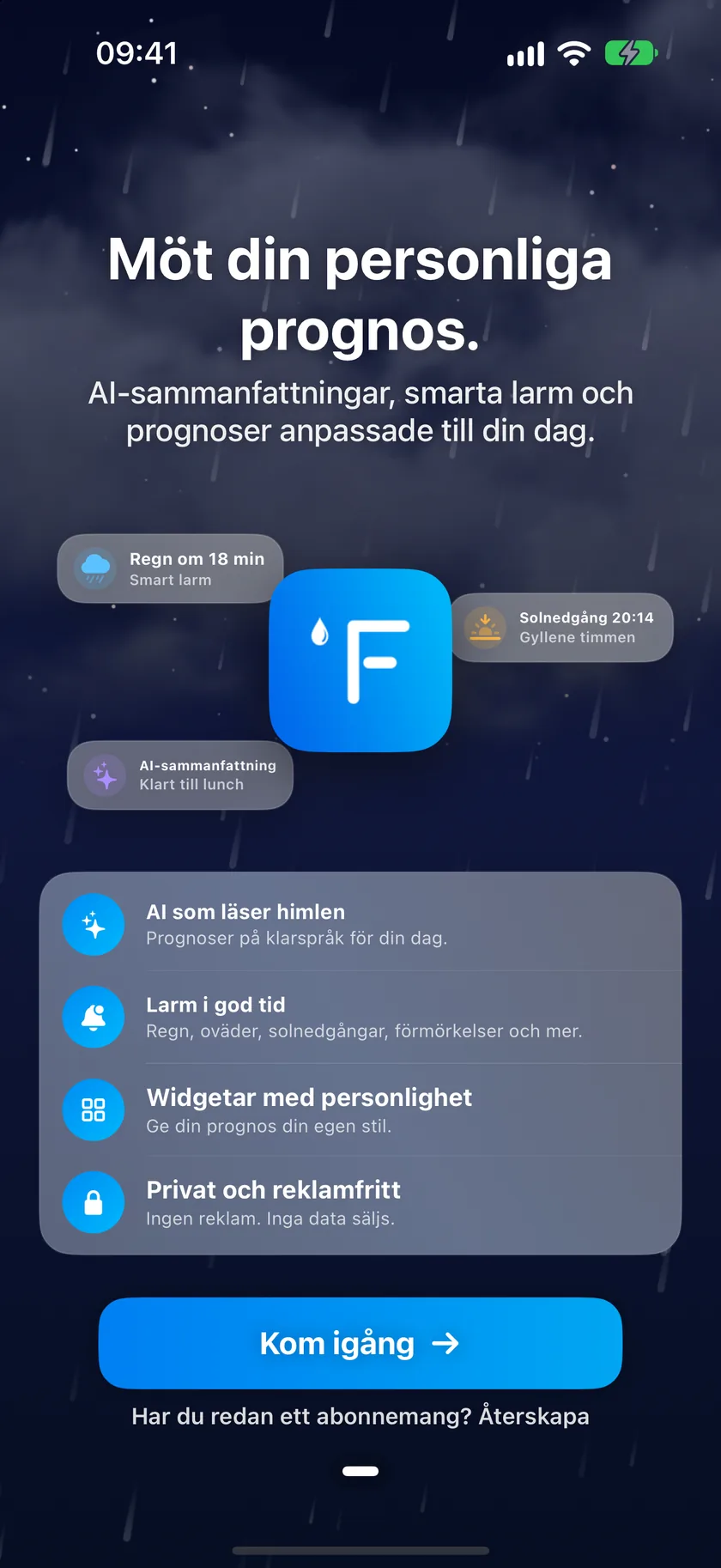
Den första skärmen presenterar appen. Tryck på Fortsätt för att börja.
Steg 2: Din plats
Välj hur Forecast Bar ska hitta ditt väder:
- Använd min plats – ber iOS om platstillstånd direkt och följer dig sedan automatiskt.
- Välj en stad i stället – sök efter valfri stad, inget platstillstånd krävs.
Du kan alltid lägga till fler städer senare från sidomenyn – se Platser.
Steg 3: Notiser och abonnemang
Steget ”Ligg steget före vädret” listar fyra typer av notiser. Inget är förmarkerat – du väljer själv exakt vad du vill ha:
| Notis | Det här gör den |
|---|---|
| Ovädersnotiser | Notiser om oväder där du är |
| Dagliga rapporter | En sammanfattning av prognosen på morgonen och/eller kvällen |
| Nederbörd | Notiser när regn eller snö är på väg att börja |
| Vackra soluppgångar och solnedgångar | En påminnelse när en extra fin soluppgång eller solnedgång är på väg |
Två av raderna fälls ut med fler val:
- Dagliga rapporter – en morgonrapport (på som standard när du markerar raden, inställd på
07:00) och en kvällsrapport (av som standard, inställd på18:00), var och en med en egen tidsväljare. - Vackra soluppgångar och solnedgångar – separata kryssrutor för soluppgång och solnedgång, båda på som standard när du markerar raden.
Så fort du slår på din första notistyp visar iOS sin vanliga dialogruta för tillstånd – tillåt notiser så att de kan levereras. Om du tackar nej till notiser helt och hållet frågar appen ”Är du säker?” en gång och respekterar sedan ditt val.
Eftersom notiser ingår i abonnemanget visar det här steget också abonnemangserbjudandet: Starta abonnemang med 7 dagars provperiod, en gratisvecka innan årsplanen för Gold börjar. Om du hellre vill vänta med beslutet kan du hoppa över det – dina notisval sparas och tillämpas automatiskt om du abonnerar senare.
Obs: Notiser kräver ett aktivt abonnemang och ett inloggat konto – de ingår i den kostnadsfria provperioden på 7 dagar som inleder varje nytt abonnemang på iPhone eller iPad. Se Så fungerar notiser.
Steg 4: Logga in med Apple (valfritt)
Om du startar ett abonnemang eller en provperiod erbjuder guiden Logga in med Apple. När du loggar in skapas ditt Forecast Bar-konto, som levererar dina notiser och synkar dina platser och inställningar till dina andra enheter – se Synkronisera mellan enheter.
Steg 5: Återställ dina inställningar (för återvändande användare)
Om inloggningen hittar inställningar som redan finns sparade i molnet från en tidigare enhet frågar ett sista steg vilka du vill behålla:
- Dina molninställningar – återställ allt från ditt konto.
- Den här enhetens inställningar – behåll det du just har ställt in och synka upp det i stället.
Kör guiden igen
Du kan spela upp hela flödet igen när du vill: Inställningar → Om och mer → Felsökningsalternativ → Förhandsvisa ny välkomstguide. Det är en förhandsvisning – att spela upp den igen återställer inget som du redan har ställt in.
