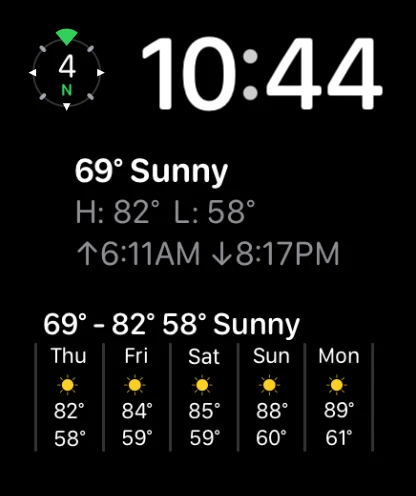
Forecast Bar har 27 komplikationer för urtavlan, från en enkel temperaturvisning till en innehållsrik tidslinje över 5 timmar med regnstaplar. De finns i de fyra vanliga formerna för platser på urtavlan: Cirkulär (liten och rund), Hörn (böjd in i ett hörn), Textrad (textraden ovanför tiden) och Rektangulär (den stora panelen).
Komplikationerna använder samma väderdata som klockappen, så de kräver samma abonnemang på Silver eller Gold – och två av dem (LKI och Tidvatten) kräver Gold. Se Planer och abonnemang.
Lägga till en komplikation på en urtavla
- Håll fingret på urtavlan och tryck sedan på Redigera.
- Svep till skärmen Komplikationer och tryck på den plats du vill fylla.
- Rulla till Forecast Bar och välj en komplikation i listan.
- Tryck på Digital Crown för att spara och tryck sedan på urtavlan för att aktivera den.
Du kan ställa in komplikationerna på själva klockan – öppna Forecast Bar på klockan, rulla längst ned och tryck på Inställningar – eller från din iPhone under Inställningar → Apple Watch. Båda ändrar samma inställningar, och varje val visar en förhandsvisning av resultatet innan du bestämmer dig (se Ställa in på klockan och Ställa in från din iPhone nedan).
Efter uppdateringen: lägg tillbaka dina komplikationer en gång
Om dina komplikationer från Forecast Bar försvann från urtavlorna efter en uppdatering är inget trasigt och inget har gått förlorat. Klockappen byggs nu som ett enda mål, vilket är det moderna sätt som Apple vill att klockappar ska vara uppbyggda på – och Apple behandlar den ombyggda appen som en ny app, så komplikationer som lades till av den gamla versionen har inte längre något att peka på. De behöver läggas tillbaka en gång, och bara en gång.
Forecast Bar guidar dig från båda hållen. På klockan visar huvudskärmen kortet Lägg till dina komplikationer igen med stegen, och knappen Klar om du hellre vill stänga det. På iPhone visas en banderoll på en rad på hemskärmen när klockan har rapporterat förlusten, och den öppnar skärmen Apple Watch med samma tre steg. Båda försvinner av sig själva så fort klockan ser en komplikation från Forecast Bar igen.
Stegen är de vanliga under Lägga till en komplikation på en urtavla ovan: håll fingret på urtavlan, tryck på Redigera, svep till Komplikationer, tryck på en plats och välj Forecast Bar.
Temperatur och Känns som
Sex varianter av den aktuella temperaturen. På en cirkulär plats visas Temperatur som en mätare med den aktuella temperaturen i mitten och dagens låg- och högtemperatur i ändarna, färgad efter temperaturen.
| Komplikation | Platser | Visar |
|---|---|---|
| Temperatur | Cirkulär, Hörn, Textrad | Aktuell temperatur |
| Temperatur + vädersymbol | Cirkulär, Hörn | Aktuell temperatur med vädersymbolen |
| Temperatur + väderförhållande | Textrad | Aktuell temperatur med väderförhållandet i text |
| Känns som | Cirkulär, Hörn, Textrad | Upplevd temperatur |
| Känns som + vädersymbol | Cirkulär, Hörn | Upplevd temperatur med vädersymbolen |
| Känns som + väderförhållande | Textrad | Upplevd temperatur med väderförhållandet i text |
Komplikationer för datapunkter
En komplikation per datapunkt. På cirkulära platser visas de flesta som en liten mätare; på hörnplatser kombineras värdet med en böjd båge (till exempel går Luftfuktighet från 0 till 100 mellan en kaktus och en droppe, och LKI använder luftkvalitetens sexfärgade skala); textrader läses som ”Temp 72°”.
| Komplikation | Platser | Visar |
|---|---|---|
| Molntäcke | Cirkulär, Hörn, Textrad | Aktuellt molntäcke i procent |
| Daggpunkt | Cirkulär, Hörn, Textrad | Aktuell daggpunkt |
| Värmeindex | Cirkulär, Hörn, Textrad | Aktuellt värmeindex |
| Luftfuktighet | Cirkulär, Hörn, Textrad | Aktuell relativ luftfuktighet |
| Lufttryck | Cirkulär, Hörn, Textrad | Lufttryck (tum eller millibar, enligt dina enheter) |
| Soluppgång | Cirkulär, Hörn, Textrad | Tid för dagens soluppgång |
| Solnedgång | Cirkulär, Hörn, Textrad | Tid för dagens solnedgång |
| UV-index | Cirkulär, Hörn, Textrad | Aktuellt UV-index |
| Sikt | Cirkulär, Hörn, Textrad | Aktuell sikt (engelska mil eller kilometer) |
| Köldfaktor | Cirkulär, Textrad | Aktuell köldfaktor |
| Vindby | Cirkulär, Textrad | Vindbyarnas styrka och riktning på en kompassliknande tavla |
| Vindstyrka | Cirkulär, Hörn, Textrad | Vindstyrka och vindriktning på en kompassliknande tavla |
| Vädersymbol | Cirkulär, Hörn | Bara den aktuella vädersymbolen |
| LKI – Gold | Cirkulär, Hörn, Textrad | Aktuellt luftkvalitetsindex med sin bedömning (Bra, Måttlig och så vidare) |
| Tidvatten – Gold | Cirkulär, Hörn, Textrad, Rektangulär | Aktuell tidvattenhöjd och trend; den rektangulära versionen lägger till tiden för nästa hög- eller lågvatten |
Utan Gold visar komplikationen LKI en liten låst platshållare i stället för data.
Trio
Trio fyller en rektangulär plats med tre stora mätare sida vid sida, som var och en visar en datapunkt du väljer, ovanför ett valfritt sidhuvud. Det är den du ska välja när du vill se tre värden med en blick i stället för en tidslinje.
När du lägger till Trio på en urtavla visar komplikationsväljaren flera färdiga kombinationer plus Anpassad · följer Inställningar – väljer du den följer mätarna det du har ställt in under Trio i inställningarna för Forecast Bar, på klockan eller telefonen, utan att du behöver redigera urtavlan igen.
Var och en av de tre platserna kan visa Temperatur, Känns som, Luftfuktighet, Vind, Vindby, UV-index, Sannolikhet för nederbörd, Lufttryck, Daggpunkt, Molntäcke, Sikt, Värmeindex, Köldfaktor, Soluppgång, Solnedgång, Luftkvalitet (Gold), Tidvatten (Gold) eller Smart. I sidhuvudet ovanför dem väljer du mellan platsen med sin vädersymbol, det aktuella väderförhållandet, dagens hög- och lågtemperatur eller ingenting alls.
Smarta platser
Ställ in en plats på Smart så fyller Forecast Bar den med det som är viktigast just nu och byter under dagens lopp. Smarta platser undviker också att upprepa sig: var och en väljer en mätare av ett slag som raden inte redan visar, så en varm eftermiddag visar Temperatur, Solnedgång och Daggpunkt i stället för tre olika sätt att säga temperaturen. En mätare du själv har fäst gör också anspråk på sitt slag, så en Trio som du har byggt kring Känns som får aldrig en andra temperaturmätare bredvid.
Utan Gold visar mätarna Luftkvalitet och Tidvatten ett litet lås i stället för ett värde, och en smart plats hoppar över dem.
Soluppgång och solnedgång
En komplikation för soluppgång och solnedgång som är byggd för att kunna läsas på armlängds avstånd: tiden i stora rundade siffror med AM/PM på en egen rad när klockan visar 12-timmarstid, i guld för soluppgång och rosa för solnedgång. Den passar på platserna Cirkulär, Hörn, Textrad och Rektangulär – textraden läses som ”☀︎ Solnedgång 19:41”, och den rektangulära versionen visar båda med en levande nedräkning (”Solnedgång om 2 tim 14 min”).
Komplikationsväljaren erbjuder den på tre sätt:
- Nästa soluppgång eller solnedgång – växlar i samma stund som varje händelse passerar, med en ring som fylls i takt med att dagen (eller natten) lider mot sitt slut.
- Soluppgång – alltid nästa soluppgång.
- Solnedgång – alltid nästa solnedgång.
Bara läget Nästa visar en ring, eftersom bara det har ett förlopp att visa. De fasta lägena Soluppgång och Solnedgång ger i stället utrymmet till själva tiden.
Avancerade rektangulära komplikationer
De mest kraftfulla komplikationerna använder den stora rektangulära platsen, och var och en har sina egna anpassningsalternativ på klockan och på iPhone.
| Komplikation | Platser | Visar |
|---|---|---|
| Smart | Rektangulär | En tidslinje över 5 timmar med regnstaplar vid nederbörd, en valfri rubrikrad, en valfri datapunkt per timme och en inställbar övergång till dagkolumner på kvällen |
| Trio | Rektangulär | Tre stora mätare som du väljer, med ett valfritt sidhuvud |
| 5-dagarsprognos | Rektangulär | Fem dagar med symboler och hög- och lågtemperaturer |
| Datapunktsgraf | Rektangulär | Ett linjediagram över en datapunkt under de kommande 5 timmarna |
| Anpassad | Rektangulär, Textrad | Tre textrader som du själv sätter ihop av 18 dataalternativ |
Komplikationen Smart gör skäl för sitt namn: vid nederbörd byter de berörda timmarna ut sin symbol och temperatur mot ett litet regndiagram; sent på kvällen (vid en tid du väljer) blir de sista kolumnerna dagkolumner så att du ser morgondagen i stället för nattens timmar; och tidigt på morgonen visar den 5-dagarslayouten.
Urtavlor som tonar sina komplikationer
Vissa urtavlor färgar om allt på dem i en enda nyans. Från och med 11.7 följer komplikationerna i Forecast Bar med i det i stället för att motarbeta det: på en tonad urtavla ritas de i urtavlans egna två toner, så att de matchar allt annat du har lagt där.
Färg kan inte bära betydelse på en tonad urtavla, så ljusstyrkan gör det i stället. En mätare blir en ljus båge över ett svagt spår, och markören skiljs från båda med ett mörkt mellanrum i stället för en kontur, som på en tonad urtavla skulle fyllas i helt och försvinna. Låg- och högvärdena håller sig borta från ringens ändar. En tonad urtavla blir lika lättläst som en i full färg – den läses bara genom kontrast i stället för färgton.
Ställa in på klockan
Öppna Forecast Bar på klockan, rulla längst ned på huvudskärmen och tryck på Inställningar. Skärmen har fyra delar:
- Klockapp – Layout och datapunkter, som ställer in huvudskärmens sidhuvudstil, vilka sektioner som visas och i vilken ordning, vilka datarutor som visas, hur timremsan ritas och om larm visas. Se Klockappen.
- Komplikationer – en rad var för Trio, Smart väder, Datapunktsgraf, 5-dygnsväder och Modulär egen, som var och en öppnar samma alternativ som iPhone erbjuder.
- Enheter – enheter för temperatur och vind, delade med Forecast Bar på din iPhone.
- iPhone – synkstatusen, och Logga ut när du är inloggad.
Ändrat i 11.7: Klockapp kommer nu först, och skärmen slutar inte längre med en kort instruktion för hur du lägger till en komplikation på en urtavla. De stegen finns under Lägga till en komplikation på en urtavla på den här sidan.
Varje val här visas som det som ändras i stället för att beskrivas med ord: förinställningarna för Trio är kort som ritas med de riktiga mätarna, varje mätarväljare är ett rutnät med alla mätare ritade på riktigt, och de andra väljarna visar exakt den del de påverkar – rubrikraden, en timkolumn, grafen, en rad i Modulär, en appruta. Den fullständiga förhandsvisningen ligger fast ovanför väljaren och uppdateras när du trycker, så att du kan jämföra två val på plats.
Ställa in från din iPhone
Samma alternativ finns i iPhone-appen Forecast Bar under Inställningar → Apple Watch. Välj en komplikation i galleriet där för att öppna dess anpassningsalternativ – en levande förhandsvisning uppdateras när du ändrar alternativ, ritad på samma sätt som på klockan. När du är klar synkar du ändringarna till klockan (se Synka dina ändringar nedan).
Smart
Öppnas från posten Smart väder i Inställningar → Apple Watch.
| Alternativ | Standard | Val |
|---|---|---|
| Visa rubrik | Av | På/Av – lägger till en rubrikrad ovanför tidslinjen |
| Datapunkt i rubrik | Väderförhållande | Väderförhållande, Molntäcke, Daggpunkt, Känns som, Luftfuktighet, Sannolikhet för nederbörd, Lufttryck, UV-index, Sikt, Vind, Soluppgång, Solnedgång |
| Visa hög först | På | På/Av – ordningen för hög och låg i rubrikraden |
| Använd färgad rubrik | Av | På/Av |
| Visa datapunkt | Av | På/Av – lägger till en rad med värden per timme under tidslinjen |
| Sekundär datapunkt | Sannolikhet för nederbörd | Molntäcke, Daggpunkt, Känns som, Luftfuktighet, Sannolikhet för nederbörd, Lufttryck, UV-index, Sikt, Vindby, Vindstyrka |
| Visa nederbördsbakgrund | På | På/Av – regnstaplarna vid nederbörd |
| Använd Känns som | Av | På/Av – upplevd temperatur överallt |
| Visa morgondagens prognos från | 19:00 | Aldrig, Alltid eller valfri timme från 12:00 till 23:00 |
| Dagar att visa | 5 | 0, 1, 2, 3, 4, 5 |
5-dagarsprognos
| Alternativ | Standard | Val |
|---|---|---|
| Visa rubrik | Av | På/Av |
| Datapunkt | Väderförhållande | Väderförhållande, Molntäcke, Daggpunkt, Känns som, Luftfuktighet, Sannolikhet för nederbörd, Lufttryck, UV-index, Sikt, Vind, Soluppgång, Solnedgång |
| Använd färgad rubrik | Av | På/Av |
Datapunktsgraf
| Alternativ | Standard | Val |
|---|---|---|
| Visa rubrik | Av | På/Av |
| Datapunkt i rubrik | Väderförhållande | Väderförhållande, Molntäcke, Daggpunkt, Känns som, Luftfuktighet, Sannolikhet för nederbörd, Lufttryck, UV-index, Sikt, Vind, Soluppgång, Solnedgång |
| Använd färgad rubrik | Av | På/Av |
| Datapunkt i grafen | Temperatur | Molntäcke, Daggpunkt, Känns som, Luftfuktighet, Sannolikhet för nederbörd, Lufttryck, Temperatur, UV-index, Sikt, Vindby, Vindstyrka |
Diagrammet visar nu plus de kommande fyra timmarna som en mjuk linje med punktmarkeringar, färgad efter datapunkten (blå för daggpunkt och sannolikhet för nederbörd, grön för UV och vind och så vidare).
Anpassad
Sätt ihop din egen komplikation med tre rader. En levande förhandsvisning högst upp i anpassningsvyn visar exakt vad du får.
| Alternativ | Standard |
|---|---|
| Visa vädersymbol | Av |
| Översta raden | Aktuell temp och väderförhållande |
| Mittersta raden | Hög/låg |
| Nedersta raden | Soluppgång/solnedgång |
Var och en av de tre raderna kan visa vilket som helst av dessa 18 alternativ: Aktuell temp och väderförhållande, Molntäcke, Daggpunkt, Känns som, Värmeindex, Hög/låg, Luftfuktighet, Nästa kalenderhändelse, Lufttryck, Smart sammanfattning, Soluppgång/solnedgång, Temperatur, Tidvatten, UV-index, Sikt, Köldfaktor, Vindby, Vindstyrka. Raderna visas som ”Moln: 40 %”, ”H: 85° L: 67°” eller ”↑06:54 ↓19:52”. En rad med Tidvatten förblir helt enkelt tom på platser utan tidvattendata.
Synka dina ändringar
Det finns inget att trycka på. Ändra ett alternativ på någon av enheterna så förs det över till den andra av sig självt – telefonen skickar via två kanaler samtidigt, så en ändring kommer fram direkt när klockappen är öppen och ligger och väntar när appen inte är öppen, och klockan skickar tillbaka sina egna ändringar på samma sätt. Ingen av sidorna skickar tillbaka den andras ändring till den.
Raden iPhone längst ned på klockans skärm Inställningar visar hur det ligger till: iPhone ansluten · ändringar synkas automatiskt, eller Sparat på den här klockan · synkas när din iPhone ansluter när de är utom räckhåll för varandra.
Ibland rapporterar iOS att Forecast Bar inte är installerad på klockan fast den uppenbarligen är det. Forecast Bar tar inte längre det för givet: skärmen Apple Watch på iPhone visar vad iOS rapporterar i stället för att påstå att appen saknas, och klockan hämtar inställningarna själv nästa gång du öppnar Forecast Bar på den.
Uppdateringar och inaktuella data
Komplikationerna uppdateras i bakgrunden ungefär var 30:e minut. Om klockan inte kan få färska data under en längre tid – mer än ungefär 3 timmar – visar komplikationerna -- i stället för ett inaktuellt värde. När du öppnar klockappen (eller trycker på Uppdatera längst ned i den) hämtas färska data och komplikationerna läses in igen.
Tips: Om komplikationerna visar -- eller verkar ha fastnat öppnar du klockappen en gång för att tvinga fram en uppdatering – och kontrollerar att ditt abonnemang är aktivt, eftersom komplikationerna inte uppdateras utan ett.
