Forecast Bar oferuje 27 komplikacji na tarczę zegarka — od prostego odczytu temperatury po rozbudowaną 5-godzinną oś czasu ze słupkami deszczu. Występują w czterech standardowych kształtach miejsc na tarczy: Okrągła (małe okrągłe pole), Narożna (wygięta w rogu), W wierszu (linia tekstu nad godziną) i Prostokątna (duży panel).
Komplikacje korzystają z tych samych danych pogodowych co aplikacja na zegarek, więc wymagają tej samej subskrypcji Silver lub Gold — a dwie z nich (AQI i Pływy) wymagają planu Gold. Zobacz Plany i subskrypcje.
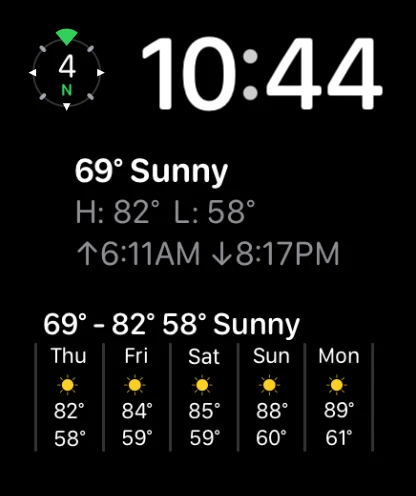
Dodawanie komplikacji do tarczy zegarka
- Przytrzymaj tarczę zegarka, a następnie stuknij Edytuj.
- Przesuń do ekranu Komplikacje i stuknij miejsce, które chcesz wypełnić.
- Przewiń do Forecast Bar i wybierz komplikację z listy.
- Naciśnij koronkę Digital Crown, aby zapisać, a następnie stuknij tarczę, aby ją włączyć.
Komplikacje możesz skonfigurować na samym zegarku — otwórz Forecast Bar na zegarku, przewiń na sam dół i stuknij Ustawienia — albo z iPhone’a w Ustawienia → Zegarek. Oba miejsca zmieniają te same ustawienia, a każdy wybór pokazuje podgląd efektu, zanim go zatwierdzisz (zobacz Konfiguracja na zegarku i Konfiguracja z iPhone’a poniżej).
Po aktualizacji dodaj komplikacje ponownie, jeden raz
Jeśli po aktualizacji komplikacje Forecast Bar zniknęły z Twoich tarcz zegarka, nic się nie zepsuło i nic nie przepadło. Aplikacja na zegarek jest teraz zbudowana jako jedna całość, co jest nowoczesnym sposobem składania aplikacji na zegarek zalecanym przez Apple — a Apple traktuje przebudowaną aplikację jak nową, więc komplikacje dodane przez starą wersję nie mają już na co wskazywać. Trzeba je dodać ponownie jeden raz i tylko raz.
Forecast Bar przeprowadzi Cię przez to z obu stron. Na zegarku widok główny pokazuje kartę Dodaj ponownie komplikacje z instrukcją oraz przyciskiem Gotowe, jeśli wolisz ją zamknąć. Na iPhonie, gdy zegarek zgłosi utratę komplikacji, w widoku głównym pojawia się jednowierszowy baner, który otwiera ekran Apple Watch z tymi samymi trzema krokami. Oba znikają same, gdy tylko zegarek ponownie wykryje komplikację Forecast Bar.
Kroki są takie same jak w sekcji Dodawanie komplikacji do tarczy zegarka powyżej: dotknij tarczy i przytrzymaj, stuknij Edytuj, przesuń do ekranu Komplikacje, stuknij miejsce i wybierz Forecast Bar.
Temperatura i Odczuwalna
Sześć wariantów bieżącej temperatury. W miejscu Okrągła komplikacja Temperatura ma postać miernika z bieżącym odczytem pośrodku oraz dzisiejszym minimum i maksimum na końcach, w kolorach zależnych od temperatury.
| Komplikacja | Miejsca | Pokazuje |
|---|---|---|
| Temperatura | Okrągła, Narożna, W wierszu | Bieżąca temperatura |
| Temperatura + ikona warunków | Okrągła, Narożna | Bieżąca temperatura z ikoną pogody |
| Temperatura + warunki | W wierszu | Bieżąca temperatura z opisem warunków |
| Odczuwalna | Okrągła, Narożna, W wierszu | Temperatura odczuwalna |
| Odczuwalna + ikona warunków | Okrągła, Narożna | Temperatura odczuwalna z ikoną pogody |
| Odczuwalna + warunki | W wierszu | Temperatura odczuwalna z opisem warunków |
Komplikacje ze wskaźnikami
Jedna komplikacja na każdy wskaźnik. W miejscach Okrągła większość ma postać małego miernika; w miejscach Narożna wartość jest połączona z wygiętym łukiem (na przykład Wilgotność biegnie od 0 do 100 między kaktusem a kroplą, a AQI używa sześciokolorowej skali jakości powietrza); w miejscach W wierszu odczyt wygląda jak „Temp. 72°”.
| Komplikacja | Miejsca | Pokazuje |
|---|---|---|
| Zachmurzenie | Okrągła, Narożna, W wierszu | Bieżące zachmurzenie w procentach |
| Punkt rosy | Okrągła, Narożna, W wierszu | Bieżący punkt rosy |
| Indeks cieplny | Okrągła, Narożna, W wierszu | Bieżący indeks cieplny |
| Wilgotność | Okrągła, Narożna, W wierszu | Bieżąca wilgotność względna |
| Ciśnienie | Okrągła, Narożna, W wierszu | Ciśnienie atmosferyczne (w calach lub milibarach, zgodnie z Twoimi jednostkami) |
| Wschód słońca | Okrągła, Narożna, W wierszu | Dzisiejsza godzina wschodu słońca |
| Zachód słońca | Okrągła, Narożna, W wierszu | Dzisiejsza godzina zachodu słońca |
| Indeks UV | Okrągła, Narożna, W wierszu | Bieżący indeks UV |
| Widoczność | Okrągła, Narożna, W wierszu | Bieżąca widoczność (w milach lub kilometrach) |
| Temperatura odczuwalna | Okrągła, W wierszu | Bieżąca temperatura odczuwalna z uwzględnieniem wiatru |
| Poryw wiatru | Okrągła, W wierszu | Prędkość i kierunek porywów na tarczy w stylu kompasu |
| Prędkość wiatru | Okrągła, Narożna, W wierszu | Prędkość i kierunek wiatru na tarczy w stylu kompasu |
| Ikona warunków pogodowych | Okrągła, Narożna | Tylko ikona bieżącej pogody |
| AQI — Gold | Okrągła, Narożna, W wierszu | Bieżący indeks jakości powietrza z oceną (Dobre, Średnie itd.) |
| Pływy — Gold | Okrągła, Narożna, W wierszu, Prostokątna | Bieżąca wysokość i tendencja pływu; wersja prostokątna dodaje godzinę najbliższej wody wysokiej lub niskiej |
Bez planu Gold komplikacja AQI zamiast danych pokazuje mały symbol kłódki.
Trio
Trio wypełnia miejsce prostokątne trzema dużymi miernikami obok siebie, a każdy z nich pokazuje wybrany przez Ciebie wskaźnik, z opcjonalnym nagłówkiem nad nimi. To komplikacja dla Ciebie, gdy chcesz zobaczyć trzy odczyty naraz, a nie oś czasu.
Gdy dodajesz Trio do tarczy, lista komplikacji zawiera kilka gotowych zestawień oraz pozycję Własna · według Ustawień — wybierz ją, a mierniki będą pokazywać to, co ustawisz dla Trio w ustawieniach Forecast Bar na zegarku lub telefonie, bez ponownej edycji tarczy.
Każde z trzech miejsc może pokazywać: Temperatura, Odczuwalna, Wilgotność, Wiatr, Poryw wiatru, Indeks UV, Możliwe opady, Ciśnienie, Punkt rosy, Zachmurzenie, Widoczność, Indeks cieplny, Temperatura odczuwalna, Wschód słońca, Zachód słońca, Jakość powietrza (Gold), Pływy (Gold) lub Inteligentny. Nagłówek nad nimi to do wyboru: lokalizacja z ikoną warunków, bieżące warunki, dzisiejsze maksimum i minimum albo nic.
Inteligentne miejsca
Ustaw miejsce na Inteligentny, a Forecast Bar wypełni je tym, co w danej chwili jest najważniejsze, i będzie to zmieniać w ciągu dnia. Inteligentne miejsca unikają też powtórzeń: każde wybiera miernik z rodzaju, którego rząd jeszcze nie pokazuje, więc w upalne popołudnie zobaczysz Temperaturę, Zachód słońca i Punkt rosy, a nie trzy różne sposoby podania temperatury. Miernik przypięty przez Ciebie również zajmuje swój rodzaj, więc Trio zbudowane wokół temperatury odczuwalnej nigdy nie dostanie obok drugiego miernika temperatury.
Bez planu Gold mierniki Jakość powietrza i Pływy zamiast odczytu pokazują małą kłódkę, a inteligentne miejsce je pomija.
Wschód i zachód słońca
Komplikacja wschodu i zachodu słońca zaprojektowana tak, by dało się ją odczytać z odległości wyciągniętej ręki: godzina dużymi, zaokrąglonymi cyframi, z oznaczeniem AM/PM w osobnym wierszu, złota dla wschodu i różowa dla zachodu słońca. Pasuje do miejsc Okrągła, Narożna, W wierszu i Prostokątna — w wierszu wygląda jak „☀︎ Zachód słońca 19:41”, a wersja prostokątna pokazuje oba zdarzenia z odliczaniem na żywo („Zachód słońca za 2 godz. 14 min”).
Lista komplikacji oferuje ją w trzech wariantach:
- Najbliższy wschód lub zachód słońca — przełącza się w chwili, gdy każde zdarzenie minie, z pierścieniem, który wypełnia się w miarę upływu dnia (lub nocy).
- Wschód słońca — zawsze najbliższy wschód słońca.
- Zachód słońca — zawsze najbliższy zachód słońca.
Pierścień rysuje tylko wariant Najbliższy, bo tylko on ma postęp do pokazania. Stałe warianty Wschód słońca i Zachód słońca oddają to miejsce samej godzinie.
Rozbudowane komplikacje prostokątne
Najbardziej rozbudowane komplikacje korzystają z dużego miejsca prostokątnego, a każda z nich ma własne opcje dostosowywania na zegarku i na iPhonie.
| Komplikacja | Miejsca | Pokazuje |
|---|---|---|
| Inteligentna pogoda | Prostokątna | 5-godzinna oś czasu ze słupkami deszczu podczas opadów, opcjonalny wiersz tytułu, opcjonalny wskaźnik dla każdej godziny i konfigurowalne przełączenie wieczorem na kolumny dni |
| Trio | Prostokątna | Trzy duże mierniki do wyboru, z opcjonalnym nagłówkiem |
| Prognoza na 5 dni | Prostokątna | Pięć dni z ikonami oraz maksymalną i minimalną temperaturą |
| Wykres wskaźnika | Prostokątna | Wykres liniowy jednego wskaźnika na najbliższe 5 godzin |
| Własna | Prostokątna, W wierszu | Trzy wiersze tekstu, które składasz samodzielnie z 18 opcji |
Komplikacja Inteligentna pogoda zasługuje na swoją nazwę: podczas opadów godziny, których to dotyczy, zamieniają ikonę i temperaturę na mały wykres deszczu; późnym wieczorem (o wybranej przez Ciebie godzinie) ostatnie kolumny stają się kolumnami dni, więc widzisz jutro zamiast godzin nocnych; a bardzo wcześnie rano pokazuje układ pięciodniowy.
Tarcze, które barwią komplikacje
Niektóre tarcze zegarka barwią wszystko na sobie na jeden kolor. Od wersji 11.7 komplikacje Forecast Bar dostosowują się do tego, zamiast z tym walczyć: na barwionej tarczy są rysowane w jej własnych dwóch odcieniach, więc pasują do wszystkiego, co na niej umieszczono.
Na barwionej tarczy kolor nie może niczego oznaczać, więc tę rolę przejmuje jasność. Miernik staje się jasnym łukiem na słabo widocznym torze, a znacznik oddziela od obu ciemna przerwa zamiast obrysu, który na barwionej tarczy zlałby się w jednolitą plamę i zniknął. Wartości minimalna i maksymalna nie nachodzą na końce pierścienia. Barwiona tarcza jest w efekcie tak samo czytelna jak pełnokolorowa — po prostu czyta się ją dzięki kontrastowi, a nie barwie.
Konfiguracja na zegarku
Otwórz Forecast Bar na zegarku, przewiń na dół widoku głównego i stuknij Ustawienia. Ekran ma cztery części:
- Aplikacja na zegarek — Układ i wskaźniki, gdzie ustawisz styl nagłówka widoku głównego, to, które sekcje się pojawiają i w jakiej kolejności, które kafelki wskaźników są widoczne, jak jest rysowany pasek godzinowy i czy są pokazywane alerty. Zobacz Aplikacja na Apple Watch.
- Komplikacje — po jednym wierszu dla komplikacji Trio, Inteligentna pogoda, Wykres danych, Prognoza 5 dni i Modułowy własny, a każdy otwiera te same opcje co na iPhonie.
- Jednostki — jednostki temperatury i wiatru, wspólne z Forecast Bar na iPhonie.
- iPhone — stan synchronizacji oraz, po zalogowaniu się, Wyloguj się.
Zmiana w 11.7: Aplikacja na zegarek jest teraz na początku, a ekran nie kończy się już krótką instrukcją dodawania komplikacji do tarczy. Te kroki znajdziesz w sekcji Dodawanie komplikacji do tarczy zegarka na tej stronie.
Każdy wybór jest tu narysowany jako to, co zmienia, a nie opisany słowami: gotowe zestawy Trio to karty z prawdziwymi miernikami, każdy wybór miernika to siatka wszystkich mierników narysowanych naprawdę, a pozostałe listy wyboru pokazują dokładnie ten element, którego dotyczą — wiersz tytułu, kolumnę godzinową, wykres, wiersz komplikacji modułowej, kafelek aplikacji. Pełny podgląd pozostaje przypięty nad listą i aktualizuje się, gdy stukasz, więc możesz porównać dwa wybory w miejscu.
Konfiguracja z iPhone’a
Te same opcje znajdziesz w aplikacji Forecast Bar na iPhonie w Ustawienia → Zegarek. Wybierz tam komplikację z galerii, aby otworzyć jej opcje — podgląd na żywo aktualizuje się, gdy zmieniasz ustawienia, i jest rysowany tak samo jak na zegarku. Gdy skończysz, zsynchronizuj zmiany z zegarkiem (zobacz Synchronizacja zmian poniżej).
Inteligentna pogoda
Otwierana z pozycji Inteligentna pogoda w Ustawienia → Zegarek.
| Opcja | Domyślnie | Do wyboru |
|---|---|---|
| Pokazuj tytuł | Wył. | Wł./Wył. — dodaje wiersz tytułu nad osią czasu |
| Wskaźnik w tytule | Warunki | Warunki, Zachmurzenie, Punkt rosy, Odczuwalna, Wilgotność, Możliwe opady, Ciśnienie, Indeks UV, Widoczność, Wiatr, Wschód słońca, Zachód słońca |
| Najpierw maksimum | Wł. | Wł./Wył. — kolejność maksimum i minimum w wierszu tytułu |
| Używaj kolorowego tytułu | Wył. | Wł./Wył. |
| Pokazuj wskaźnik | Wył. | Wł./Wył. — dodaje pod osią czasu wiersz z wartością dla każdej godziny |
| Dodatkowy wskaźnik | Możliwe opady | Zachmurzenie, Punkt rosy, Odczuwalna, Wilgotność, Możliwe opady, Ciśnienie, Indeks UV, Widoczność, Poryw wiatru, Prędkość wiatru |
| Pokazuj tło opadów | Wł. | Wł./Wył. — słupki deszczu podczas opadów |
| Używaj temperatury odczuwalnej | Wył. | Wł./Wył. — temperatury odczuwalne w całej komplikacji |
| Pokazuj prognozę na jutro od | 19:00 | Nigdy, Zawsze lub dowolna godzina od 12:00 do 23:00 |
| Liczba dni | 5 | 0, 1, 2, 3, 4, 5 |
Prognoza na 5 dni
| Opcja | Domyślnie | Do wyboru |
|---|---|---|
| Pokazuj tytuł | Wył. | Wł./Wył. |
| Wskaźnik | Warunki | Warunki, Zachmurzenie, Punkt rosy, Odczuwalna, Wilgotność, Możliwe opady, Ciśnienie, Indeks UV, Widoczność, Wiatr, Wschód słońca, Zachód słońca |
| Używaj kolorowego tytułu | Wył. | Wł./Wył. |
Wykres wskaźnika
| Opcja | Domyślnie | Do wyboru |
|---|---|---|
| Pokazuj tytuł | Wył. | Wł./Wył. |
| Wskaźnik w tytule | Warunki | Warunki, Zachmurzenie, Punkt rosy, Odczuwalna, Wilgotność, Możliwe opady, Ciśnienie, Indeks UV, Widoczność, Wiatr, Wschód słońca, Zachód słońca |
| Używaj kolorowego tytułu | Wył. | Wł./Wył. |
| Wskaźnik na wykresie | Temperatura | Zachmurzenie, Punkt rosy, Odczuwalna, Wilgotność, Możliwe opady, Ciśnienie, Temperatura, Indeks UV, Widoczność, Poryw wiatru, Prędkość wiatru |
Wykres pokazuje bieżącą chwilę i cztery kolejne godziny jako gładką linię z kropkami, w kolorze dopasowanym do wskaźnika (niebieskim dla punktu rosy i prawdopodobieństwa opadów, zielonym dla UV i wiatru itd.).
Własna
Złóż własną trzywierszową komplikację. Podgląd na żywo u góry ekranu opcji pokazuje dokładnie, co otrzymasz.
| Opcja | Domyślnie |
|---|---|
| Pokazuj ikonę warunków | Wył. |
| Górny wiersz | Bieżąca temp. i warunki |
| Środkowy wiersz | Maks./min. |
| Dolny wiersz | Wschód/zachód słońca |
Każdy z trzech wierszy może pokazywać dowolną z 18 opcji: Bieżąca temp. i warunki, Zachmurzenie, Punkt rosy, Odczuwalna, Indeks cieplny, Maks./min., Wilgotność, Następne wydarzenie w kalendarzu, Ciśnienie, Inteligentne podsumowanie, Wschód/zachód słońca, Temperatura, Pływy, Indeks UV, Widoczność, Temperatura odczuwalna, Poryw wiatru, Prędkość wiatru. Wiersze wyglądają na przykład tak: „Chmury: 40%”, „Maks.: 85° Min.: 67°” lub „↑6:54 ↓19:52”. Wiersz Pływy po prostu pozostaje pusty w miejscach bez danych o pływach.
Synchronizacja zmian
Nie trzeba niczego naciskać. Zmień opcję na jednym urządzeniu, a trafi ona na drugie samodzielnie — telefon wysyła ją dwoma kanałami naraz, więc zmiana dociera od razu, gdy aplikacja na zegarek jest otwarta, a gdy nie jest, czeka na nią; zegarek w ten sam sposób odsyła własne zmiany. Żadna strona nie odbija zmiany z powrotem do drugiej.
Wiersz iPhone na dole ekranu Ustawienia na zegarku mówi, jaka jest sytuacja: iPhone połączony · zmiany synchronizują się automatycznie lub Zapisano na tym zegarku · synchronizacja po połączeniu z iPhonem, gdy urządzenia są poza zasięgiem.
Czasami iOS zgłasza, że Forecast Bar nie jest zainstalowany na zegarku, choć wyraźnie jest. Forecast Bar nie przyjmuje już tego bezkrytycznie: ekran Apple Watch na iPhonie mówi, co zgłasza iOS, zamiast twierdzić, że aplikacji brakuje, a zegarek sam pobierze ustawienia przy następnym otwarciu na nim Forecast Bar.
Aktualizacje i nieaktualne dane
Komplikacje odświeżają się w tle mniej więcej co 30 minut. Jeśli zegarek przez dłuższy czas nie może pobrać świeżych danych — dłużej niż około 3 godziny — komplikacje zamiast nieaktualnego odczytu pokazują --. Otwarcie aplikacji na zegarek (lub stuknięcie Odśwież na jej dole) pobiera świeże dane i ponownie wczytuje komplikacje.
Wskazówka: Jeśli komplikacje pokazują -- lub wydają się zawieszone, otwórz raz aplikację na zegarek, aby wymusić odświeżenie — i sprawdź, czy Twoja subskrypcja jest aktywna, bo bez niej komplikacje się nie aktualizują.
