Forecast Bar bietet 27 Komplikationen für dein Zifferblatt, von einer einfachen Temperaturanzeige bis zu einer ausführlichen Zeitleiste über 5 Stunden mit Regenbalken. Es gibt sie in den vier üblichen Formen der Plätze auf dem Zifferblatt: Rund (klein und rund), Ecke (gebogen in eine Ecke), Inline (die Textzeile über der Uhrzeit) und Rechteckig (das große Feld).
Komplikationen nutzen dieselben Wetterdaten wie die App für die Apple Watch und erfordern daher dasselbe Abo, Silver oder Gold – und zwei davon (LQI und Gezeiten) erfordern Gold. Siehe Tarife & Abos.
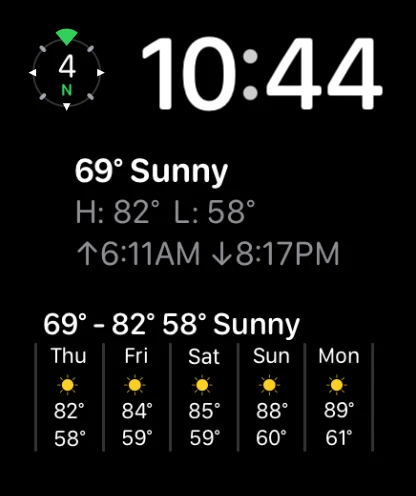
Eine Komplikation zum Zifferblatt hinzufügen
- Halte dein Zifferblatt gedrückt und tippe dann auf Bearbeiten.
- Wische zum Bildschirm Komplikationen und tippe auf den Platz, den du belegen willst.
- Scrolle zu Forecast Bar und wähle eine Komplikation aus der Liste.
- Drück die Digital Crown, um zu sichern, und tippe dann auf das Zifferblatt, um es zu aktivieren.
Du kannst Komplikationen direkt auf der Apple Watch einrichten – öffne Forecast Bar auf der Apple Watch, scrolle nach unten und tippe auf Einstellungen – oder auf deinem iPhone unter Einstellungen → Apple Watch. Beide bearbeiten dieselben Einstellungen, und jede Auswahl zeigt eine Vorschau des Ergebnisses, bevor du dich festlegst (siehe Auf der Apple Watch einrichten und Auf dem iPhone einrichten weiter unten).
Nach dem Update deine Komplikationen einmal wieder hinzufügen
Wenn deine Komplikationen von Forecast Bar nach einem Update von deinen Zifferblättern verschwunden sind, ist nichts kaputt und nichts verloren. Die App für die Apple Watch ist jetzt als ein einziges Target gebaut – so, wie Apple Apps für die Apple Watch heute aufgebaut haben möchte –, und Apple behandelt die neu gebaute App als neue App. Komplikationen, die mit dem alten Build platziert wurden, haben deshalb kein Ziel mehr. Du musst sie einmal wieder hinzufügen, und nur ein einziges Mal.
Forecast Bar führt dich von beiden Seiten durch. Auf der Apple Watch zeigt der Hauptbildschirm die Karte Komplikationen erneut hinzufügen mit den Schritten und einer Taste Fertig, falls du sie lieber schließen möchtest. Auf dem iPhone erscheint auf dem Hauptbildschirm ein einzeiliges Banner, sobald deine Apple Watch den Verlust meldet. Es öffnet den Bildschirm „Apple Watch“ mit denselben drei Schritten. Beide verschwinden von selbst, sobald deine Apple Watch wieder eine Komplikation von Forecast Bar sieht.
Es sind die üblichen Schritte aus Eine Komplikation zum Zifferblatt hinzufügen weiter oben: Zifferblatt berühren und halten, auf Bearbeiten tippen, zu Komplikationen wischen, auf einen Platz tippen und Forecast Bar wählen.
Temperatur und gefühlte Temperatur
Sechs Varianten der aktuellen Temperatur. In einem runden Platz erscheint „Temperatur“ als Anzeige mit dem aktuellen Wert in der Mitte und dem heutigen Tiefst- und Höchstwert an den Enden, eingefärbt nach Temperatur.
| Komplikation | Plätze | Zeigt |
|---|---|---|
| Temperatur | Rund, Ecke, Inline | Aktuelle Temperatur |
| Temperatur + Wettersymbol | Rund, Ecke | Aktuelle Temperatur mit Wettersymbol |
| Temperatur + Wetterlage | Inline | Aktuelle Temperatur mit der Wetterlage als Text |
| Gefühlt | Rund, Ecke, Inline | Gefühlte Temperatur |
| Gefühlt + Wettersymbol | Rund, Ecke | Gefühlte Temperatur mit Wettersymbol |
| Gefühlt + Wetterlage | Inline | Gefühlte Temperatur mit der Wetterlage als Text |
Komplikationen für Datenpunkte
Eine Komplikation pro Datenpunkt. In runden Plätzen erscheinen die meisten als kleine Anzeige. In Plätzen vom Typ „Ecke“ wird der Wert mit einer gebogenen Skala kombiniert (die Feuchtigkeit reicht zum Beispiel von 0 bis 100 zwischen einem Kaktus und einem Tropfen, und der LQI nutzt die sechsfarbige Luftqualitätsskala). Inline-Plätze lesen sich wie „Temp. 72°“.
| Komplikation | Plätze | Zeigt |
|---|---|---|
| Bewölkung | Rund, Ecke, Inline | Aktuelle Bewölkung in Prozent |
| Taupunkt | Rund, Ecke, Inline | Aktueller Taupunkt |
| Hitzeindex | Rund, Ecke, Inline | Aktueller Hitzeindex |
| Feuchtigkeit | Rund, Ecke, Inline | Aktuelle relative Luftfeuchtigkeit |
| Luftdruck | Rund, Ecke, Inline | Luftdruck (Zoll oder Millibar, passend zu deinen Einheiten) |
| Sonnenaufgang | Rund, Ecke, Inline | Heutige Zeit des Sonnenaufgangs |
| Sonnenuntergang | Rund, Ecke, Inline | Heutige Zeit des Sonnenuntergangs |
| UV-Index | Rund, Ecke, Inline | Aktueller UV-Index |
| Sichtweite | Rund, Ecke, Inline | Aktuelle Sichtweite (Meilen oder Kilometer) |
| Windchill | Rund, Inline | Aktueller Windchill |
| Windbö | Rund, Inline | Böengeschwindigkeit und Richtung auf einer kompassartigen Skala |
| Windgeschwindigkeit | Rund, Ecke, Inline | Windgeschwindigkeit und Richtung auf einer kompassartigen Skala |
| Wettersymbol | Rund, Ecke | Nur das aktuelle Wettersymbol |
| LQI – Gold | Rund, Ecke, Inline | Aktueller Luftqualitätsindex mit seiner Einstufung (Gut, Moderat usw.) |
| Gezeiten – Gold | Rund, Ecke, Inline, Rechteckig | Aktuelle Gezeitenhöhe und Tendenz; die rechteckige Version zeigt zusätzlich die Zeit des nächsten Hoch- oder Niedrigwassers |
Ohne Gold zeigt die LQI-Komplikation statt Daten einen kleinen gesperrten Platzhalter.
Trio
Trio füllt einen rechteckigen Platz mit drei großen Anzeigen nebeneinander, jede ein Datenpunkt deiner Wahl, über einer optionalen Kopfzeile. Sie ist die richtige Wahl, wenn du drei Werte auf einen Blick sehen willst statt einer Zeitleiste.
Wenn du Trio zu einem Zifferblatt hinzufügst, listet die Komplikationsauswahl mehrere fertige Kombinationen und dazu Eigene · folgt den Einstellungen. Wählst du diese, folgen die Anzeigen dem, was du unter „Trio“ in den Einstellungen von Forecast Bar festlegst – auf der Apple Watch oder dem iPhone –, ohne dass du das Zifferblatt erneut bearbeiten musst.
Jeder der drei Plätze kann Temperatur, Gefühlt, Feuchtigkeit, Wind, Windbö, UV-Index, Niederschlagswahrscheinlichkeit, Luftdruck, Taupunkt, Bewölkung, Sichtweite, Hitzeindex, Windchill, Sonnenaufgang, Sonnenuntergang, Luftqualität (Gold), Gezeiten (Gold) oder Intelligent zeigen. Als Kopfzeile darüber wählst du den Ort mit seinem Wettersymbol, die aktuelle Wetterlage, den heutigen Höchst- und Tiefstwert oder gar nichts.
Intelligente Plätze
Stellst du einen Platz auf Intelligent, füllt Forecast Bar ihn mit dem, was gerade am wichtigsten ist, und wechselt ihn im Lauf des Tages. Intelligente Plätze wiederholen sich außerdem nicht: Jeder wählt eine Anzeige einer Art, die in der Zeile noch nicht vorkommt. An einem heißen Nachmittag stehen dort also Temperatur, Sonnenuntergang und Taupunkt statt drei verschiedener Arten, die Temperatur auszudrücken. Eine Anzeige, die du selbst festgelegt hast, belegt ihre Art ebenfalls – ein Trio, das du um „Gefühlt“ herum gebaut hast, bekommt also nie eine zweite Temperaturanzeige daneben.
Ohne Gold zeichnen die Anzeigen für Luftqualität und Gezeiten ein kleines Schloss statt eines Werts, und ein intelligenter Platz überspringt sie.
Sonnenaufgang & Sonnenuntergang
Eine Komplikation für Sonnenaufgang und Sonnenuntergang, die sich auf Armlänge lesen lässt: die Uhrzeit in großen, abgerundeten Ziffern mit AM/PM in einer eigenen Zeile, in Gold für den Sonnenaufgang und in Rosé für den Sonnenuntergang. Sie passt in die Plätze Rund, Ecke, Inline und Rechteckig – inline liest sie sich wie „☀︎ Sonnenuntergang 19:41“, und die rechteckige Version zeigt beides mit einem Live-Countdown („Sonnenuntergang in 2 Std. 14 Min.“).
Die Komplikationsauswahl bietet sie in drei Varianten an:
- Nächster Sonnenaufgang oder -untergang – wechselt, sobald das jeweilige Ereignis vorbei ist, mit einem Ring, der sich füllt, während der Tag (oder die Nacht) vergeht.
- Sonnenaufgang – immer der nächste Sonnenaufgang.
- Sonnenuntergang – immer der nächste Sonnenuntergang.
Nur der Modus „Nächster“ zeichnet einen Ring, denn nur er hat einen Fortschritt zu zeigen. Die festen Modi „Sonnenaufgang“ und „Sonnenuntergang“ geben den Platz an die Uhrzeit selbst zurück.
Umfangreiche rechteckige Komplikationen
Die leistungsstärksten Komplikationen nutzen den großen rechteckigen Platz, und jede hat ihre eigene Anpassung auf der Apple Watch und auf dem iPhone.
| Komplikation | Plätze | Zeigt |
|---|---|---|
| Intelligent | Rechteckig | Eine Zeitleiste über 5 Stunden mit Regenbalken bei Niederschlag, einer optionalen Titelzeile, einem optionalen Datenpunkt pro Stunde und einem einstellbaren Wechsel zu Tagesspalten am Abend |
| Trio | Rechteckig | Drei große Anzeigen deiner Wahl, mit optionaler Kopfzeile |
| 5-Tage-Vorhersage | Rechteckig | Fünf Tage mit Symbolen und Höchst- und Tiefsttemperaturen |
| Datenpunkt-Diagramm | Rechteckig | Ein Liniendiagramm eines Datenpunkts über die nächsten 5 Stunden |
| Benutzerdefiniert | Rechteckig, Inline | Drei Textzeilen, die du selbst aus 18 Datenoptionen zusammenstellst |
Die Komplikation „Intelligent“ trägt ihren Namen zu Recht: Bei Niederschlag tauschen die betroffenen Stunden Symbol und Temperatur gegen ein kleines Regendiagramm. Spät am Abend (zu einer Uhrzeit deiner Wahl) werden die letzten Spalten zu Tagesspalten, sodass du auf morgen blickst statt auf die Nachtstunden. Und ganz früh am Morgen zeigt sie die Fünf-Tage-Ansicht.
Zifferblätter, die ihre Komplikationen einfärben
Manche Zifferblätter färben alles darauf in einem einzigen Farbton ein. Ab 11.7 passen sich die Komplikationen von Forecast Bar daran an, statt dagegen anzukämpfen: Auf einem getönten Zifferblatt werden sie in den beiden Tönen des Zifferblatts gezeichnet und passen so zu allem anderen, was du dort platziert hast.
Auf einem getönten Zifferblatt kann Farbe keine Bedeutung tragen, deshalb übernimmt das die Helligkeit. Eine Anzeige wird zu einem hellen Bogen über einer blassen Spur, und die Markierung hebt sich von beiden durch eine dunkle Lücke ab statt durch eine Kontur, die auf einem getönten Zifferblatt vollflächig gefüllt würde und verschwände. Tiefst- und Höchstwert halten Abstand zu den Enden des Rings. Ein getöntes Zifferblatt ist am Ende so gut lesbar wie ein farbiges – es liest sich nur über Kontrast statt über Farbe.
Auf der Apple Watch einrichten
Öffne Forecast Bar auf der Apple Watch, scrolle ans Ende des Hauptbildschirms und tippe auf Einstellungen. Der Bildschirm hat vier Teile:
- App für die Apple Watch – Layout & Datenpunkte: Hier legst du den Stil der Kopfzeile auf dem Hauptbildschirm fest, welche Bereiche in welcher Reihenfolge erscheinen, welche Datenkacheln angezeigt werden, wie die Stundenleiste gezeichnet wird und ob Alarme erscheinen. Siehe Die App für die Apple Watch.
- Komplikationen – je eine Zeile für Trio, Intelligentes Wetter, Datenkurve, 5-Tage-Wetter und Modular individuell, die jeweils dieselben Optionen öffnet wie auf dem iPhone.
- Einheiten – Einheiten für Temperatur und Wind, gemeinsam mit Forecast Bar auf deinem iPhone.
- iPhone – der Synchronisierungsstatus und Abmelden, wenn du angemeldet bist.
Geändert in 11.7: „App für die Apple Watch“ steht jetzt an erster Stelle, und der Bildschirm endet nicht mehr mit einer kurzen Anleitung zum Hinzufügen einer Komplikation zu einem Zifferblatt. Diese Schritte findest du auf dieser Seite unter Eine Komplikation zum Zifferblatt hinzufügen.
Jede Auswahl hier wird als das gezeichnet, was sie verändert, statt in Worten beschrieben zu werden: Die Trio-Vorlagen sind Karten mit den echten Anzeigen, jede Anzeigenauswahl ist ein Raster aller Anzeigen, echt gezeichnet, und die übrigen Auswahlen zeigen genau das Element, das sie betreffen – die Titelzeile, eine Stundenspalte, das Diagramm, eine Modular-Zeile, eine App-Kachel. Die vollständige Vorschau bleibt über der Auswahl fixiert und aktualisiert sich beim Tippen, sodass du zwei Optionen direkt vergleichen kannst.
Auf dem iPhone einrichten
Dieselben Optionen findest du in der iPhone-App Forecast Bar unter Einstellungen → Apple Watch. Wähle dort eine Komplikation aus der Galerie, um ihre Anpassung zu öffnen – eine Live-Vorschau aktualisiert sich, während du Optionen änderst, und ist genauso gezeichnet wie auf der Apple Watch. Wenn du fertig bist, synchronisiere deine Änderungen mit der Apple Watch (siehe Deine Änderungen synchronisieren weiter unten).
Intelligent
Geöffnet über den Eintrag Intelligentes Wetter unter Einstellungen → Apple Watch.
| Option | Standard | Auswahl |
|---|---|---|
| Titel anzeigen | Aus | Ein/Aus – fügt über der Zeitleiste eine Titelzeile hinzu |
| Datenpunkt im Titel | Wetterlage | Wetterlage, Bewölkung, Taupunkt, Gefühlt, Feuchtigkeit, Niederschlagswahrscheinlichkeit, Luftdruck, UV-Index, Sichtweite, Wind, Sonnenaufgang, Sonnenuntergang |
| Höchstwert zuerst | Ein | Ein/Aus – Reihenfolge von Höchst- und Tiefstwert in der Titelzeile |
| Farbigen Titel verwenden | Aus | Ein/Aus |
| Datenpunkt anzeigen | Aus | Ein/Aus – fügt unter der Zeitleiste eine Zeile mit einem Wert pro Stunde hinzu |
| Zweiter Datenpunkt | Niederschlagswahrscheinlichkeit | Bewölkung, Taupunkt, Gefühlt, Feuchtigkeit, Niederschlagswahrscheinlichkeit, Luftdruck, UV-Index, Sichtweite, Windbö, Windgeschwindigkeit |
| Niederschlagshintergrund anzeigen | Ein | Ein/Aus – die Darstellung mit Regenbalken bei Niederschlag |
| Gefühlte Temperatur verwenden | Aus | Ein/Aus – durchgehend gefühlte Temperaturen |
| Vorhersage für morgen zeigen ab | 19:00 | Nie, Immer oder jede volle Stunde von 12:00 bis 23:00 |
| Angezeigte Tage | 5 | 0, 1, 2, 3, 4, 5 |
5-Tage-Vorhersage
| Option | Standard | Auswahl |
|---|---|---|
| Titel anzeigen | Aus | Ein/Aus |
| Datenpunkt | Wetterlage | Wetterlage, Bewölkung, Taupunkt, Gefühlt, Feuchtigkeit, Niederschlagswahrscheinlichkeit, Luftdruck, UV-Index, Sichtweite, Wind, Sonnenaufgang, Sonnenuntergang |
| Farbigen Titel verwenden | Aus | Ein/Aus |
Datenpunkt-Diagramm
| Option | Standard | Auswahl |
|---|---|---|
| Titel anzeigen | Aus | Ein/Aus |
| Datenpunkt im Titel | Wetterlage | Wetterlage, Bewölkung, Taupunkt, Gefühlt, Feuchtigkeit, Niederschlagswahrscheinlichkeit, Luftdruck, UV-Index, Sichtweite, Wind, Sonnenaufgang, Sonnenuntergang |
| Farbigen Titel verwenden | Aus | Ein/Aus |
| Datenpunkt im Diagramm | Temperatur | Bewölkung, Taupunkt, Gefühlt, Feuchtigkeit, Niederschlagswahrscheinlichkeit, Luftdruck, Temperatur, UV-Index, Sichtweite, Windbö, Windgeschwindigkeit |
Das Diagramm zeigt den aktuellen Wert und die nächsten vier Stunden als glatte Linie mit Punktmarkierungen, eingefärbt passend zum Datenpunkt (Blau für Taupunkt und Niederschlagswahrscheinlichkeit, Grün für UV und Wind usw.).
Benutzerdefiniert
Stell deine eigene dreizeilige Komplikation zusammen. Eine Live-Vorschau oben in der Anpassung zeigt genau, was du bekommst.
| Option | Standard |
|---|---|
| Wettersymbol anzeigen | Aus |
| Obere Zeile | Aktuelle Temp. und Wetterlage |
| Mittlere Zeile | Hoch/Niedrig |
| Untere Zeile | Sonnenaufgang/Sonnenuntergang |
Jede der drei Zeilen kann eine dieser 18 Optionen zeigen: Aktuelle Temp. und Wetterlage, Bewölkung, Taupunkt, Gefühlt, Hitzeindex, Hoch/Niedrig, Feuchtigkeit, Nächster Kalendertermin, Luftdruck, Intelligente Zusammenfassung, Sonnenaufgang/Sonnenuntergang, Temperatur, Gezeiten, UV-Index, Sichtweite, Windchill, Windbö, Windgeschwindigkeit. Die Zeilen sehen dann etwa so aus: „Wolken: 40 %“, „H: 85° T: 67°“ oder „↑6:54 ↓19:52“. Eine Zeile „Gezeiten“ bleibt an Orten ohne Gezeitendaten einfach leer.
Deine Änderungen synchronisieren
Du musst nichts drücken. Ändere eine Option auf einem der beiden Geräte, und sie gelangt von selbst auf das andere. Das iPhone sendet über zwei Kanäle gleichzeitig: Ist die App auf der Apple Watch geöffnet, kommt eine Änderung sofort an, und ist sie es nicht, wartet die Änderung dort auf sie. Die Apple Watch schickt ihre eigenen Änderungen auf dieselbe Weise zurück. Keine Seite spiegelt eine Änderung der anderen an diese zurück.
Die Zeile iPhone unten im Bildschirm „Einstellungen“ der Apple Watch zeigt den aktuellen Stand: iPhone verbunden · Änderungen werden automatisch synchronisiert oder Auf dieser Apple Watch gesichert · wird synchronisiert, sobald dein iPhone verbunden ist, wenn die beiden außer Reichweite sind.
Gelegentlich meldet iOS, dass Forecast Bar nicht auf der Apple Watch installiert ist, obwohl die App eindeutig da ist. Forecast Bar nimmt das nicht mehr einfach hin: Der Bildschirm „Apple Watch“ auf dem iPhone zeigt, was iOS meldet, statt zu behaupten, die App fehle, und deine Apple Watch holt sich die Einstellungen selbst, wenn du Forecast Bar das nächste Mal darauf öffnest.
Aktualisierungen und veraltete Daten
Komplikationen aktualisieren sich im Hintergrund etwa alle 30 Minuten. Bekommt die Apple Watch über einen längeren Zeitraum – mehr als etwa 3 Stunden – keine neuen Daten, zeigen die Komplikationen -- statt eines veralteten Werts. Wenn du die App auf der Apple Watch öffnest (oder unten darin auf Aktualisieren tippst), werden neue Daten abgerufen und deine Komplikationen neu geladen.
Tipp: Zeigen Komplikationen -- oder scheinen sie festzuhängen, öffne die App auf der Apple Watch einmal, um eine Aktualisierung zu erzwingen – und prüfe, ob dein Abo aktiv ist, denn ohne Abo werden Komplikationen nicht aktualisiert.
