Forecast Bar enthält neun Widgets für den Home-Bildschirm, von einer einzelnen, schnell ablesbaren Temperatur bis zu einer Live-Radarkarte. Widgets erfordern ein Abo mit Silver oder Gold (das Radar-Widget erfordert Gold) – siehe Tarife & Abos. Ohne Abo zeigt ein platziertes Widget statt des Wetters einen Upgrade-Hinweis („Upgrade auf Silver oder Gold, um Widgets zu nutzen“).
Suchst du stattdessen etwas für dein Zifferblatt? Siehe Komplikationen für die Apple Watch. Für den Sperrbildschirm siehe Widgets für den Sperrbildschirm.
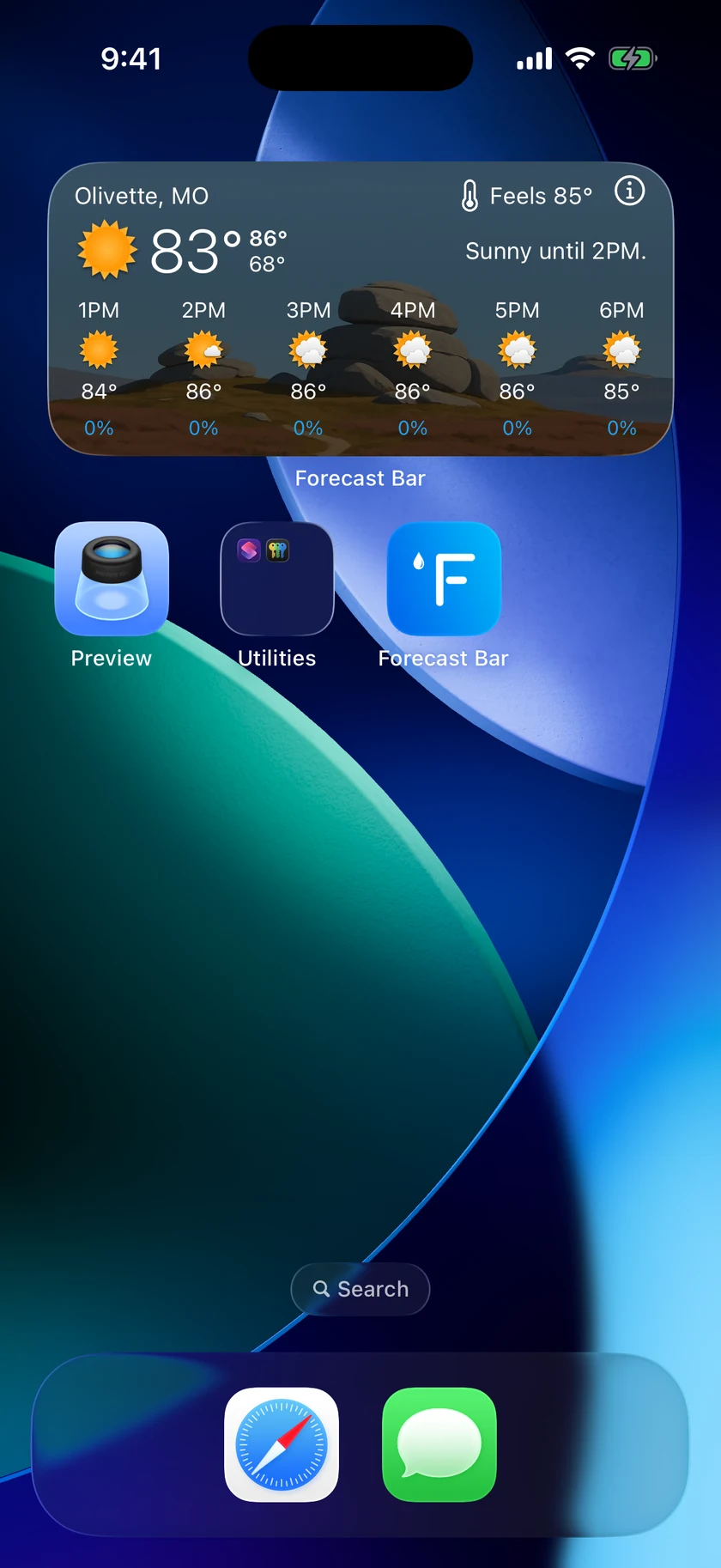
Ein Widget hinzufügen und konfigurieren
- Drücke lang auf eine leere Stelle des Home-Bildschirms, bis die Apps wackeln.
- Tippe oben in der Ecke auf + (bei neueren iOS-Versionen auf Bearbeiten → Widget hinzufügen).
- Suche nach Forecast Bar oder wähle die App aus.
- Wische zum gewünschten Widget, wähle eine Größe und tippe auf Widget hinzufügen.
- Um die Optionen zu ändern, drücke lang auf das platzierte Widget und wähle Widget bearbeiten.
Tipp: Zeigt ein Widget „Ort einrichten – Tippen, um einen Ort zu wählen“, drücke lang darauf → Widget bearbeiten und wähle einen Ort. Zeigt es „Wetter nicht verfügbar“, öffne Forecast Bar einmal, um die Daten zu aktualisieren.
Optionen, die alle Widgets gemeinsam haben
Die meisten Widgets teilen diese drei Optionen (das Radar-Widget zeigt stattdessen eine Karte und hat deshalb eigene Optionen für Aussehen und Darstellung):
- Ort –
Aktueller Standortoder ein beliebiger Ort, den du in der App gespeichert hast. Jedes Widget kann auf einen anderen Ort zeigen. - Hintergrundstil – einer von 8 Stilen:
App-Hintergründe,App-Hintergründe (unscharf),App-Symbol-Design,Passend zum Wetter,AMOLED-Schwarz,Systemdesign (S/W),App-Hintergründe (mit Rahmen),App-Hintergründe (unscharf/mit Rahmen). - Deckkraft der Überlagerung – wie stark die abdunkelnde Ebene hinter dem Inhalt des Widgets ist, von
30%bis85%in Schritten von 5 %. Standard: 65 %. Verringere sie für einen kräftigeren Hintergrund, erhöhe sie für mehr Textkontrast.
Kennzeichen für Unwetterwarnungen
Gilt für den Ort eines Widgets eine Warnung, zeigen die Größen mittel und groß des Intelligenten Wetter-Widgets und des Widgets „Aktuelles Wetter“ ein Kennzeichen in der Farbe des Schweregrads der Warnung, mit dem Namen des Alarms und seiner Dauer. Tippe auf das Kennzeichen (ab iOS 17), und das Widget wechselt zur Liste der aktiven Warnungen; von dort gelangst du mit einem Tippen zum vollständigen Alarm in der App, und der Pfeil zum Schließen wechselt zurück. Das Kennzeichen verschwindet von selbst, sobald die Warnung abläuft. Vorwarnungen und Hinweise erhalten kein Kennzeichen – nur Warnungen –, und das Intelligente Wetter-Widget für den Sperrbildschirm trägt dasselbe Kennzeichen.
Wie oft sich Widgets aktualisieren
Widgets aktualisieren sich ungefähr alle 45–75 Minuten – bei Gold eher am schnelleren Ende, bei Silver eher am langsameren, und das Widget „Datenpunkt“ aktualisiert sich etwas häufiger als die anderen. Das Radar-Widget lädt alle 15 Minuten neue Radarbilder. Den genauen Zeitpunkt bestimmt iOS, daher kann eine Aktualisierung gelegentlich etwas länger dauern. Wenn du die App öffnest, wird das Wetter immer sofort neu geladen.
Intelligentes Wetter-Widget
Größen: klein, mittel
Das wichtigste Widget. Es passt sich an die Tageszeit und an Niederschlag an und zeigt so immer die relevantesten Daten: aktuelle Wetterlage und Temperatur mit dem heutigen Höchst- und Tiefstwert, ein minutengenaues Niederschlagsdiagramm, wenn Regen oder Schnee kommt, die Vorhersage für die nächsten Stunden und – später am Abend – die kommenden Tage statt der Stunden.
| Option | Standard | Auswahl |
|---|---|---|
| Ort | Aktueller Standort | Aktueller Standort oder ein beliebiger gespeicherter Ort |
| Hintergrundstil | App-Hintergründe | 8 Stile (siehe oben) |
| Niederschlagsdiagramm anzeigen | Ein | Ein / Aus |
| Gefühlte Temperatur verwenden | Aus | Ein / Aus |
| Aktueller Datenpunkt | Gefühlt | LQI, Bewölkung, Taupunkt, Gefühlt, Hitzeindex, Feuchtigkeit, Niederschlagswahrscheinlichkeit, Pollenbelastung, Gezeiten, Luftdruck, UV-Index, Sichtweite, Windchill, Windgeschwindigkeit, Keine |
| Stündlicher Datenpunkt | Niederschlagswahrscheinlichkeit | Bewölkung, Taupunkt, Gefühlt, Hitzeindex, Feuchtigkeit, Niederschlagswahrscheinlichkeit, Luftdruck, UV-Index, Sichtweite, Windchill, Windgeschwindigkeit |
| Tägliche Vorhersage anzeigen | Ein | Ein / Aus |
| Von stündlich zu täglich wechseln um | 20:00 | Immer oder jede volle Stunde von 5:00 bis 23:00 |
| Anzahl angezeigter Tage | 2 Tage | 1–5 Tage |
| Angezeigte Stunden | 6 Stunden | 6 Stunden / 8 Stunden |
| Stündliches Intervall | Jede Stunde | Jede Stunde / Jede zweite Stunde |
| Stil der unteren Zeile | Zeitleiste | Zeitleiste / Temperaturkurve |
| Datumsformat | Tag (Fr.) | Tag (Fr.) / Datum (28.8.) |
| Deckkraft der Überlagerung | 65% | 30–85% |
| Interaktiv | Ein | Ein / Aus |
Interaktiv fügt dem Widget eine kleine Taste hinzu, die es auf eine zweite Seite mit weiteren Datenpunkten umblättert – Bewölkung, Taupunkt, Gefühlt, Hitzeindex, Feuchtigkeit, Niederschlagswahrscheinlichkeit, Luftdruck, UV-Index, Sichtweite, Windchill und Windgeschwindigkeit –, ohne die App zu öffnen. Tippe noch einmal, um zurückzublättern.
Die Optionen für die tägliche Vorhersage (Von stündlich zu täglich wechseln um, Anzahl angezeigter Tage, Datumsformat) erscheinen nur, solange Tägliche Vorhersage anzeigen aktiviert ist.
Aktuelles Wetter
Größen: klein, mittel, groß, extragroß
Das klassische Widget für den schnellen Blick: aktuelle Temperatur, Wettersymbol und Zusammenfassung für einen Ort, mit dem heutigen Höchst- und Tiefstwert. Größere Varianten ergänzen die stündliche und tägliche Vorhersage, und ein Niederschlagsdiagramm erscheint, wenn Regen oder Schnee erwartet wird.
| Option | Standard | Auswahl |
|---|---|---|
| Ort | Aktueller Standort | Aktueller Standort oder ein beliebiger gespeicherter Ort |
| Hintergrundstil | App-Hintergründe | 8 Stile |
| Gefühlte Temperatur verwenden | Aus | Ein / Aus |
| Stündliche Zeile | Niederschlagswahrscheinlichkeit | Keine, Temperatur, Gefühlt, Niederschlagswahrscheinlichkeit, Feuchtigkeit, Taupunkt, Windgeschwindigkeit, UV-Index, Bewölkung, Luftdruck, Sichtweite, Hitzeindex, Windchill |
| Datumsstil (nur Größe „groß“) | Donnerstag | DO, Donnerstag, 10/15, 15/10, „Do., Okt. 15“, „Do., 15. Okt.“ |
| Niederschlagsdiagramm nicht anzeigen | Aus | Ein / Aus – aktiviere die Option, um das Niederschlagsdiagramm auszublenden |
| Extragroßes Layout (iPad) | Mehr Stunden (24 Stunden, 6 Tage) | Mehr Stunden (24 Stunden, 6 Tage) / Mehr Tage (12 Stunden, 10 Tage) |
| Aktuelle Datenpunkte anzeigen | Ein | Ein / Aus – die Zeile mit drei Kacheln in der hohen extragroßen Variante |
| Aktueller Datenpunkt 1 / 2 / 3 | Feuchtigkeit, UV-Index, Windgeschwindigkeit | Jeder Datenpunkt |
| Tageszeilen (extragroß) | Zusammenfassung | Zusammenfassung / Kompakt – die Tagesliste der hohen extragroßen Variante |
| Deckkraft der Überlagerung | 65% | 30–85% |
Stündliche Zeile legt fest, welcher Wert in den Größen „mittel“ und „groß“ unter jeder Stunde der stündlichen Vorhersage erscheint. Sie bleibt auf Niederschlagswahrscheinlichkeit, solange du nichts änderst, damit Widgets, die du vor dieser Option hinzugefügt hast, genauso aussehen wie immer.
Die extragroße Variante
Die extragroße Variante gibt es in zwei Formen. Welche du bekommst, hängt vom Gerät und vom Platz ab, an dem du das Widget ablegst.
Die breite Form – auf dem iPad und auf dem Mac – ist doppelt so breit wie das große Widget, bei gleicher Höhe. Die aktuelle Wetterlage läuft über die ganze Breite oben, und Extragroßes Layout (iPad) bestimmt, was den Rest füllt: Mehr Stunden zeigt 24 Stunden in zwei Zeilen und sechs Tage in zwei Spalten, Mehr Tage zeigt 12 Stunden und bis zu zehn Tage.
Die hohe Form, neu in iOS 27, ist so breit wie das große Widget und etwa doppelt so hoch und folgt dem Hauptbildschirm der App: aktuelle Wetterlage, dann eine Zeile mit drei Datenpunkten deiner Wahl, dann die stündliche Zeile mit ihren Regenbalken, dann die kommenden Tage. Zwei Optionen gibt es nur für diese Form:
- Aktuelle Datenpunkte anzeigen blendet die Zeile mit den drei Kacheln ein, und mit Aktueller Datenpunkt 1, 2 und 3 wählst du, was sie zeigen. Blendest du die Zeile aus, bekommt die Vorhersage den Platz – einen Tag mehr.
- Tageszeilen (extragroß) legt fest, wie jeder Tag dargestellt wird. Zusammenfassung ist die ausführlichere Zeile mit dem Satz zum Tag; Kompakt ist eine einzige Zeile – der Tag, sein Wettersymbol und ein Balken, der zeigt, wo die Temperaturspanne dieses Tages im Vergleich zum Rest der Woche liegt.
Zusammen bestimmen diese beiden Optionen, wie viele Tage Platz haben: „Zusammenfassung“ zeigt sechs Tage oder sieben ohne Datenpunkte; „Kompakt“ zeigt neun oder zehn ohne Datenpunkte.
Mehrere Städte
Größen: klein, mittel
Das Wetter für mehrere Orte auf einmal – die kleine Größe zeigt 2 Orte, die mittlere 4. Standardmäßig verwendet es die ersten Orte deiner gespeicherten Liste (die Reihenfolge änderst du in der App), du kannst aber jeden Platz einzeln festlegen.
| Option | Standard | Auswahl |
|---|---|---|
| Hintergrundstil | Passend zum Wetter | 8 Stile |
| Ort 1 / 2 / 3 / 4 | Deine ersten vier gespeicherten Orte, der Reihe nach | Aktueller Standort oder ein beliebiger gespeicherter Ort |
| Deckkraft der Überlagerung | 65% | 30–85% |
Hast du noch keine zwei Orte gespeichert, bittet dich das Widget, Orte hinzuzufügen, und ein Tippen darauf führt dich direkt zur Ortssuche der App.
Vorhersage für 4 oder 5 Tage
Größen: klein, mittel
Die kommenden Tage: ein Symbol, Höchst- und Tiefstwert für jeden der nächsten fünf Tage, dazu die aktuelle Wetterlage. Da es Tageswerte zeigt, die sich langsam ändern, aktualisiert sich dieses Widget seltener als die anderen.
| Option | Standard | Auswahl |
|---|---|---|
| Ort | Aktueller Standort | Aktueller Standort oder ein beliebiger gespeicherter Ort |
| Hintergrundstil | App-Hintergründe | 8 Stile |
| Tag oder Datum | Tag (Fr.) | Tag (Fr.) / Datum (28.8.) |
| Gefühlte Temperatur verwenden | Aus | Ein / Aus |
| Deckkraft der Überlagerung | 65% | 30–85% |
Stündliches Diagramm
Größen: klein, mittel
Eine stündliche Temperaturkurve mit bis zu zwei Zeilen zusätzlicher Daten darunter. Die kleine Größe zeigt vier Stunden und nur die erste Datenzeile, die mittlere mehr Stunden und beide Zeilen.
| Option | Standard | Auswahl |
|---|---|---|
| Ort | Aktueller Standort | Aktueller Standort oder ein beliebiger gespeicherter Ort |
| Datenpunkt 1 (obere Zeile) | Niederschlagswahrscheinlichkeit | Keine, Temperatur, Gefühlt, Niederschlagswahrscheinlichkeit, Feuchtigkeit, Taupunkt, Windgeschwindigkeit, UV-Index, Bewölkung, Luftdruck, Sichtweite, Hitzeindex, Windchill |
| Datenpunkt 2 (untere Zeile) | Gefühlt | dieselbe Liste |
| Intervall | Jede zweite Stunde | Jede Stunde / Jede zweite Stunde |
| Hintergrundstil | App-Hintergründe | 8 Stile |
| Deckkraft der Überlagerung | 65% | 30–85% |
| Schwarzer Text | Aus | Ein / Aus |
Stündlich & täglich
Größe: nur mittel
Eine geteilte Ansicht im selben Kurvenstil wie „Stündliches Diagramm“: die stündliche Vorhersage in der linken Hälfte, die tägliche Vorhersage rechts.
| Option | Standard | Auswahl |
|---|---|---|
| Ort | Aktueller Standort | Aktueller Standort oder ein beliebiger gespeicherter Ort |
| Untere Zeile | Niederschlagswahrscheinlichkeit | Keine, Temperatur, Gefühlt, Niederschlagswahrscheinlichkeit, Feuchtigkeit, Taupunkt, Windgeschwindigkeit, UV-Index, Bewölkung, Luftdruck, Sichtweite, Hitzeindex, Windchill |
| Tag oder Datum | Tag (Fr.) | Tag (Fr.) / Datum (28.8.) |
| Hintergrundstil | App-Hintergründe | 8 Stile |
| Deckkraft der Überlagerung | 65% | 30–85% |
Datenpunkt
Größen: klein, mittel
Nur die Zahlen: bis zu vier Datenpunkte deiner Wahl für das aktuelle Wetter, mit dem Wettersymbol. Dieses Widget aktualisiert sich etwas häufiger als die anderen (mit Gold etwa alle 45 Minuten, mit Silver etwa alle 60).
| Option | Standard | Auswahl |
|---|---|---|
| Ort | Aktueller Standort | Aktueller Standort oder ein beliebiger gespeicherter Ort |
| Datenpunkt 1 | Feuchtigkeit | LQI, Bewölkung, Taupunkt, Gefühlt, Hitzeindex, Feuchtigkeit, Niederschlagswahrscheinlichkeit, Pollenbelastung, Gezeiten, Luftdruck, Temperatur, UV-Index, Sichtweite, Windchill, Windgeschwindigkeit |
| Datenpunkt 2 | Niederschlagswahrscheinlichkeit | dieselbe Liste |
| Datenpunkt 3 | UV-Index | dieselbe Liste |
| Datenpunkt 4 | Windgeschwindigkeit | dieselbe Liste |
| Hintergrundstil | App-Hintergründe | 8 Stile |
| Deckkraft der Überlagerung | 65% | 30–85% |
Radar
Größen: klein, mittel, groß · Erfordert Gold
Live-Radarbilder für deinen Standort, direkt auf dem Home-Bildschirm. Die Bilder werden alle 15 Minuten aktualisiert. Wähle aus 18 Ebenen – dieselben Ebenen, die auch auf dem vollständigen Radarbildschirm der App verfügbar sind.
| Option | Standard | Auswahl |
|---|---|---|
| Ort | Aktueller Standort | Aktueller Standort oder ein beliebiger gespeicherter Ort |
| Radarebene | Radar | Radar, Satellit, Sat+Radar, Polarlichtvorhersage, US-Satellit (nur USA), Niederschlag 24 Std., Schnee 24 Std., Straßenwetterindex, Temperatur, Gefühlt, Taupunkt, Temperaturänderung, Windgeschwindigkeit, UV, Radar (Europa), Radar (Australien), IR-Satellit (Europa), Sichtbarer Satellit (Europa) |
| Zoomstufe | Regionale Ansicht | Regionale Ansicht / Lokale Ansicht |
| Kartenstil | Dunkel | Dunkel, Standard, Satellitenbilder |
| Kartenbeschriftungen anzeigen | Ein | Ein / Aus – erscheint nur, wenn der Kartenstil „Satellitenbilder“ ist |
Hinweis: Ohne Gold-Abo zeigt das Radar-Widget statt der Karte einen Upgrade-Hinweis. Alle anderen Widgets funktionieren mit Silver oder Gold.
Tag visualisieren
Größen: klein, mittel, groß, extragroß (iPad) · Erfordert Silver oder Gold
Die Szene für diese Stunde – derselbe realistische Himmel wie auf dem Hauptbildschirm der App, mit dem Wetter und dem Licht der aktuellen Stunde. Tippe darauf, um Tag visualisieren in der App zu öffnen und den ganzen Tag vorbeiziehen zu sehen.
| Option | Standard | Auswahl |
|---|---|---|
| Stündliche Vorhersage anzeigen | Ein | Ein / Aus – schalte die Option aus, um nur die aktuelle Wetterlage vor einem unverdeckten Foto zu sehen |
Das Widget folgt deinem aktuellen Standort und wird zusammen mit den anderen Widgets aktualisiert.
