Das bildschirmfüllende Radar zeigt eine animierte Schleife des Niederschlags über einer Karte, die du frei verschieben und zoomen kannst – mit Satelliten-, Temperatur-, Wind- und Spezialebenen und einer Reihe von Überlagerungen, die du darüberlegen kannst: aktuelle Warnungen, Blitzeinschläge, Gewitterzellen sowie Straßenzustand und Straßenkameras.
Für das Radar brauchst du mindestens ein Abo mit Silver; die längeren Zeiträume und erweiterten Ebenen unten erfordern Gold. Siehe Tarife & Abos.
Das Radar öffnen
- Tippe auf die Radartaste in der Symbolleiste des Hauptbildschirms (oben rechts). Ohne Abo öffnet diese Taste stattdessen den Upgrade-Bildschirm.
- Wähle im Niederschlagsbereich des Hauptbildschirms den Tab Radar und tippe auf die Minikarte, um sie bildschirmfüllend zu öffnen (die Mini-Radarkarte selbst ist eine Funktion von Gold – siehe Der Hauptbildschirm).
Schließe das Radar mit der Taste ✕ in der oberen Ecke.
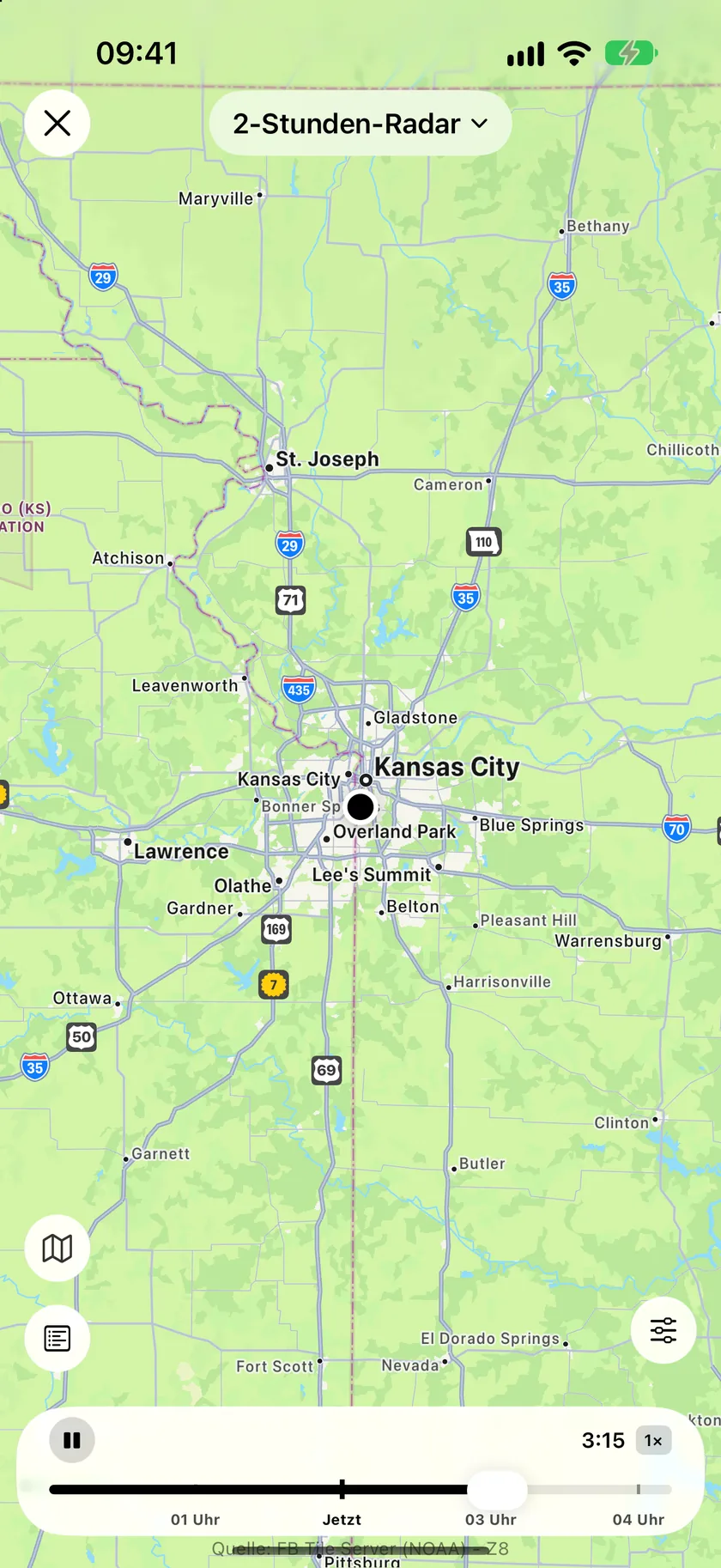
Wiedergabe
Die Leiste am unteren Rand steuert die Animation:
- Wiedergabe / Pause – startet und stoppt die Schleife. Wenn Bilder nicht geladen werden können, wird daraus die Taste Erneut versuchen.
- Zeitleiste – ein Schieberegler mit Stundenmarken und einer Markierung Jetzt, die Vergangenheit und Vorhersage trennt. Zieh an einer beliebigen Stelle, um zu einem Moment in der Schleife zu springen.
- Taste für Uhrzeit & Tempo – zeigt die Uhrzeit des aktuellen Bilds und die Wiedergabegeschwindigkeit. Tippe darauf, um die Geschwindigkeit zu wechseln:
0.5×→1×→1.5×→2×.
Die Karte selbst lässt sich mit zwei Fingern zoomen und durch Ziehen verschieben. Wenn du die Karte verschoben hast, erscheint eine Taste zum Zentrieren, die dich zu deinem Standort zurückbringt.
Ebenen
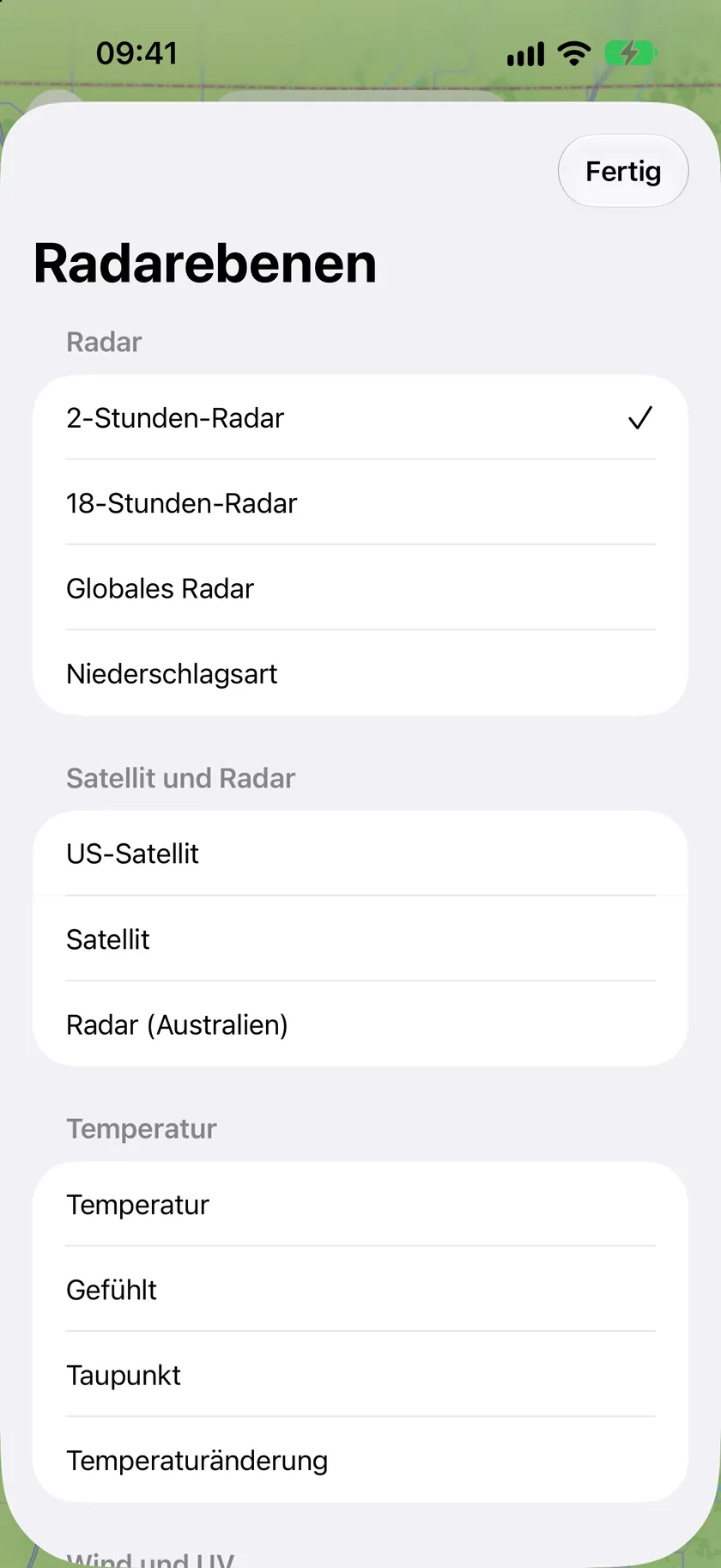
Tippe in der unteren Leiste auf die Taste mit dem Ebenennamen, um die Ebenenauswahl zu öffnen. Gesperrte Ebenen zeigen ein Schloss-Symbol; tippst du auf eine davon, erscheint der Hinweis „Upgrade auf Gold zum Freischalten“.
Radar
| Ebene | Was sie zeigt | Erfordert |
|---|---|---|
| 2-Stunden-Radar (Standard) | Aktuelles Radar plus die Vorhersageschleife für die nächsten Stunden | Silver – in jedem Abo enthalten |
| 18-Stunden-Radar | Eine längere Schleife, die viel weiter in die Vorhersage reicht | Gold |
| Globales Radar | Aus Satellitendaten abgeleiteter Niederschlag mit weltweiter Abdeckung – nützlich außerhalb klassischer Radarnetze. Die Schleife läuft über „Jetzt“ hinaus mit Vorhersagebildern weiter, sodass du überall auf der Erde vorspulen kannst | Silver |
| Niederschlagsart | Färbt den Niederschlag nach Art ein – Regen, Schnee und Mischformen | Gold |
Erweiterte Ebenen
Alle folgenden Ebenen erfordern Gold. Welche Liste du siehst, hängt von der Region ab – Forecast Bar bietet nur die Ebenen an, für die es Daten zu dem Gebiet gibt, das du gerade ansiehst.
| Abschnitt | Ebenen |
|---|---|
| Spezial | Polarlichtvorhersage, Straßenwetterindex |
| Satellit | US-Satellit, Satellit, Radar (Europa), Radar (Australien), IR-Satellit (Europa), VIS-Satellit (Europa) |
| Temperatur | Temperatur, Gefühlt, Taupunkt, Temperaturänderung |
| Niederschlag | Niederschlag 24 Stunden, Schnee 24 Stunden |
| Wind | Windgeschwindigkeit, Ultraviolett (UV) |
Tipp: Mit welcher Ebene das Radar öffnet, legst du unter Einstellungen → Daten und Layout → Radar → Standardebene fest.
Kartensteuerung
- Kartenstil (unten links) – tippe darauf, um
Standard,SatellitoderHybridals Basiskarte zu wählen. - Legende (unten links) – zeigt die Farbskala der aktuellen Ebene, damit du die Intensität auf einen Blick ablesen kannst.
- Überlagerungen (das Reglersymbol, unten rechts) – alles, was du über die Wetterkarte legen kannst. Siehe unten.
Die Liste der Warnungen
Wenn „Warnungen“ aktiviert ist, zeigt ein Zähler, wie viele Warnungen im sichtbaren Bereich aktiv sind. Tippe darauf, um die Liste zu öffnen – jede Warnung lässt sich zu allen Details aufklappen, einschließlich der offiziellen Anweisungen und der betroffenen Gebiete.
Überlagerungen
Die Auswahl Ebenen bestimmt die Wetterkarte selbst; die Taste Überlagerungen bestimmt, was darüber gezeichnet wird. Jede Überlagerung ist ein eigener Schalter, sodass du Warnungen und Blitze zusammen oder den Straßenzustand allein anzeigen kannst, in jeder beliebigen Kombination.
Wetter
| Überlagerung | Was sie zeichnet | Erfordert |
|---|---|---|
| Warnungen vor Wettergefahren | Aktive Warngebiete als farbige Polygone, darunter Warnungen vor Tornados, schweren Gewittern und Hochwasser | Silver |
| Blitze | Aktuelle Blitzeinschläge | Silver |
| Gewitterzellen | Zugbahnen von Gewittern und Wahrscheinlichkeiten für Unwetter | Gold |
| Lokale Unwettermeldungen | Gemeldeter Hagel, Tornados, Windschäden, Schnee und Überschwemmungen, mit Meldezeiten und Quellen | Gold |
Straßenwetter
Straßeninformationen stammen von Verkehrsbehörden, daher hängt das, was du siehst, davon ab, wo du bist und welche Behörde die Daten meldet. Die Abdeckung ist je nach Ort unterschiedlich, und die App weist direkt im Blatt darauf hin.
| Überlagerung | Was sie zeichnet | Erfordert |
|---|---|---|
| Schnee, Eis & Straßenzustand | Der Straßenzustand, wie ihn die Verkehrsbehörde meldet | Gold |
| Wettergefahren auf Straßen | Von Behörden gemeldete Wettergefahren auf der Straße, darunter Schnee, Eis und Überflutungen | Gold |
| Straßen- und Lufttemperaturen | Gemessene Temperaturen von Straßenoberfläche und Luft, dargestellt in kompakten Markierungen, die sich beim Herauszoomen zusammenfassen | Gold |
| Straßenkameras | Kameras entlang der Straße, als Livevideo oder regelmäßige Standbilder | Gold |
Versteh sie als Meldungen, nicht als Garantien. Eine Temperatur allein bestätigt noch kein Eis, und eine Straße ohne Meldung ist nicht unbedingt frei – vielleicht meldet einfach niemand etwas zu dieser Straße.
Hochwasser & Brände
| Überlagerung | Was sie zeichnet | Erfordert |
|---|---|---|
| Flusspegel | Wasserstände von Flüssen und gemeldete Hochwasserstufen | Gold |
| Brandgrenzen | Gemeldete Grenzen von Bränden. Das sind die Ränder des Feuers selbst und keine Evakuierungsgebiete – folge dafür den Anweisungen deiner örtlichen Rettungsdienste | Gold |
Wetterausblicke
Diese erscheinen nur, wenn der Ausblick das Gebiet abdeckt, das du gerade ansiehst (die 48 zusammenhängenden Bundesstaaten der USA).
| Überlagerung | Was sie zeichnet | Erfordert |
|---|---|---|
| Risiko schwerer Gewitter | Der konvektive Ausblick des SPC | Gold |
| Übermäßiger Regen | Der Sturzflut-Ausblick des WPC | Gold |
Tropisch
Verfolgung von Hurrikanen und Tropenstürmen mit Daten des National Hurricane Center. Beide Überlagerungen decken den Atlantik, den Ostpazifik und den Zentralpazifik ab und lassen sich schon einschalten, bevor ein Sturm entsteht.
| Überlagerung | Was sie zeichnet | Erfordert |
|---|---|---|
| Aktive Stürme | Vorhersagekegel, bisherige Zugbahn und Vorhersagepunkte jedes aktiven Sturms sowie geltende Vorwarnungen und Warnungen für die Küste. Tippe auf einen Sturm, um Wind, Luftdruck, Zugrichtung und -geschwindigkeit sowie seine Vorhersage zu sehen | Gold |
| Tropischer Wetterausblick | Gebiete, in denen sich innerhalb von 7 Tagen ein Sturm bilden könnte, jeweils mit der entsprechenden Wahrscheinlichkeit | Gold |
Der Untertitel des Schalters zeigt, was die Sturmliste gerade enthält. Derzeit keine aktiven Stürme bedeutet also, dass die Daten geladen wurden und in den Meeresbecken keine Stürme aktiv sind – nicht, dass die Überlagerung fehlgeschlagen ist. Unter Alarme zum Hurrikankegel erfährst du, wie du informiert wirst, sobald ein Vorhersagekegel deinen Ort erreicht.
Optionale Verkehrsinformationen
Diese vier betreffen den Verkehr und nicht das Wetter, und sie sind eigene Schalter, damit das Einschalten des Straßenwetters die Karte nicht mit Baustellen füllt.
- Straßensperrungen – Sperrungen außerhalb gemeldeter Baustellen; die Ursache ist unterschiedlich.
- Verkehrsstörungen – Unfälle und andere Behinderungen.
- Baustellen – Bauarbeiten und Sperrungen in Baustellenbereichen.
- Anzeigetafeln – Anzeigetafeln der Behörden, einschließlich Verkehrshinweisen.
Straßenkameras
Tippe auf die Markierung einer Kamera, und ihr Bild öffnet sich in einem Kamerafenster über der Karte, mit der Schließen-Taste oben rechts. Das Fenster bleibt über dem Radar, statt davon verdeckt zu werden, und Beschriftungen und Steuerelemente der Kamera liegen neben dem Bild, damit sie nicht verdecken, was du sehen willst.
Wo mehrere Kameras dicht beieinanderliegen, zeigt das Fenster mehrere benachbarte Ansichten gleichzeitig in einem Raster und behält die von dir gewählte in der Mitte, sodass du einen Straßenabschnitt überblicken kannst, ohne Fenster zu schließen und wieder zu öffnen.
Tippe auf eine Ansicht, um sie bildschirmfüllend anzuzeigen – auf dem iPhone im Querformat –, mit Füllen und Einpassen, um zwischen einem bildschirmfüllenden Bild und dem ganzen Bildausschnitt zu wählen. Tippe einmal auf das Bild, um Titel und Steuerelemente auszublenden, und noch einmal, um sie wieder einzublenden.
Nicht jede Behörde stellt Livevideo bereit; manche senden Standbilder, die nach dem eigenen Zeitplan der Behörde aktualisiert werden, und eine Kamera, die offline ist, sagt das, statt ein veraltetes Bild zu zeigen.
Wetterleiste
Oben auf dem Radar schwebt eine Leiste mit den stündlichen Temperaturen der nächsten Stunden. Schalte sie mit Einstellungen → Daten und Layout → Radar → Wetterüberlagerung anzeigen aus.
Radar der nächsten Generation
Einstellungen → Daten und Layout → Radar → Radar der nächsten Generation – standardmäßig aktiviert. Verwendet hochauflösendes, flüssig interpoliertes Radar, wenn verfügbar: Es hält jederzeit eine vollständige farbige Ersatzdarstellung sichtbar, zeigt zuerst das neueste Bild und lädt den Rest der Schleife im Hintergrund nach. Schalte es aus, wenn du die klassischen Kacheln bevorzugst.
Eigenes Radar
Du bevorzugst eine bestimmte Radar-Website? Aktiviere Einstellungen → Daten und Layout → Radar → Eigenes Radar verwenden und gib ihre URL ein. Die Radartaste auf dem Hauptbildschirm öffnet dann deine Seite statt des integrierten Radars. Verwende {lat} und {lng} in der URL als Platzhalter für deinen aktuellen Standort – Forecast Bar setzt die Werte ein, wenn die Seite geöffnet wird.
Hinweis: Abonnenten von Gold können das Radar mit dem Radar-Widget auch auf den Home-Bildschirm holen – siehe Widgets für den Home-Bildschirm.
