Du kannst die Einstellungen auf drei Arten öffnen: Klicke auf das Zahnrad in der Fußzeile des Wetterfensters, klicke mit der rechten Maustaste auf das Menüleistensymbol und wähle Einstellungen …, oder drücke ⌘,, während ein Fenster von Forecast Bar geöffnet ist.
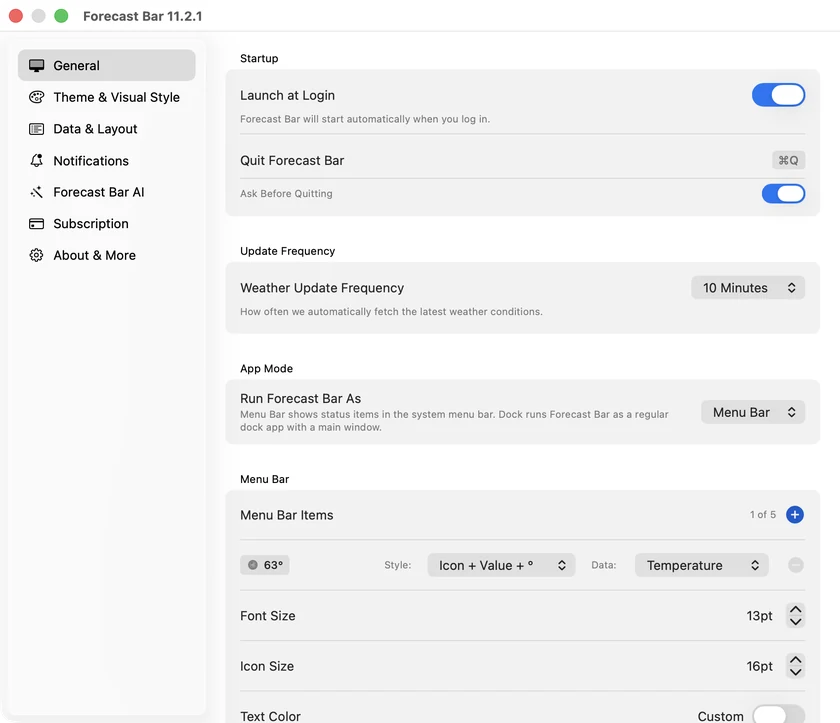
Die Seitenleiste hat zehn Tabs: Allgemein, Design & visueller Stil, Daten und Layout, Vorhersagen, Radar, Vergleich und Zuhause, Mitteilungen, Intelligente Wetterstorys, Abonnement und Über und mehr. (Bei Setapp fehlt der Tab „Abonnement“.) Vorhersagen enthält Ausgeblendete Alarmtypen – Alarmarten, die du per Rechtsklick auf eine Alarmkarte ausgeblendet hast, jeweils mit der Taste Anzeigen; siehe Alarmtypen ausblenden. Vergleich und Zuhause enthält wie auf dem iPhone die Vergleichskarte, die Vergleichstaste, die Alarme bei Wetteränderungen und deinen Heimatort – siehe Einstellungen & Daten-Layout.
Auf dem Mac heißen die Abo-Stufen Pro (auf anderen Plattformen Gold) und Plus (Silver) – siehe Tarife & Abos.
Allgemein
Starten
- Beim Anmelden starten – Forecast Bar startet automatisch, wenn du dich an deinem Mac anmeldest. Ist die Option aktiviert, bestätigt der Hinweistext: „Forecast Bar wird bei der Anmeldung automatisch gestartet.“
- Forecast Bar beenden – eine Taste zum Beenden, daneben wird ⌘Q angezeigt.
- Vor dem Beenden fragen – standardmäßig aktiviert. Beim Beenden erscheint die Bestätigung „Forecast Bar beenden?“ mit dem Kontrollkästchen „Nicht mehr anzeigen“ (das diese Einstellung ausschaltet). Abmelden, Neustarten oder Ausschalten deines Mac lösen den Dialog nie aus.
Aktualisierungsintervall
Wie oft das Wetter automatisch aktualisiert wird:
| Intervall | Erfordert |
|---|---|
| 10 Minuten | Pro |
| 15 Minuten | Pro |
| 30 Minuten | Plus |
| 60 Minuten | Plus – die Standardeinstellung |
| Manuell | Plus |
Gesperrte Optionen zeigen eine kleine Stufenkennzeichnung. Wählst du eine, für die du kein Abonnement hast, öffnet sich das Upgrade-Fenster.
Hinweis: Wenn du in einer älteren Version von Forecast Bar für Mac (vor den Abonnements) ein schnelleres Aktualisierungsintervall gekauft hast, behältst du es – ein älterer Kauf von 10 oder 15 Minuten schaltet diese Intervalle auch mit einem Plus-Abo frei.
Intelligente Aktualisierung
Direkt unter der Intervallauswahl befindet sich der Schalter Intelligente Aktualisierung, gekennzeichnet mit einem kleinen ✦. Er ist standardmäßig aktiviert, und solange er aktiviert ist, erscheint dasselbe ✦ auch neben der Intervallauswahl.
„Intelligente Aktualisierung“ ändert, wann Forecast Bar nach neuem Wetter sucht, nicht, wie oft sich der Wert in der Menüleiste bewegt:
- Sie wartet, bis das Wetter tatsächlich veröffentlicht ist. Statt nach einem festen Takt abzurufen, der gegenüber dem Vorhersagedienst verrutscht, stimmt sie ihre Anfragen auf den Moment ab, in dem neue Daten erscheinen. So kommt ein neuer Wert kurz nach seiner Veröffentlichung an und nicht bis zu einem vollen Intervall später.
- Sie arbeitet mehr, wenn sich das Wetter ändert. Bei wechselhaftem Wetter wird jeder Zyklus neu aufgebaut. Bei ruhigem, beständigem Wetter werden die Abstände zwischen den Abrufen länger – aber nie mehr als doppelt so lang wie das gewählte Intervall.
- Sie pausiert, solange niemand hinschaut. Abrufe pausieren, wenn deine Bildschirme im Ruhezustand sind oder der Mac gesperrt ist. Sobald der Bildschirm wieder an ist, holt Forecast Bar alles nach, sodass die Menüleiste wenige Sekunden nach deinem Blick darauf aktuell ist.
Zwischen den Abrufen bewegt sich die Menüleiste von selbst weiter und geht die Vorhersage in 15-Minuten-Schritten durch. So passt der Wert zur Uhrzeit, statt bis zur nächsten Anfrage stehen zu bleiben.
Schaltest du die Funktion aus, ruft Forecast Bar wieder strikt im oben festgelegten Intervall ab. Sonst ändert sich nichts, und dein gewähltes Intervall wird in beiden Fällen eingehalten.
Nur auf dem Mac. „Intelligente Aktualisierung“ ist eine Menüleistenfunktion und erscheint nicht auf iPhone, iPad, Apple Watch oder Apple TV.
App-Modus
Forecast Bar ausführen als – Menüleiste (Standard) oder Dock. Siehe Dock-Modus.
Menüleiste
Anzeigestile, Anzahl der Symbole, Datenpunkte, Größen und Farben – ausführlich beschrieben unter Anzeige in der Menüleiste. Im Dock-Modus ausgeblendet.
Fenster ablösen
Nur im Menüleistenmodus:
- Nach-unten-ziehen-Geste – was passiert, wenn du das Wetterfenster von der Menüleiste wegziehst: Schwebendes Fenster (Standard), Zu Dock-Modus wechseln oder Deaktiviert. Siehe Das Wetterfenster.
- Fensterposition zurücksetzen – zentriert ein gelöstes Fenster neu, das außerhalb des Bildschirms gelandet ist (nur verfügbar, solange es gelöst ist).
Tastaturkurzbefehle
Die vier aufnehmbaren Kurzbefehle und die vollständige Kurzbefehlsübersicht – siehe Tastaturkurzbefehle.
Design & visueller Stil
Das Erscheinungsbild der ganzen App:
- App-Erscheinungsbild – Hell / Dunkel / Automatisch.
- Glasmodus – ein Schieberegler von Glas (klar) über Beschlagen, Milchglas und Vereist bis System (das klassische Aussehen ohne Glaseffekte). Glas, Milchglas und System sind Rastpunkte, an denen der Regler einrastet, wenn du ihn in der Nähe loslässt. Auf dem Mac erscheint der Regler direkt in den Einstellungen, und das Popover und die Menüleiste aktualisieren sich live, während du ziehst – einen eigenen Vorschaubildschirm gibt es daher nicht. Siehe Erscheinungsbild & Hintergründe.
- Hintergründe – Hintergrundstil (Animierte Wetterszene, Transparent, Animierte Verläufe, Karte, Einfarbig, System, Bild, Video) sowie Kartenstil, Verlaufsfarben und Bildoptionen; außerdem der Wetteranimationsstil und die Auswahl der Hintergrundszene.
- Stadtpakete – dieselben herunterladbaren Fotohintergründe echter Städte wie auf dem iPhone, zu finden in den Einstellungen für die Hintergrundszene und in Gold enthalten. Sie funktionieren hier genauso, daher gilt die Anleitung unter Erscheinungsbild & Hintergründe. Zwei Dinge sind auf dem Mac anders. Der Schalter für den automatischen Download heißt Nur über Verbindungen ohne Volumenbegrenzung statt WLAN zu nennen, weil ein Mac problemlos über Ethernet lädt; ausgelassen werden der persönliche Hotspot und andere Verbindungen mit Volumenbegrenzung. Und Stadtpaket anfordern funktioniert anders – siehe unten. Ab 11.4 lädt sich ein Paket, das du schon hast, still selbst neu herunter, wenn wir seine Grafiken überarbeiten, nach derselben Regel ohne Volumenbegrenzung. Du musst also nicht mehr auf ein Kennzeichen Update verfügbar achten und darauf tippen.
- Stadtpaket anfordern – ab 11.4 wird damit eine echte Anfrage gestellt, statt eine E-Mail zu öffnen, und du forderst ein Paket an, indem du aus deinen eigenen gesicherten Orten auswählst, statt einen Namen einzutippen. Der angezeigte Ort ist vorausgewählt, wenn er zu deinen gesicherten Orten gehört, meist genügt also ein Klick; andernfalls wählst du eine andere Stadt aus deiner Liste. Durch die Auswahl statt der Eingabe enthält die Anfrage die genauen Koordinaten des Orts. Deine Anfragen stehen dann oben im Paketangebot und zeigen dir, wie weit jede ist: Angefragt – wir sehen sie uns an, dann In der Warteschlange zur Erstellung, dann Wird gerade erstellt, dann Bereit mit einem Klick zum Herunterladen, und eine Mitteilung, wenn das Paket da ist. Fragst du nach einem Ort, den ein vorhandenes Paket bereits abdeckt, überspringst du die Warteschlange ganz – die Zeile nennt das passende Paket und bietet es sofort an. Klicke mit der rechten Maustaste auf eine Anfrage, um sie mit Anfrage abbrechen zurückzuziehen, solange sie noch offen ist, oder sie mit Aus Liste entfernen zu entfernen, sobald sie abgeschlossen ist. Eine abgebrochene Anfrage kannst du später erneut stellen. Für Anfragen ist Gold erforderlich.
- Wettersymbole – Farbe / Climacons / Anusha / Flache Farben, für die Symbole in der App.
- Symbole in der Menüleiste – dieselben vier Sätze, getrennt für die Menüleiste gewählt. Siehe Anzeige in der Menüleiste.
- Datenpunktsymbole – farbige Symbole oder einfarbige Symbole.
- Schriften – App-Schrift und Textgröße.
- Niederschlagsfarben – passe die Farben des Niederschlagsdiagramms für hell und dunkel an, mit einer Option zum Zurücksetzen.
Daten und Layout
Welche Daten erscheinen und wie sie angeordnet sind, gegliedert in ausklappbare Gruppen (klicke auf die Überschrift einer Gruppe, um sie aufzuklappen):
Vorhersagequelle · Lokalisierung · Ortsliste · Intelligente Datenpunkte · Datenpunkte des Hauptbildschirms · Alarme · Synchronisierung · Niederschlagsabschnitt · Tägliche Vorhersagen · Stündliche Vorhersagen · Radar · Tag visualisieren
Die wichtigsten Punkte:
- Vorhersagequelle – neu in 11.6, nur mit Pro: The Weather Company (Standard) oder Apple Wetter. Apple Wetter deckt 10 statt 15 Tage ab und liefert keinen Tagestext, daher ergänzt Forecast Bar ihn mit KI-Tagesvorhersagen. Pollen, Luftqualität, Verlauf und 15-minütiger Niederschlag kommen in jedem Fall weiter von The Weather Company, und schnelle Aktualisierungen der Menüleiste zwischen den Abrufen nutzen in beiden Modi die Beobachtungen von The Weather Company. Quellen vergleichen … öffnet die beiden Vorhersagen nebeneinander in einem eigenen Fenster – jeder Messwert als Diagramm, mit schattierter Abweichung zwischen den Linien, einem Umschalter Liste / Diagramm und direkt dort dem Quellenumschalter. Ein optionales Übereinstimmungsband im stündlichen Diagramm zeichnet die zweite Quelle über die erste.
- Lokalisierung – „Gefühlte Temperatur verwenden“, Einheiten (USA / UK / Metrisch), Windeinheiten (MPH, km/h, M/S, Knoten), Format der Windrichtung, Vorhersagesprache.
- Intelligente Datenpunkte – Datenpunkte nach Relevanz sortieren ordnet das Datenpunktraster danach, was gerade wichtig ist.
- Ortsliste – Standardort, Listenstil (Standard / Kompakt), Ortszeit anzeigen.
- Datenpunkte des Hauptbildschirms – blende die Datenpunktleiste, ihre Symbole und Beschriftungen ein oder aus und wähle aus, welche Datenpunkte in welcher Reihenfolge erscheinen.
- Gruppen Niederschlag, Tägliche und Stündliche Vorhersagen – blende jeden Vorhersagebereich ein oder aus und passe Stil, Diagramme und Datenpunkte an, mit Live-Vorschau. Unter Tägliche Vorhersagen findest du auch Nächtliche Tiefstwerte zeigen (standardmäßig deaktiviert). Der Schalter ändert, welche Nacht dem Tiefstwert eines Tages zugeordnet wird: Ist er aus, gilt die niedrigste Temperatur von Mitternacht bis Mitternacht – am Abend also der Tiefstwert des vergangenen Morgens. Ist er an, erhält jeder Tag den Tiefstwert der Nacht, die auf ihn folgt. In der Kopfzeile steht dann Heute Nacht: statt Tiefstwert:, und keine Nacht wird in zwei Zeilen gezählt. Die Einstellung gilt auch für die Widgets, die Apple Watch und Apple TV. ⚠️ Dies ist der einzige Schalter hier, der ändert, was eine Zahl bedeutet, statt nur, ob sie erscheint. Prüfe ihn deshalb zuerst, wenn ein Tagestiefstwert einmal nicht zum danebenstehenden Datum zu passen scheint.
- Synchronisierung – erscheint, wenn du angemeldet bist: Ist Layout auf Geräten synchronisieren (standardmäßig aktiviert) ausgeschaltet, behält dieser Mac seine eigenen Datenpunkte, sein Layout und seine Anzeigeoptionen, während Vorhersagesprache, Vorhersagequelle und Orte weiter synchronisiert werden. Siehe Geräteübergreifend synchronisieren.
- Radar – die Standard-Radarebene (2-Stunden-Radar, 18-Stunden-Radar, Globales Radar oder eine bestimmte Ebene wie Satellit, Temperatur, Windgeschwindigkeit, Polarlichtvorhersage und mehr), Wetterleiste, Radar der nächsten Generation und eine Option für eine eigene Radar-URL.
- Tag visualisieren – ob neben der Temperatur ein Wettersymbol erscheint, während der Tag abgespielt wird. Die Wiedergabe selbst ist unter Das Wetterfenster beschrieben.
Tipp: Wenn du auf dem Mac einen Bereich (Niederschlag, Täglich und so weiter) ein- oder ausblendest, passt sich die Größe des Wetterfensters automatisch an den neuen Inhalt an – du musst nichts von Hand anpassen.
Mitteilungen
Unwetter, Niederschlag, tägliche Berichte (mit dem Schalter Intelligente Wetterstory, nur mit Pro – siehe Morgen- und Abendberichte), Astronomie, Gezeiten, eigene Mitteilungen, Temperaturvergleiche und die Ruhezeiten von „Nicht stören“ – dazu die Mac-eigene Auswahl „Mitteilungen senden für“, die festlegt, welchem Ort Alarme folgen (deinem aktuellen Ort oder einem gesicherten). Mitteilungen erfordern ein Abonnement mit Plus oder höher. Alle Details unter Alarme und Mitteilungen.
Fehlt die Mitteilungsberechtigung von macOS, zeigt der Tab eine Verknüpfung direkt zu Systemeinstellungen → Mitteilungen → Forecast Bar.
Intelligente Wetterstorys
Intelligente Wetterstorys – von KI geschriebene Zusammenfassungen des Wetters deines Tages, mit optionaler Kalenderintegration, Auswahl von Animation und Modell sowie anpassbaren Schreibstilen. Erfordert Pro und Englisch als Vorhersagesprache. Der Tab auf dem Mac entspricht den iOS-Einstellungen; die vollständige Anleitung findest du unter Intelligente Wetterstorys.
Abonnement
Dein aktuelles Abo auf einen Blick: Mac-Abonnement, eine Zeile Läuft ab, wenn der App Store ein Ablaufdatum meldet (bei einem lebenslangen Kauf steht dort Läuft ab: Nie), und die Taste Abonnement verwalten, die das Abo-Fenster öffnet. Das Abo-Fenster passt seine Größe an seinen Inhalt an. Ein Hinweis unter der Karte erinnert dich daran, dass Abonnements für iPhone, iPad und Apple TV vom Mac-Abonnement getrennt sind und hier nicht erscheinen – Mac-Abos werden separat gekauft, daher erscheint ein Gold-Abo auf deinem iPhone nicht in diesem Tab. (Bei Setapp fehlt dieser Tab, da dort ohnehin alles freigeschaltet ist.)
Über und mehr
- Support – Benutzerhandbuch (öffnet dieses Handbuch in deinem Browser), FAQ, Support per E-Mail und Funktion vorschlagen, das ein kurzes Formular öffnet (Art, Zusammenfassung, optionale Details und E-Mail), das direkt an das Team von Forecast Bar geht.
- Kurze Fragen – erscheint neben Funktion vorschlagen nur, solange eine Frage auf dich wartet. Hier werden die gelegentlichen Fragen an Abonnenten gesammelt, die sich mit einem Klick beantworten lassen, damit du antworten kannst, wann es dir passt; siehe Einstellungen & Daten-Layout.
- Mit Apple anmelden – Zeile zum Abmelden, wenn du angemeldet bist (App Store-Versionen).
- Version – die App-Version und Buildnummer.
- TestFlight – Link „Beta beitreten“ zur öffentlichen Beta (App Store-Versionen).
- Debug-Optionen – ausklappbare Werkzeuge zur Fehlerbehebung (Testmitteilungen, Widgets neu laden, Tutorial zurücksetzen, Sync-Steuerung und deine Mitteilungs-, Benutzer- und Geräte-IDs) – praktisch in Zusammenarbeit mit dem Support.
- Rechtliches – Nachweise der Datenanbieter, Nutzungsbedingungen, Datenschutzrichtlinie und Cloud-Daten entfernen (mit Bestätigung – dies löscht deine synchronisierten Daten dauerhaft).
