Öffne die Einstellungen über das Seitenmenü: Streiche vom linken Rand hinein (oder tippe auf die Taste oben links auf dem Hauptbildschirm) und tippe dann unten auf Einstellungen.
Die Einstellungen im Überblick
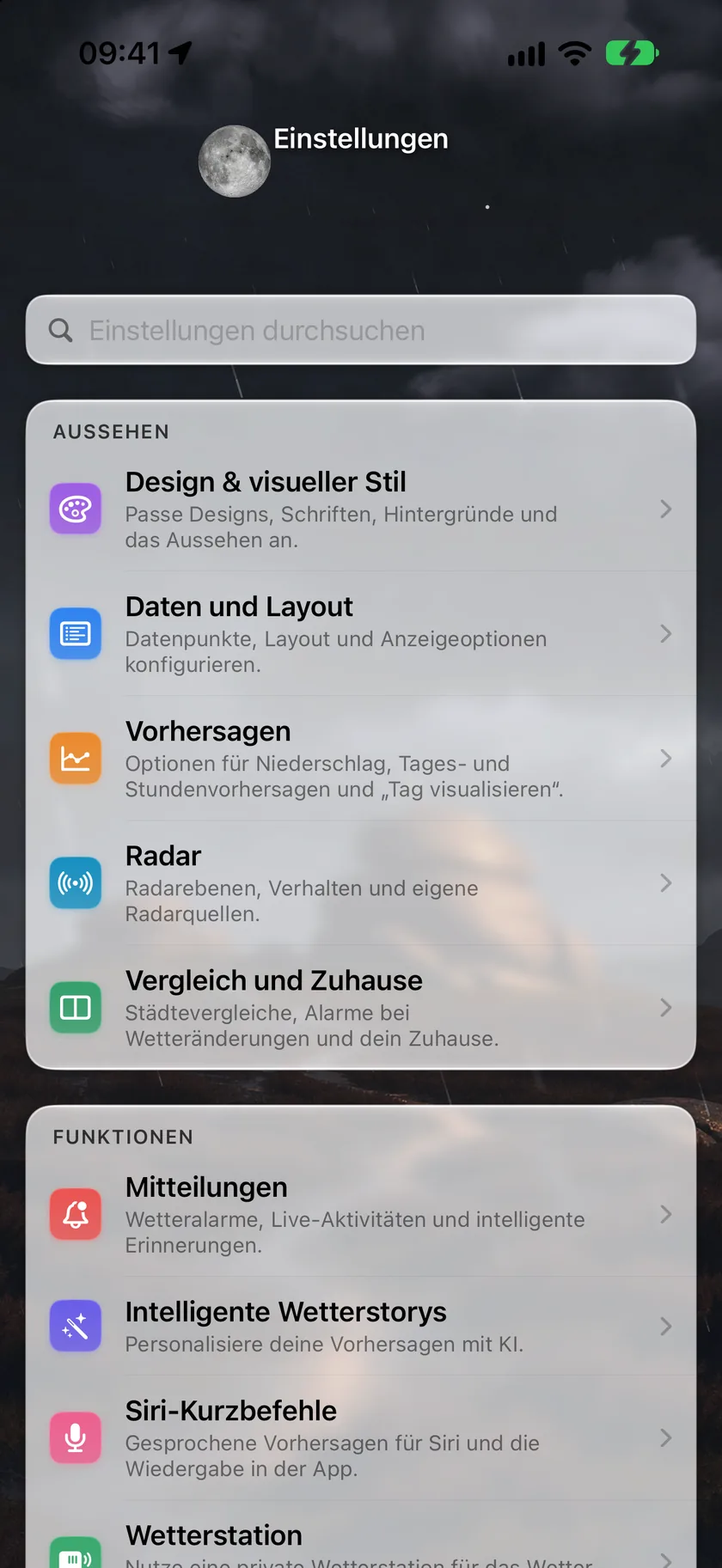
Die Einstellungen sind in diese Zeilen gegliedert, in dieser Reihenfolge:
| Zeile | Inhalt |
|---|---|
| Design & visueller Stil | Alles Optische – siehe Erscheinungsbild & Designs |
| Daten und Layout | Einheiten, Sprache und der Aufbau jedes Bereichs der App – weiter unten beschrieben |
| Vorhersagen | Optionen für Niederschlag, tägliche und stündliche Vorhersage und „Tag visualisieren“, dazu Ausgeblendete Alarmtypen – siehe Hauptbildschirm und Alarme & Mitteilungen |
| Radar | Radarebenen, Verhalten und eigene Radarquellen – siehe Radar |
| Vergleich und Zuhause | Die Vergleichskarte, die Vergleichstaste, Alarme bei Wetteränderungen und dein Heimatort – weiter unten beschrieben |
| Mitteilungen | Alle Alarmtypen – siehe Alarme & Mitteilungen. Erfordert Silver; darunter öffnet diese Zeile den Abo-Bildschirm |
| Intelligente Wetterstorys | Von KI geschriebene Vorhersagetexte – siehe Intelligente Wetterstorys |
| Siri-Kurzbefehle | Gesprochene Vorhersagen – siehe Siri & Kurzbefehle |
| Wetterstation | Eine private Wetterstation für die aktuelle Wetterlage und die Anpassung der Vorhersage – siehe Private Wetterstationen. Erfordert Gold |
| Abonnement | Dein Abo ansehen und ändern – siehe Tarife & Abos |
| Apple Watch | Zifferblätter und Komplikationen (nur auf dem iPhone angezeigt) |
| Neuigkeiten | Die Versionshinweise für die Version, die du verwendest |
| Benutzerhandbuch | Öffnet dieses Handbuch in deinem Browser |
| Funktion vorschlagen | Ein kurzes Formular, das direkt an das Team von Forecast Bar geht – weiter unten beschrieben |
| Kurze Fragen | Erscheint nur, solange eine Frage auf dich wartet – weiter unten beschrieben |
| Über und mehr | Account, Support, Version, Haptik, Diagnose und Rechtliches – weiter unten beschrieben |
Daten und Layout
Einstellungen → Daten und Layout ist eine Liste aufklappbarer Bereiche – tippe auf den Titel eines Bereichs, um ihn aufzuklappen. Die App merkt sich, welche Bereiche du offen gelassen hast, und mehrere Bereiche zeigen eine Live-Vorschau des Layouts, das du gerade einrichtest.
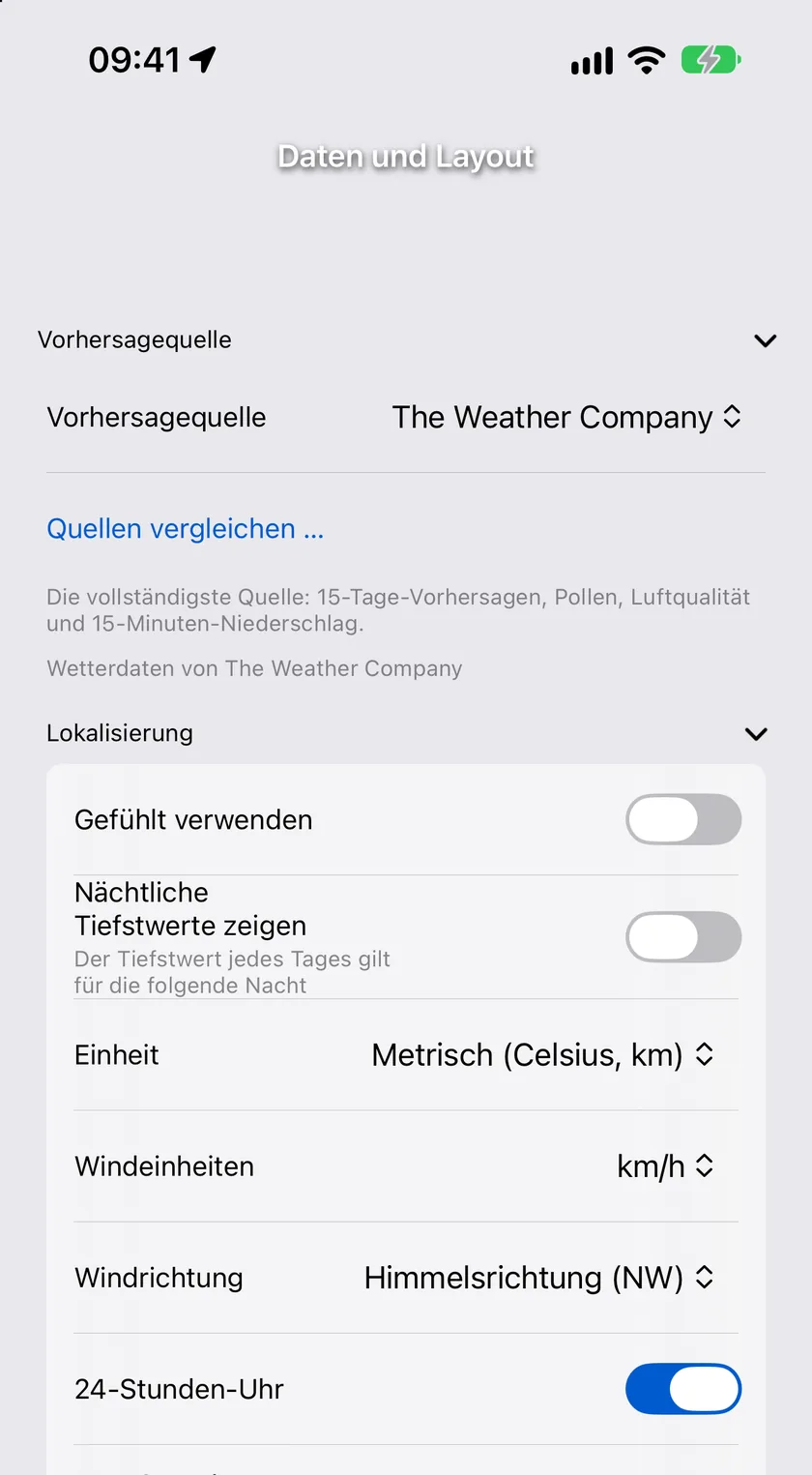
Vorhersagequelle
Neu in 11.6. Im ersten Bereich von „Daten und Layout“ wählst du, woher deine Vorhersage kommt. Erfordert Gold – ohne Gold zeigt die Auswahl eine Sperre und öffnet den Abo-Bildschirm.
| Einstellung | Optionen | Standard |
|---|---|---|
| Vorhersagequelle | The Weather Company, Apple Wetter | The Weather Company |
- The Weather Company ist die vollständigste Quelle: 15-Tage-Vorhersagen, Pollen, Luftqualität und Niederschlag in 15-Minuten-Schritten.
- Apple Wetter deckt 10 statt 15 Tage ab und liefert keinen Text für die tägliche Vorhersage, deshalb formuliert Forecast Bar die Sätze für die einzelnen Tage selbst. Beim Wechsel zu Apple Wetter wird KI-Tagesvorhersagen eingeschaltet, um die ersten Tage zu schreiben (der Bereich weist darauf hin, wenn das passiert; unter Intelligente Wetterstorys kannst du es wieder ausschalten). Pollen, Luftqualität, Verlauf und Niederschlag in 15-Minuten-Schritten kommen weiterhin von The Weather Company, egal welche Quelle du wählst, sodass beim Wechsel nichts verschwindet.
- Quellen vergleichen … öffnet den direkten Vergleich der beiden Vorhersagen für den Ort, den du gerade ansiehst – siehe Quellen vergleichen auf der Seite zum Hauptbildschirm. Wenn es für deinen Ort genug Verlaufsdaten gibt, zeigt eine Zeile unter der Auswahl außerdem, welche Quelle dort zuletzt genauer war.
Wenn Apple Wetter nicht erreichbar ist, weicht die App für diese Aktualisierung auf The Weather Company aus und weist hier darauf hin.
Hinweis: Deine Vorhersagequelle wird zusammen mit deinen Orten auf deine anderen Geräte synchronisiert, auch wenn die Layout-Synchronisierung (siehe unten) ausgeschaltet ist. Auf dem Apple TV findest du dieselbe Auswahl unter Einstellungen → Einheiten & Anzeige.
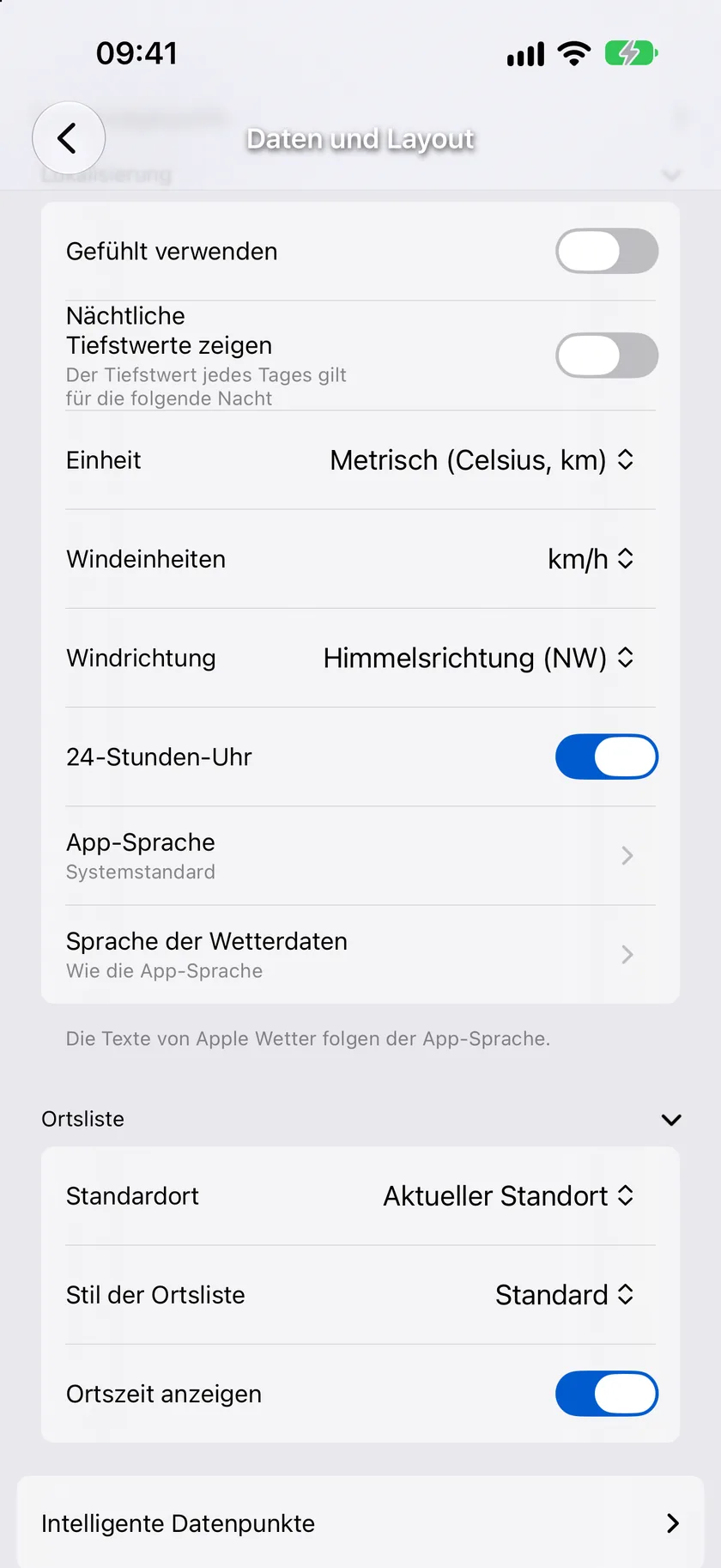
Lokalisierung
| Einstellung | Optionen | Standard |
|---|---|---|
| Gefühlte Temperatur verwenden | Ein / Aus | Aus |
| Einheiten | USA, UK, Metrisch | USA |
| Windeinheiten | MPH, km/h, M/S, Knoten | MPH |
| Windrichtung | Himmelsrichtung, Grad, Beides | Himmelsrichtung |
| 24-Stunden-Format | Ein / Aus | Aus |
| Vorhersagesprache | Etwa 75 Sprachen | Englisch |
- Gefühlt verwenden zeigt in der ganzen App die gefühlte Temperatur anstelle der tatsächlichen Temperatur.
- Einheiten – USA steht für Fahrenheit mit Meilen, UK für Celsius mit Meilen und Metrisch für Celsius mit Kilometern. Wenn du die Einheiten änderst, werden die Windeinheiten passend angepasst (MPH für USA und UK, km/h für Metrisch); du kannst die Windeinheiten danach trotzdem noch ändern.
- Windrichtung legt fest, wie die Richtung angegeben wird: Himmelsrichtung zeigt
NW, Grad zeigt315°und Beides zeigtNW 315°. - 24-Stunden-Uhr schreibt jede Uhrzeit als
14:30statt2:30pm. Das wirkt über die Bildschirme der App hinaus: Deine Widgets und die Komplikationen deiner Apple Watch übernehmen es, und auch die Uhrzeiten in Push-Mitteilungen werden so formatiert, weil die Einstellung an unsere Server gesendet wird, wenn du sie änderst. Außerdem wird sie mit der Einstellungssynchronisierung übertragen, sodass ein einmaliges Einschalten auch für deine anderen Geräte gilt. - Sprache der Wetterdaten legt die Sprache der Vorhersagetexte fest, mit etwa 75 Optionen, darunter Spanisch, Französisch, Deutsch, Italienisch, Portugiesisch, Japanisch, Chinesisch, Koreanisch, Russisch, Arabisch, Hindi und Türkisch – dazu regionale Varianten wie Französisch (Kanada), Portugiesisch (Brasilien) und sechs Varianten des Spanischen.
Hinweis: Wenn du eine andere Sprache als Englisch wählst, werden Intelligente Wetterstorys ausgeschaltet, da es sie derzeit nur auf Englisch gibt.
Ortsliste
| Einstellung | Optionen | Standard |
|---|---|---|
| Standardort | Aktueller Standort, Zuletzt ausgewählt oder ein beliebiger gespeicherter Ort | Aktueller Standort |
| Stil der Ortsliste | Standard, Kompakt | Standard |
| Ortszeit anzeigen | Ein / Aus | Ein |
- Standardort ist der Ort, mit dem die App öffnet. Zuletzt ausgewählt öffnet wieder den Ort, den du zuletzt angesehen hast; wählst du einen gespeicherten Ort per Name, startet die App immer dort.
- Stil der Ortsliste – „Kompakt“ zeigt mehr Orte gleichzeitig im Seitenmenü.
- Ortszeit anzeigen zeigt im Seitenmenü die Ortszeit jedes Orts neben seinem Namen.
Intelligente Datenpunkte
| Einstellung | Optionen | Standard |
|---|---|---|
| Datenpunkte nach Relevanz sortieren | Ein / Aus | Ein bei Neuinstallationen; Aus, wenn du deine Kacheln bereits angeordnet hattest |
Datenpunkte nach Relevanz sortieren ordnet das Raster der Datenpunkte nach dem, was gerade zählt – Niederschlag bei Unwettern, UV an sonnigen Tagen, Windchill in kalten, windigen Nächten und Gezeiten in den drei Stunden vor jedem Hoch- oder Niedrigwasser. Schalte die Option aus oder zieh einfach eine Kachel im Raster an eine andere Stelle, um deine eigene Reihenfolge zu behalten.
Datenpunkte des Hauptbildschirms
Diese Einstellungen steuern die Reihe der Datenkacheln auf dem Hauptbildschirm.
| Einstellung | Standard |
|---|---|
| Datenpunkte des Hauptbildschirms anzeigen | Ein |
| Symbole der Datenpunkte anzeigen | Ein |
| Beschriftungen anzeigen | Aus |
Tippe auf Datenpunkte hinzufügen oder entfernen, um die Auswahl zu öffnen: Markiere die gewünschten Datenpunkte, ordne sie durch Ziehen neu und bestätige mit dem Häkchen. Mindestens ein Datenpunkt muss ausgewählt bleiben. Du kannst aus 21 Datenpunkten wählen:
Sonnenaufgang, Sonnenuntergang, Mondaufgang, Monduntergang, Temperatur, Gefühlt, Taupunkt, Hitzeindex, Feuchtigkeit, Luftdruck, UV-Index, Sichtweite, Windchill, Windgeschwindigkeit, Windböen, Bewölkung, Niederschlagswahrscheinlichkeit, Niederschlagsmenge, Luftqualität, Pollenbelastung und Gezeiten.
Tipp: Du kannst die Kacheln auch direkt auf dem Hauptbildschirm neu anordnen – lege den Finger lange auf eine Kachel und zieh sie. Jede Kachel öffnet ihre eigene Detailansicht; siehe Datenpunkte.
Alarme
Unwetteralarme in Symbolleiste zeigen (standardmäßig aus) verschiebt aktive Unwetteralarme aus der scrollbaren Vorhersage in ein Kennzeichen in der Symbolleiste des Hauptbildschirms. Mehr zu den Alarmen selbst findest du unter Alarme & Mitteilungen.
Synchronisierung
Wird nur angezeigt, wenn du angemeldet bist. Layout auf Geräten synchronisieren (standardmäßig ein) ist das Gegenstück zum Schalter für die Synchronisierung des Erscheinungsbilds in „Design & visueller Stil“: Schalte es aus, und dieses iPhone oder iPad behält seine eigenen Datenpunkte, sein Layout und seine Anzeigeoptionen, während deine anderen Geräte ihre weiterhin teilen. Deine Vorhersagesprache, deine Vorhersagequelle und deine Orte werden in beiden Fällen weiter synchronisiert. Schaltest du es wieder ein, zeigt der Bildschirm sofort das gemeinsame Layout. Siehe Geräteübergreifend synchronisieren.
Vergleich und Zuhause
Einstellungen → Vergleich und Zuhause bündelt alles, was einen Ort neben einen anderen stellt: die Vergleichskarte, die Vergleichstaste im Seitenmenü, Alarme bei Wetteränderungen und deinen Heimatort. Wie „Daten und Layout“ ist es eine Liste aufklappbarer Bereiche.
Vergleichskarte
Erfordert Gold. Zeigt die aktuelle Wetterlage und die Ortszeit für bis zu fünf gespeicherte Städte in einer kompakten Karte auf dem Hauptbildschirm. Tippe auf eine Stadt, um den vollständigen Vergleich zu öffnen, oder wechsle mit dem Pfeil zu ihr. Eine Stadt, deren Wetter nicht abgerufen werden kann, zeigt bis zur nächsten Aktualisierung Nicht verfügbar.
| Einstellung | Optionen | Standard |
|---|---|---|
| Vergleichskarte anzeigen | Ein / Aus | Aus |
| Position | Über oder unter der Vorhersage | Oben |
| Stadt hinzufügen | Wähle einen beliebigen gespeicherten Ort oder Heimatort aus einer Liste in deiner eigenen Ortsreihenfolge (bis zu fünf) | — |
| Heimatort hinzufügen, wenn unterwegs | Ein / Aus | Ein |
| Entfernung von zu Hause | Eine Entfernung deiner Wahl | 25 Meilen |
Zuhause bei Abwesenheit hinzufügen setzt deinen Heimatort automatisch auf die Karte, sobald du weiter als die Abwesenheitsentfernung von ihm entfernt bist.
Heimatort erscheint in der Liste „Stadt hinzufügen“ als eigene Zeile unter „Aktueller Standort“, sodass eine hinzugefügte Heimatort-Zeile auch eine Heimatort-Zeile bleibt. Solange du zu Hause bist, führt Forecast Bar den Heimatort in deiner Ortsliste mit „Aktueller Standort“ zusammen – die Vergleichskarte zeigt den Heimatort aber trotzdem als eigene Zeile und blendet ihn nur aus, solange der Hauptbildschirm selbst „Aktueller Standort“ anzeigt.
Alarme bei Wetteränderungen
Forecast Bar kann auffällige Wetteränderungen mit Vergleichskarten in der App hervorheben.
| Einstellung | Optionen | Standard |
|---|---|---|
| Mit morgen vergleichen | Ein / Aus | Ein (Höchst- und Tiefsttemperatur) |
| Mit gestern vergleichen | Ein / Aus | Ein (Höchsttemperatur) |
| Umschaltzeit | Sonnenuntergang, Eigene Uhrzeit | Sonnenuntergang |
| Eigene Uhrzeit (wenn Umschaltzeit = Eigene Uhrzeit) | Zeitauswahl | 18:00 |
| Automatisch ausblenden | Nie, 5, 8, 10, 15, 30 Sekunden | 8 Sekunden |
| Einmal pro Tag | Ein / Aus | Ein |
Tippe auf das Reglersymbol neben Mit morgen vergleichen oder Mit gestern vergleichen, um den Vergleich genauer einzustellen: Jeder der 6 Parameter – Höchsttemperatur, Tiefsttemperatur, Feuchtigkeit, Windgeschwindigkeit, Luftdruck und Taupunkt – hat einen eigenen Ein/Aus-Schalter und einen einstellbaren Schwellenwert, sodass eine Karte nur erscheint, wenn die Änderung groß genug ist, um für dich wichtig zu sein.
Wechselzeit legt fest, wann die App aufhört, mit heute zu vergleichen, und auf morgen schaut (bei Sonnenuntergang oder zu einer festen Uhrzeit deiner Wahl). Automatisch ausblenden bestimmt, wie lange eine Änderungskarte auf dem Bildschirm bleibt, und Einmal pro Tag verhindert Wiederholungen.
Schaltfläche für Ortsvergleich
Vergleiche zwei Orte nebeneinander. Erfordert Gold – siehe Tarife & Abos.
| Einstellung | Optionen | Standard |
|---|---|---|
| Vergleichsschaltfläche anzeigen | Ein / Aus | Aus |
| Standardansicht | Aktuell, Stündlich, Täglich | Aktuell |
Vergleichsschaltfläche anzeigen fügt jeder Zeile im Seitenmenü eine Vergleichstaste hinzu. Tippe bei einem beliebigen Ort darauf, um den Vergleichsbildschirm mit deinem ausgewählten Ort auf der einen und dem angetippten Ort auf der anderen Seite zu öffnen. Die Kopfzeile jeder Spalte ist ein Aufklappmenü – tippe darauf, um einen anderen gespeicherten Ort einzusetzen. Eine schwebende Tableiste unten wechselt zwischen den Vergleichen Aktuell, Stündlich und Täglich (die Standardansicht legt fest, welcher zuerst geöffnet wird). Schließe den Bildschirm mit dem X in der Symbolleiste.
Einen Ort vergleichen, den du nicht gespeichert hast. Ganz oben in diesem Aufklappmenü steht Vorübergehenden Ort hinzufügen …. Damit öffnest du eine Suche nach einer Stadt, einer Adresse oder einer Postleitzahl – „Sieh dir eine andere Vorhersage an. Wird nur für diesen Vergleich verwendet.“ Der Ort, den du wählst, landet direkt auf dieser Seite des Vergleichs und wird nicht gespeichert: Er kommt nicht in deine Ortsliste und ist verschwunden, sobald du den Bildschirm schließt. Das ist für die einmalige Frage gedacht – wie ist das Wetter dort, wohin ich am Donnerstag fliege –, für die du sonst eine Stadt speichern und wieder löschen müsstest.
Ab 11.6 öffnen sich die Tabs „Stündlich“ und „Täglich“ als Diagramme – zwei Linien mit schattierter Abweichung dazwischen und gepaarte Balken für Höchst- und Tiefstwerte pro Tag –, wobei jeder Messwert (Temperatur, Niederschlag, Wind, Feuchtigkeit, UV und mehr) in einer scrollbaren Spalte dargestellt wird. Zieh den Finger über ein Diagramm, und die Messwerte beider Städte folgen ihm. Ein Umschalter Liste / Diagramm unten auf dem Bildschirm bringt die Spalten zurück, und die Taste Diagramme neu anordnen in der Symbolleiste legt die Reihenfolge der Diagramme fest. Der Tab „Aktuell“ bleibt eine Tabelle. Dieselben Diagramme stecken auch hinter Quellen vergleichen.
Heimatort
Zuhause heftet einen gespeicherten Ort oben an deine Liste und führt ihn mit „Aktueller Standort“ zusammen, solange du dort bist. Du kannst ihn auch festlegen, indem du einen Ort im Seitenmenü bearbeitest – siehe Orte. Ob der Heimatort auf der Vergleichskarte erscheint, wenn du unterwegs bist, legst du oben unter „Vergleichskarte“ fest.
Niederschlagsbereich
Steuert den Niederschlagsbereich im oberen Teil des Hauptbildschirms.
| Einstellung | Optionen | Standard |
|---|---|---|
| Niederschlagsbereich anzeigen | Ein / Aus | Ein |
| Stundendiagramm anzeigen | Ein / Aus | Ein |
| Mini-Radarkarte anzeigen | Ein / Aus | Ein |
| Zeitschieber der Minikarte anzeigen | Ein / Aus | Ein |
| Standardansicht | 1 Stunde, 6 Stunden, Radar | 1 Stunde |
Der Tab mit der Mini-Radarkarte erfordert Gold und Radarabdeckung an deinem Standort; ist die gewählte Standardansicht nicht verfügbar, weicht der Bereich auf den nächsten verfügbaren Tab aus.
Tägliche Vorhersagen
| Einstellung | Optionen | Standard |
|---|---|---|
| Tagesbereich anzeigen | Ein / Aus | Ein |
| Stil der täglichen Vorhersage | Zusammenfassung, Kompakt | Zusammenfassung |
| Heute als Diagramm anzeigen | Ein / Aus | Aus |
| Diagrammstunden (wenn „Heute als Diagramm anzeigen“ aktiviert ist) | 6–24 Stunden | 12 Stunden |
| Wettersymbole als Punkte | Ein / Aus | Aus |
| Diagrammauswahl anzeigen | Ein / Aus | Ein |
| Standardmäßig Niederschlagsmenge (Stil „Zusammenfassung“) | Ein / Aus | Aus |
| Datenpunktsymbole anzeigen (Stil „Kompakt“) | Ein / Aus | Ein |
| Heutige Vorhersage aufklappen | Ein / Aus | Aus |
| Nächtliche Tiefstwerte zeigen | Ein / Aus | Aus |
- Zusammenfassung zeigt jeden Tag als ausführliche Zeile mit Wettertext; Kompakt zeigt eine schmalere Zeile aus Datenpunkten deiner Wahl.
- Heute als Diagramm anzeigen ersetzt die Zeile für heute durch ein stündliches Diagramm über die Anzahl Stunden, die du wählst.
- Standardmäßig Niederschlagsmenge zeigt in den Zeilen im Stil „Zusammenfassung“ die Niederschlagsmenge statt der Wahrscheinlichkeit.
- Heutige Vorhersage aufklappen öffnet die Zeile für heute automatisch, wenn du die App startest.
- Nächtliche Tiefstwerte zeigen ändert, welche Nacht dem Tiefstwert eines Tages zugeordnet wird. Ist der Schalter aus, ist der Tiefstwert eines Tages die niedrigste Temperatur zwischen Mitternacht und Mitternacht – am Abend also der Tiefstwert des vergangenen Morgens. Ist er an, erhält jeder Tag den Tiefstwert der Nacht, die auf ihn folgt. Abends steht in der Kopfzeile dann Heute Nacht: statt Tiefstwert: – mit der Temperatur, die dich vor dem Schlafengehen tatsächlich interessiert. Die Zeile für morgen zeigt entsprechend den Tiefstwert der morgigen Nacht, und keine Nacht wird doppelt gezählt. Die Einstellung gilt auch für die Widgets, die Apple Watch und Apple TV.
Hinweis: Dies ist der einzige Schalter unter Daten und Layout, der ändert, was eine Zahl bedeutet, statt nur, ob sie angezeigt wird. Wenn ein Tagestiefstwert einmal nicht zum danebenstehenden Datum zu passen scheint, prüfe zuerst diesen Schalter.
Datenpunkte im Stil „Kompakt“: Im Stil „Kompakt“ richtest du auf dem iPhone Datenpunkt 1–3 ein (1–5 auf dem iPad), dazu einen letzten Platz (Datenpunkt 4 auf dem iPhone, 6 auf dem iPad). Jeder Platz kann Keine, Symbol, Temperaturspanne oder einer der folgenden Datenpunkte sein: Sonnenaufgang, Sonnenuntergang, Mondaufgang, Monduntergang, Temperatur, Gefühlt, Taupunkt, Hitzeindex, Feuchtigkeit, Luftdruck, UV-Index, Sichtweite, Windchill, Windgeschwindigkeit, Windböen, Bewölkung, Niederschlagswahrscheinlichkeit, Niederschlagsmenge oder Gezeiten. Datenpunkt 1 ist standardmäßig Niederschlagswahrscheinlichkeit.
Stündliche Vorhersagen
Diese Optionen bestimmen die Stunde-für-Stunde-Ansicht in einer aufgeklappten Tageszeile.
| Einstellung | Optionen | Standard |
|---|---|---|
| Stil der stündlichen Vorhersage | Diagramm, Zeitleiste | Zeitleiste |
| Symbole anzeigen (Zeitleiste) | Ein / Aus | Ein |
| Temperaturstil (Zeitleiste) | Gerade, Kurve | Gerade |
| Stilwechsel in Vorhersage anzeigen | Ein / Aus | Ein |
| Standard-Datenpunkt im Diagramm (Diagramm) | 14 Datenpunkte | Temperatur |
- Diagramm zeichnet ein interaktives Diagramm; Zeitleiste listet jede Stunde als Zeile auf. Stilwechsel in Vorhersage anzeigen behält einen schnellen Umschalter zwischen beiden direkt in der Vorhersage.
- Temperaturdarstellung ist seit 11.7 ein Bild statt eines Schalters: zwei Karten nebeneinander, die jeweils drei echte Spalten aus der Vorhersage für morgen zeigen, sodass du einfach die Variante wählst, die dir gefällt, statt zu raten, was ein Schalter bewirkt. Gerade hält jede Stunde auf denselben Zeilen; Kurve lässt Symbol und Temperatur jeder Stunde je nach Wärme höher oder tiefer schweben, sodass du den Verlauf des Tages auf einen Blick erkennst. Das ersetzt den früheren Schalter Temperatur als Kurve anzeigen, den du in dem seltenen Fall weiterhin siehst, dass die Vorhersage noch nicht geladen ist.
- Standarddatenpunkt im Diagramm (Stil „Diagramm“) kann sein: Temperatur, Gefühlt, Bewölkung, Taupunkt, Feuchtigkeit, Niederschlagswahrscheinlichkeit, Niederschlagsmenge, Luftdruck, UV-Index, Sichtweite, Windgeschwindigkeit, Windböen, Hitzeindex oder Windchill.
Tippe im Stil „Zeitleiste“ auf Datenpunkte hinzufügen oder entfernen, um auszuwählen, welche Spalten jede Stunde zeigt: Symbol, Wetterbeschreibung, Temperatur, Niederschlagswahrscheinlichkeit, Niederschlagsmenge, Windgeschwindigkeit, Feuchtigkeit, Gefühlte Feuchtigkeit, Gefühlt, Bewölkung, Taupunkt, Hitzeindex, Luftdruck, UV-Index, Sichtweite und Windchill.
Tag visualisieren
Neu in 11.4. Steuert den Himmelsflug, den du öffnest, indem du auf dem Hauptbildschirm über den Aktualisierungspunkt hinausziehst – siehe Der Hauptbildschirm.
| Einstellung | Optionen | Standard |
|---|---|---|
| Zum Visualisieren herunterziehen | Ein / Aus | Ein |
| Wettersymbol anzeigen | Ein / Aus | Aus |
- Zum Visualisieren nach unten ziehen aktiviert die Geste. Schalte es aus, damit Ziehen zum Aktualisieren nur aktualisiert.
- Wettersymbol anzeigen ergänzt in der Anzeige, die über den Himmel läuft, das Wettersymbol der jeweiligen Stunde neben der Temperatur.
Radar
Legt Standardwerte für das bildschirmfüllende Radar fest – zum Radarbildschirm selbst siehe Radar.
| Einstellung | Optionen | Standard |
|---|---|---|
| Standardebene | 2-Stunden-Radar, 18-Stunden-Radar, Globales Radar und jede Kartenebene (Satellit, Temperatur, Wind, Polarlicht und mehr) | 2-Stunden-Radar |
| Wetterüberlagerung anzeigen | Ein / Aus | Ein |
| Radar der nächsten Generation | Ein / Aus | Ein |
| Eigenes Radar verwenden | Ein / Aus | Aus |
| URL für eigenes Radar | Webadresse | Leer |
Eigenes Radar verwenden ersetzt das integrierte Radar durch eine beliebige Radar-Website deiner Wahl: Gib ihre URL ein und verwende {lat} und {lng} als Platzhalter, die die App mit deinen aktuellen Koordinaten füllt.
Funktion vorschlagen
Einstellungen → Funktion vorschlagen (unter Hilfe und Infos) ist ein kurzes Formular, mit dem du dem Team sagen kannst, was Forecast Bar als Nächstes können sollte. Jeder Vorschlag wird gelesen.
- Art – Neue Funktion (Standard), Verbesserung, Fehlerbericht, Design oder Etwas anderes.
- Zusammenfassung – eine Zeile, zum Beispiel „Windböen im Widget auf dem Sperrbildschirm“.
- Details – optional: was die Funktion tun würde und wann du sie nutzen würdest. Je konkreter, desto besser.
- E-Mail – optional, nur wenn du eine Antwort möchtest.
- Bildschirmfoto (optional) – neu in 11.6. Tippe auf Bildschirmfoto hinzufügen, um ein Bild des Bildschirms auszuwählen, den du meinst; es erscheint als Vorschau mit Bildschirmfoto angehängt, und du kannst es Entfernen oder Anderes auswählen. Das Bild wird vor dem Senden auf deinem Gerät verkleinert und neu codiert, wodurch auch die Metadaten des Originalfotos entfernt werden.
Tippe auf Anfrage senden. Sobald sie eingereicht ist, erscheint eine Bestätigung; kann die Anfrage nicht gesendet werden, behält das Formular deine Eingaben, damit du es erneut versuchen kannst.
Kurze Fragen
Ab und zu sehen Abonnenten auf dem Hauptbildschirm eine kleine Karte mit einer Frage – was dich dazu gebracht hat, Forecast Bar zu wählen, was du am meisten vermissen würdest, wenn es die App nicht mehr gäbe, ob dich irgendetwas daran stört. Zum Antworten genügt ein Tippen, und die Antworten bestimmen, was als Nächstes entwickelt wird.
Die Karte soll sich leicht ignorieren lassen. Sie erscheint höchstens alle paar Wochen, stellt nie zweimal dieselbe Frage, und mit dem ✕ überspringst du sie endgültig. Bei einigen Fragen kannst du bis zu drei Antworten statt nur einer auswählen. Wenn du mit einer Antwort beginnst und die Karte dann schließt, wird deine Auswahl trotzdem gesendet, statt verworfen zu werden.
Einstellungen → Hilfe und Infos → Kurze Fragen sammelt alles, was noch offen ist, sodass du antworten kannst, wann es dir passt, statt dann, wenn die Karte zufällig erscheint. Diese Zeile gibt es nur, solange eine Frage wartet – ein leerer Bildschirm sähe aus, als wäre etwas schiefgegangen, deshalb wird die Zeile einfach nicht angezeigt, wenn es nichts zu fragen gibt.
Auf dem Mac befindet sich dieselbe Taste unter Einstellungen → Über und mehr neben Funktion vorschlagen, nach derselben Regel.
Über und mehr
Einstellungen → Über und mehr bündelt Account, Support und organisatorische Punkte.
Abonnement
Zeigt dein aktuelles Abo – und sein Ablaufdatum, wenn der App Store eines meldet – mit den Tasten Abonnement verwalten und Angebotscode einlösen. Siehe Tarife & Abos.
Account und Synchronisierung
Zeigt, ob du angemeldet bist und wann deine Einstellungen zuletzt synchronisiert wurden. Jetzt synchronisieren überträgt deine Einstellungen sofort in die Cloud; Abmelden trennt dieses Gerät. Wenn du abgemeldet bist, erscheint stattdessen die Taste Mit Apple anmelden – die Anmeldung aktiviert Mitteilungen und die Synchronisierung der Einstellungen auf deinen Geräten.
Support
- Benutzerhandbuch öffnet dieses Handbuch in deinem Browser.
- FAQ öffnet die FAQ zu Forecast Bar im Web.
Tipp: Die ausführlichsten Einstellungsbildschirme – Daten und Layout, Design & visueller Stil, Mitteilungen, Intelligente Wetterstorys und Siri-Kurzbefehle – enden jeweils mit einer dezenten Zeile „Mehr dazu im Benutzerhandbuch“, die direkt zur Seite dieses Bildschirms in diesem Handbuch führt.
- Support per E-Mail beginnt eine E-Mail an das Support-Team, in der deine Support-ID bereits eingetragen ist, damit wir deinen Account sofort finden.
Version
Die Version und Build-Nummer der App – praktisch für Supportanfragen.
Nimm an unserer Beta teil
TestFlight-Beta beitreten öffnet die öffentliche TestFlight-Seite, auf der du Vorabversionen von Forecast Bar ausprobieren kannst.
Haptik
Haptisches Feedback steuert die Vibration:
| Option | Wirkung |
|---|---|
| Aus | Schaltet jede Vibration aus |
| Nur Wichtiges | Vibriert bei wichtigen Alarmen und bei der Navigation |
| Jedes Feedback (Standard) | Vibriert bei den meisten Berührungen und Schaltern |
Notification Diagnostics
Wenn keine Mitteilungen ankommen, tippe auf Mitteilungen testen, um ein Diagnosewerkzeug zur Selbsthilfe zu öffnen:
- Mitteilungstest starten prüft deinen Berechtigungsstatus, die Push-Registrierung und die Serververbindung.
- Alle gefundenen Probleme werden jeweils mit einer Lösung aufgelistet.
- Testmitteilung senden stellt eine echte Push-Mitteilung auf diesem Gerät zu, damit du prüfen kannst, ob die Lösung funktioniert.
- Push-Token neu anfordern registriert das Gerät erneut beim Mitteilungsserver.
- Diagnosebericht für Support kopieren erstellt einen Textbericht, den du in eine E-Mail an den Support einfügen kannst.
Dieser Bildschirm zeigt außerdem deine Mitteilungs-ID, Benutzer-ID und Geräte-ID – alle auswählbar, damit du sie für den Support kopieren kannst. Mit der Taste Live-Aktivität testen siehst du eine Vorschau der Live-Aktivität für Niederschlag mit Beispieldaten.
Debug-Optionen
Einige Werkzeuge zur Selbsthilfe: das Tutorial in der App zurücksetzen, deine Widgets auf dem Home-Bildschirm und dem Sperrbildschirm neu laden, den Zustand der Live-Aktivität zurücksetzen, die Einführung erneut ansehen und ein paar Schalter zum Zurücksetzen synchronisierter Einstellungen. Du kannst sie bedenkenlos verwenden – sie betreffen nur den lokalen Zustand dieses Geräts.
Rechtliches
- Mit Daten von The Weather Company und Mit Daten von Apple Wetter – Quellenangaben für die Wetterdaten von Forecast Bar.
- Nutzungsbedingungen und Datenschutzrichtlinie.
- Cloud-Daten entfernen löscht deine synchronisierten Einstellungen dauerhaft von den Servern von Forecast Bar (die App bittet dich vorher um Bestätigung).
