Du weißt nicht, welches Abo du möchtest? Fang mit Abos & Stufen an.
Abo auf iPhone & iPad
Öffne Einstellungen → Abonnement, um den Abo-Bildschirm aufzurufen. (Hast du noch kein Abo, erscheint dieser Bildschirm auch von selbst anstelle der Vorhersagen – auf iPhone und iPad beginnt jedes Abo für neue Abonnenten mit einem 7-tägigen kostenlosen Probezeitraum.)
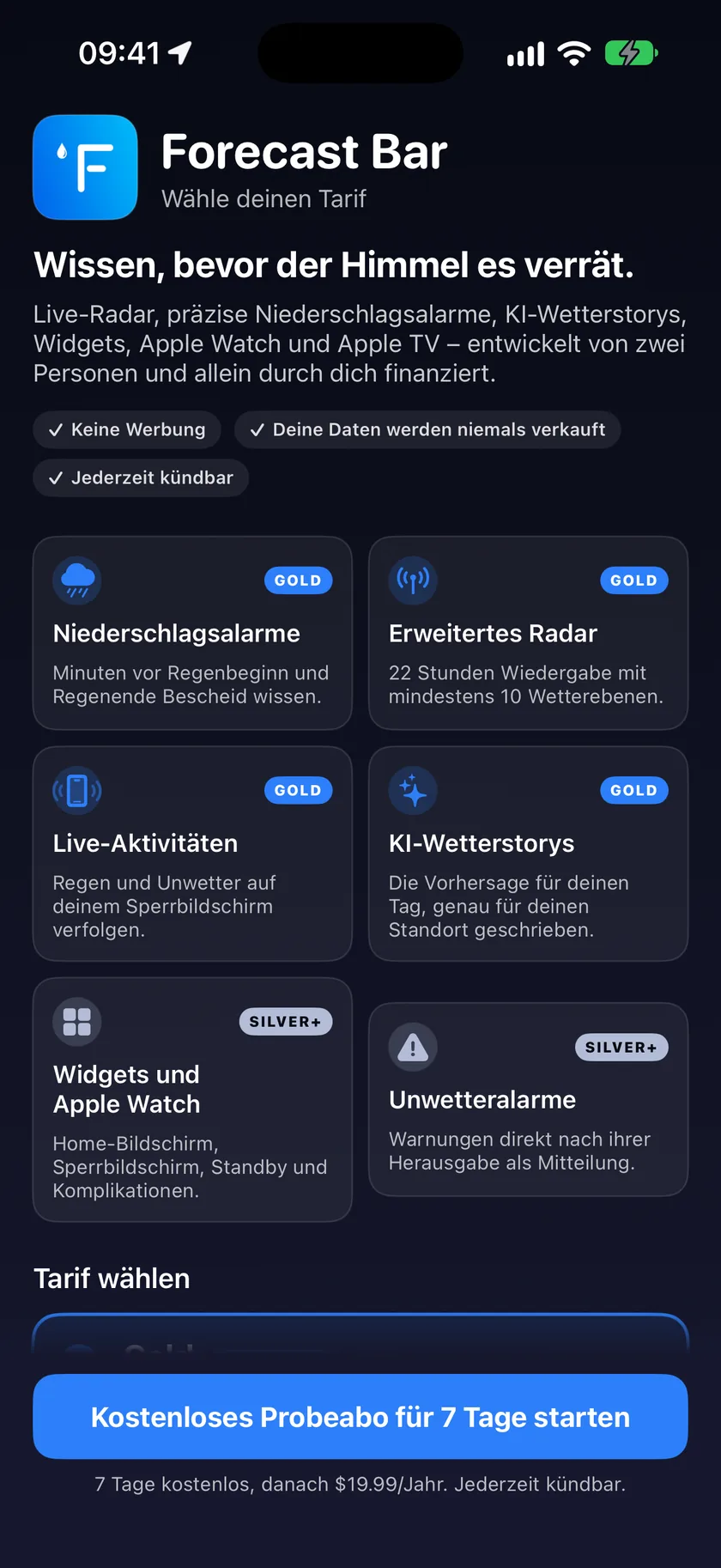
Der Bildschirm zeigt eine Karte für Gold und eine für Silver, die jeweils auflisten, was das Abo enthält. Hier kannst du:
- Auf einer der beiden Karten auf Abos vergleichen tippen, um alle Funktionen nebeneinander zu vergleichen.
- Die Option Familienfreigabe aktivieren, um die Familienversion eines Abos zu wählen, die alle in deiner Familienfreigabe-Gruppe abdeckt.
- Auf die Abo-Taste des Abos tippen – neue Abonnenten bekommen eine kostenlose Woche, bevor der auf der Taste angezeigte Jahrespreis gilt. Die Zahlung wickelt Apple über deinen Apple Account ab.
Dein Abo wird direkt nach dem Kauf freigeschaltet, und wenn du Gold wählst, schaltet es auch die App für Apple TV frei.
Abo auf dem Mac
Die Mac-Abos heißen Pro (entspricht Gold) und Plus (entspricht Silver) und werden getrennt von einem Abo für iPhone/iPad gekauft.
Das Abo-Fenster öffnet sich, wenn du:
- ohne Abo auf das Forecast Bar-Symbol in der Menüleiste klickst oder
- in der App Einstellungen → Abonnement → Abonnement verwalten wählst.
Wähle Weiter mit Pro oder Weiter mit Plus. Hast du bereits Plus, lautet die Pro-Taste Auf Pro upgraden. Mac-Abos enthalten keinen kostenlosen Probezeitraum – die Laufzeit beginnt sofort und wird sofort berechnet.
Achtung: Hattest du ein älteres Mac-Abo von Forecast Bar aus der Zeit vor der Neugestaltung, zeigt ein Upgrade zuerst eine Bestätigung: Dein bestehendes Abo verlängert sich automatisch weiter, bis du es selbst unter Systemeinstellungen → Apple Account → Abonnements kündigst, daher könnten dir kurzzeitig beide berechnet werden. Der Dialog bietet Zuerst altes Abo kündigen an, was dich direkt zu deiner Abo-Seite bei Apple führt. Die App leitet Bestandsabonnenten über einen Upgrade-Weg, der doppelte Abrechnung vermeiden soll – kündige das alte Abo aber trotzdem.
Abo auf dem Apple TV
Die gesamte TV-App ist Teil von Gold. Hast du kein Abo, zeigt die TV-App einen Abo-Bildschirm mit zwei Möglichkeiten:
- Gold abonnieren direkt auf dem Apple TV – der Jahrespreis steht auf der Taste.
- Oder schließ das Abo auf deinem iPhone oder iPad ab; solange das Apple TV denselben Apple Account verwendet, wird Gold automatisch übernommen.
Der TV-Bildschirm hat außerdem die Taste Käufe wiederherstellen und zeigt die Nutzungsbedingungen und die Datenschutzrichtlinie als QR-Codes, die du mit deinem iPhone scannen kannst (das Apple TV kann keine Webseiten öffnen).
Käufe wiederherstellen
Hattest du schon einmal ein Abo, aber die App erkennt es nicht (neues Gerät, Neuinstallation, ab- und wieder angemeldet), nutze Käufe wiederherstellen:
- iPhone & iPad: Einstellungen → Abonnement, dann scrolle nach unten zu Käufe wiederherstellen.
- Mac: Öffne das Abo-Fenster (siehe oben) und klicke auf Käufe wiederherstellen. Die Mac-App führt für Bestandsabonnenten beim ersten Start nach dem Update außerdem einmalig automatisch eine Wiederherstellung durch.
- Apple TV: Der Abo-Bildschirm hat die Taste Käufe wiederherstellen.
Achte darauf, dass du mit demselben Apple Account angemeldet bist, mit dem du ursprünglich gekauft hast – das ist der häufigste Grund, warum eine Wiederherstellung nichts findet.
Einen Angebotscode einlösen
Du hast einen Aktions- oder Angebotscode?
- iPhone & iPad: Einstellungen → Abonnement → Angebotscode einlösen.
- Mac: Die Taste Angebotscode einlösen erscheint im Abo-Fenster unter macOS 15 oder neuer.
Dein Abo verwalten oder kündigen
Abos werden von Apple abgerechnet und verwaltet, nicht von Forecast Bar:
- iPhone & iPad: Einstellungen → Abonnement → Abonnement verwalten (sichtbar, sobald du ein Abo hast) springt zu deinen Apple-Abo-Einstellungen, wo du das Abo wechseln oder kündigen kannst.
- Mac: Im Abo-Fenster lautet die Taste für dein aktuelles Abo Abonnement verwalten und öffnet deine Abo-Seite bei Apple. Du kannst auch Systemeinstellungen → Apple Account → Abonnements öffnen.
- Apple TV: Auf dem Apple TV gibt es keine Taste zum Verwalten – verwalte das Abo in den Einstellungen deines Apple Accounts auf einem beliebigen Gerät.
Eine Kündigung beendet die automatische Verlängerung; deine Stufe bleibt bis zum Ende des bereits bezahlten Zeitraums erhalten.
Wenn dein Abo ausläuft
Wenn ein Abo abläuft:
- Die App lässt deine bisherige Stufe noch für eine Kulanzzeit von 24 Stunden weiterlaufen, damit eine kurz fehlgeschlagene Verlängerung dich nicht aussperrt.
- Widgets und das Top Shelf des Apple TV haben eine kürzere Kulanzzeit von 3 Stunden.
- Danach zeigt die App statt des Wetters den Abo-Bildschirm, bis du wieder ein Abo abschließt oder es wiederherstellst.
Ältere Mac-Abos
Hattest du ein Abo für das ursprüngliche Forecast Bar für Mac (die Abos, die als Aktualisierungsintervalle von 10, 15, 30 oder 60 Minuten verkauft wurden), erkennt die aktuelle App diese Käufe automatisch an – auch lebenslange Käufe für schnelle Aktualisierungen. Insbesondere gilt:
- Dein altes Abo wird einer aktuellen Stufe zugeordnet (schnelle Premium-Abos mit 10 oder 15 Minuten werden Pro zugeordnet, alle anderen Plus).
- Du behältst das Aktualisierungsintervall, für das du bezahlt hast, auch dort, wo die aktuelle Auswahl normalerweise Pro erfordern würde – wer ein altes 10-Minuten-Abo hat, behält Aktualisierungen alle 10 Minuten.
Wird dein altes Abo nicht erkannt, klicke auf dem Willkommensbildschirm der App auf Ich hatte bereits ein Forecast Bar-Abonnement für Mac. Das öffnet eine vorausgefüllte E-Mail an den Support mit den Diagnosedaten, die wir brauchen, um dein Abo schnell wiederherzustellen.
Setapp
Du nutzt Forecast Bar über Setapp? Dann musst du nichts kaufen – alles (auf dem Niveau von Pro) ist in deiner Setapp-Mitgliedschaft enthalten, und die App zeigt nie einen Abo-Bildschirm.
