Forecast Bar bietet sieben Widgets für den Sperrbildschirm, damit du das Wetter checken kannst, ohne dein iPhone überhaupt zu entsperren. Wie die Widgets für den Home-Bildschirm erfordern sie ein Abo mit Silver oder Gold – siehe Tarife & Abos. Ohne Abo zeigt ein platziertes Widget statt des Wetters einen kurzen Upgrade-Hinweis.
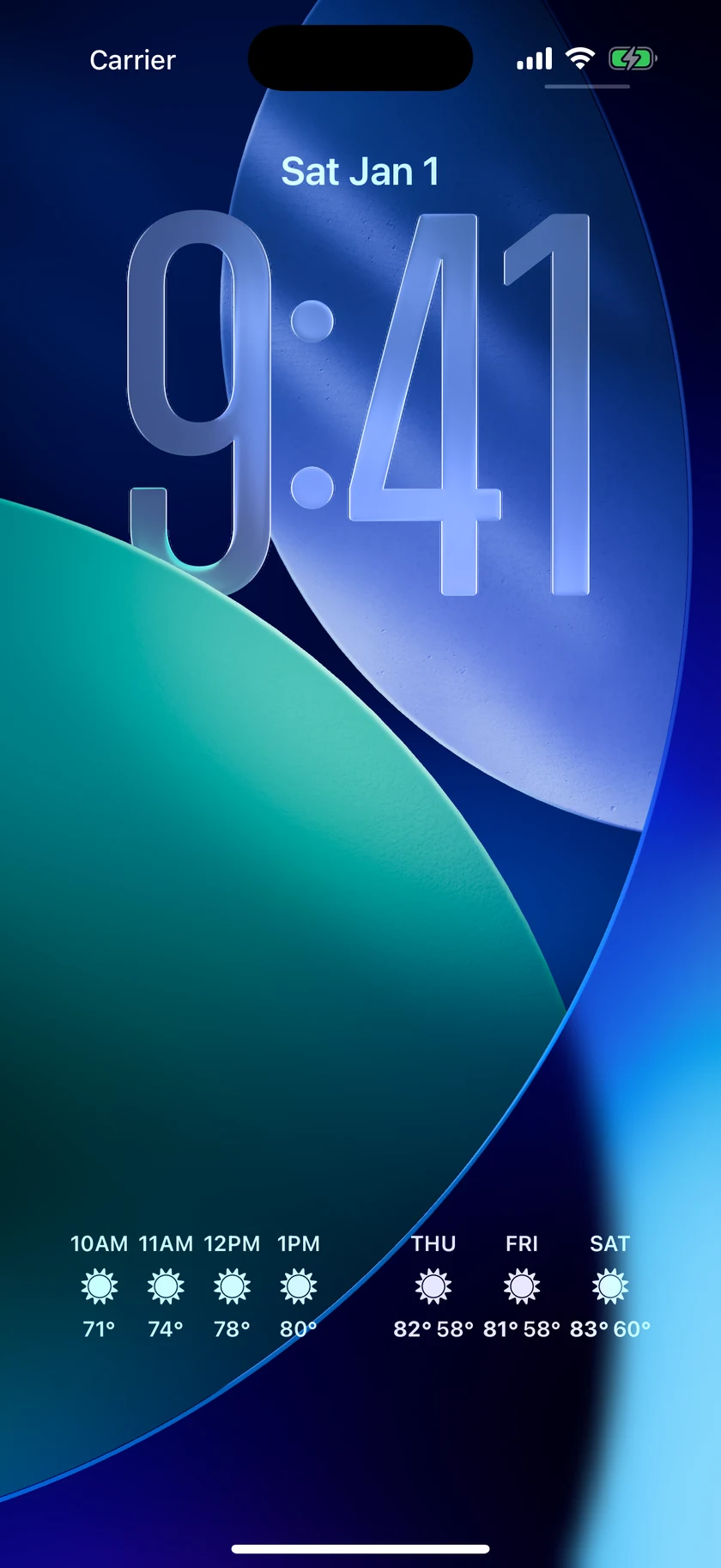
Ein Widget zum Sperrbildschirm hinzufügen
- Drücke lang auf den Sperrbildschirm und tippe dann auf Anpassen.
- Wähle die Vorschau Sperrbildschirm.
- Tippe auf den Widget-Bereich unter der Uhr (oder bei Inline-Widgets auf den Streifen darüber).
- Wähle Forecast Bar und tippe auf die gewünschten Widgets oder zieh sie an ihren Platz.
- Tippe auf ein platziertes Widget, um seine Optionen zu ändern, tippe dann auf Fertig und bestätige.
Widgets gibt es in drei Formen: rechteckig (die breiten Plätze unter der Uhr), rund (die kleinen runden Plätze) und inline (die einzelne Textzeile über der Uhr, neben dem Datum).
Tipp: Dieselben Widgets erscheinen größer und gut ablesbar im Standby – lade dein iPhone quer liegend und füge dem Widget-Stapel im Standby ein Forecast Bar-Widget hinzu, und du hast eine Wetteranzeige für den Nachttisch oder den Schreibtisch.
Intelligentes Wetter-Widget
Form: rechteckig
Die Sperrbildschirm-Version des wichtigsten Widgets der App. Es passt sich an die Tageszeit und an Niederschlag an: deine Temperatur und Wetterlage, ein Niederschlagsdiagramm, wenn Regen oder Schnee näher kommt, die kommenden Stunden tagsüber und die kommenden Tage am Abend – dazu optional ein zusätzlicher Datenpunkt deiner Wahl.
| Option | Standard | Auswahl |
|---|---|---|
| Ort | Aktueller Standort | Aktueller Standort oder ein beliebiger gespeicherter Ort |
| Gefühlte Temperatur verwenden | Aus | Ein / Aus |
| Niederschlagsdiagramm anzeigen | Ein | Ein / Aus |
| Niederschlagswahrscheinlichkeit anzeigen | Ein | Ein / Aus |
| Datenpunkt anzeigen | Aus | Ein / Aus |
| Anzuzeigender Datenpunkt | Hoch/Tief | LQI, Bewölkung, Taupunkt, Gefühlt, Hoch/Tief, Feuchtigkeit, Ort, Pollenbelastung, Gezeiten, Niederschlagswahrscheinlichkeit, Luftdruck, UV-Index, Sichtweite, Windgeschwindigkeit |
| Datenpunkt unter stündlicher Vorhersage anzeigen | Aus | Ein / Aus |
| Tägliche Vorhersage anzeigen | Ein | Ein / Aus |
| Tägliche Vorhersage ab | 20:00 | Immer oder jede volle Stunde von 5:00 bis 23:00 |
| Anzahl angezeigter Tage | 1 Tag, 2 Stunden | 1 Tag, 2 Stunden · 2 Tage, 1 Stunde · 3 Tage, 0 Stunden |
| Tag oder Datum | Tag (Fr.) | Tag (Fr.) / Datum (28.8.) |
Anzuzeigender Datenpunkt und Datenpunkt unter stündlicher Vorhersage anzeigen erscheinen nur, solange Datenpunkt anzeigen aktiviert ist. Anzahl angezeigter Tage steuert am Abend die Mischung aus Tages- und Stundenspalten.
Intelligentes Widget
Formen: rechteckig und rund
Ein zweites intelligentes Widget, das es auch in der kleinen runden Form gibt. Es zeigt das aktuelle Wetter plus die nächsten 4 Stunden, die nächsten 3 Tage oder den Niederschlag – je nachdem, was gerade am wichtigsten ist. Seine Optionen sind dieselben wie beim Intelligenten Wetter-Widget oben.
3-Tage-Vorhersage
Form: rechteckig
Die nächsten Tage auf einen Blick: ein Symbol, Höchst- und Tiefstwert für jeden Tag.
| Option | Standard | Auswahl |
|---|---|---|
| Ort | Aktueller Standort | Aktueller Standort oder ein beliebiger gespeicherter Ort |
| Tag oder Datum | Tag (Fr.) | Tag (Fr.) / Datum (28.8.) |
| Aktuellen Tag anzeigen | Ein | Ein / Aus |
| Als zweites Widget verwenden (Folgetage) | Aus | Ein / Aus |
| Gefühlte Temperatur verwenden | Aus | Ein / Aus |
| Niederschlagswahrscheinlichkeit anzeigen | Ein | Ein / Aus |
Aktuellen Tag anzeigen nimmt heute als erste Spalte auf; deaktiviere die Option, um mit morgen zu beginnen. Als zweites Widget verwenden (Folgetage) lässt das Widget die darauffolgenden drei Tage statt der ersten drei zeigen – platziere zwei 3-Tage-Widgets nebeneinander, und du hast eine Sechs-Tage-Vorhersage auf deinem Sperrbildschirm.
Datenpunkt
Form: rund
Eine Zahl in einem kleinen Kreis – wähle einen beliebigen einzelnen Datenpunkt.
| Option | Standard | Auswahl |
|---|---|---|
| Ort | Aktueller Standort | Aktueller Standort oder ein beliebiger gespeicherter Ort |
| Datenpunkt | Feuchtigkeit | LQI, Bewölkung, Taupunkt, Gefühlt, Hitzeindex, Feuchtigkeit, Niederschlagswahrscheinlichkeit, Pollenbelastung, Gezeiten, Luftdruck, Temperatur, UV-Index, Sichtweite, Windchill, Windgeschwindigkeit |
Datenpunkt (inline)
Form: inline
Es sitzt in der schmalen Zeile über der Uhr, direkt neben dem Datum. Es zeigt einen Datenpunkt – oder zwei, wenn du Mehr Infos aktivierst.
| Option | Standard | Auswahl |
|---|---|---|
| Ort | Aktueller Standort | Aktueller Standort oder ein beliebiger gespeicherter Ort |
| Datenpunkt 1 | Feuchtigkeit | dieselbe Liste mit 15 Einträgen wie beim runden Widget „Datenpunkt“ |
| Datenpunkt 1 – Mehr Infos | Aus | Ein / Aus |
| Datenpunkt 2 | UV-Index | dieselbe Liste – erscheint nur, wenn „Mehr Infos“ aktiviert ist |
Temperatur
Form: rund
Eine Anzeige, die die aktuelle Temperatur zwischen dem heutigen Tiefst- und Höchstwert einordnet, damit du auf einen Blick siehst, wohin sich der Tag entwickelt.
| Option | Standard | Auswahl |
|---|---|---|
| Ort | Aktueller Standort | Aktueller Standort oder ein beliebiger gespeicherter Ort |
| Gefühlte Temperatur verwenden | Aus | Ein / Aus |
Sonnenaufgang & Sonnenuntergang
Formen: rund, rechteckig und inline
Neu in 11.7. Es beantwortet eine Frage – wie viel ist vom Tag noch übrig? – in der Form, für die du gerade Platz hast.
| Form | Was es zeigt |
|---|---|
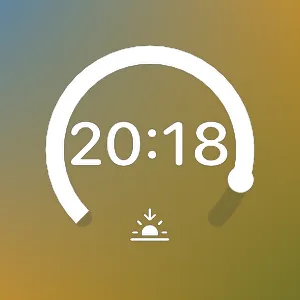
| Rund | Ein dicker Ring, der sich bis zum nächsten Ereignis füllt – mit Tageslicht, solange die Sonne am Himmel steht, mit der Nacht, solange sie untergegangen ist –, und die Sonne wandert als Scheibe auf der Füllung mit. Die Uhrzeit des nächsten Ereignisses steht groß in der Mitte, ohne AM/PM: Das kleine Symbol in der Öffnung des Rings zeigt dir schon, ob du auf einen Sonnenaufgang oder einen Sonnenuntergang wartest. Nach Einbruch der Dunkelheit wird die Füllung gedimmt und das Symbol wechselt zum Sonnenaufgang. |
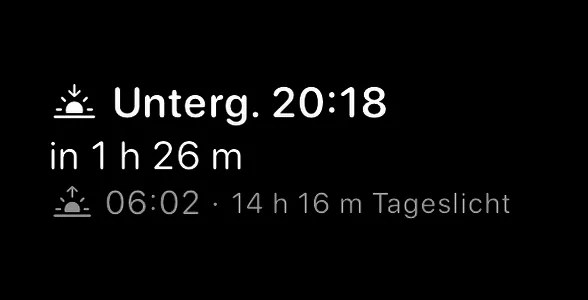
| Rechteckig | Sonnenuntergang 19:16 in der ersten Zeile, der Countdown (in 2 Std. 14 Min.) in der zweiten und in der dritten das andere Ende des Tages mit eigenem Symbol, danach die Dauer des Tageslichts. |
| Inline | Eine Zeile über der Uhr: Sonnenaufgang 6:42 · in 2 Std. 14 Min. |
| Option | Standard | Auswahl |
|---|---|---|
| Ort | Aktueller Standort | Aktueller Standort oder ein beliebiger gespeicherter Ort |
Die Uhrzeiten erscheinen in der eigenen Zeitzone des Orts, damit sie auch für eine gespeicherte Stadt mehrere Zeitzonen entfernt stimmen. Der Countdown zeigt jetzt, wenn das Ereignis weniger als eine halbe Minute entfernt ist, und lässt unter einer Stunde die Stunden weg (in 43 Min.).
Hinweis: Dieses Widget gibt es nur für iPhone und iPad. Der Mac hat keine Widgets für den Sperrbildschirm, und auf der Apple Watch deckt der eigene Bildschirm „Sonne & Mond“ dasselbe am Handgelenk ab.
Hinweis: Du möchtest den Regen Minute für Minute auf dem Sperrbildschirm verfolgen? Dafür gibt es die Live-Aktivität für Regen und Schnee, die automatisch erscheint, wenn Niederschlag näher kommt.
