Forecast Bar propose sept widgets pour l’écran verrouillé : vous consultez la météo sans même déverrouiller votre iPhone. Comme les widgets de l’écran d’accueil, ils nécessitent un abonnement Silver ou Gold — consultez Formules et abonnements. Sans abonnement, un widget placé affiche un court message d’invitation au lieu de la météo.
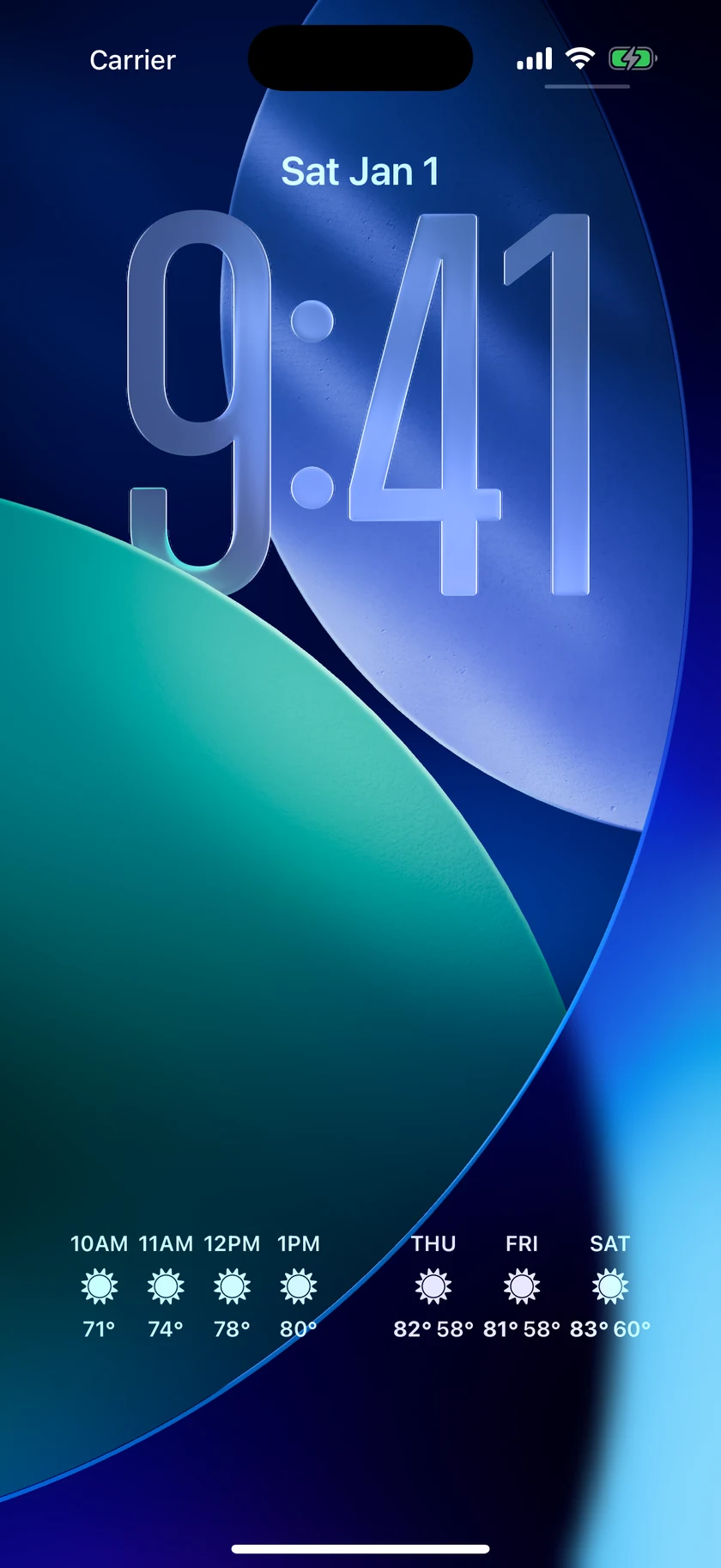
Ajouter un widget à l’écran verrouillé
- Maintenez le doigt sur l’écran verrouillé, puis touchez Personnaliser.
- Choisissez l’aperçu Écran verrouillé.
- Touchez la zone des widgets sous l’horloge (ou la bande au-dessus pour les widgets en ligne).
- Sélectionnez Forecast Bar et touchez ou faites glisser les widgets souhaités.
- Touchez un widget placé pour modifier ses options, puis touchez OK et confirmez.
Les widgets existent en trois formes : rectangulaire (les emplacements larges sous l’horloge), circulaire (les petits emplacements ronds) et en ligne (la ligne de texte au-dessus de l’horloge, à côté de la date).
Astuce : ces mêmes widgets s’affichent en plus grand, lisibles d’un coup d’œil, en mode En veille — mettez votre iPhone en charge à l’horizontale et ajoutez un widget Forecast Bar à la pile de widgets En veille pour afficher la météo sur votre table de chevet ou votre bureau.
Widget météo intelligent
Forme : rectangulaire
La version pour l’écran verrouillé du widget phare de l’app. Il s’adapte au moment de la journée et aux précipitations : température et conditions, un graphique des précipitations quand de la pluie ou de la neige approche, les prochaines heures pendant la journée et les jours à venir le soir — plus, en option, un point de données supplémentaire de votre choix.
| Option | Par défaut | Choix |
|---|---|---|
| Lieu | Position actuelle | Position actuelle ou n’importe quel lieu enregistré |
| Utiliser la température ressentie | Désactivé | Activé / Désactivé |
| Afficher le graphique des précipitations | Activé | Activé / Désactivé |
| Afficher le risque de précipitation | Activé | Activé / Désactivé |
| Afficher un point de données | Désactivé | Activé / Désactivé |
| Point de données à afficher | Max./Min. | Qualité de l’air, Couverture nuageuse, Point de rosée, Ressentie, Max./Min., Humidité, Lieu, Pollen, Marées, Risque de précipitation, Pression, Indice UV, Visibilité, Force du vent |
| Afficher le point de données sous l’horaire | Désactivé | Activé / Désactivé |
| Afficher les prévisions quotidiennes | Activé | Activé / Désactivé |
| Afficher le quotidien à partir de | 20:00 | Toujours, ou n’importe quelle heure de 05:00 à 23:00 |
| Nombre de jours affichés | 1 jour, 2 heures | 1 jour, 2 heures · 2 jours, 1 heure · 3 jours, 0 heure |
| Jour ou date | Jour (ven.) | Jour (ven.) / Date (28/8) |
Point de données à afficher et Afficher le point de données sous l’horaire n’apparaissent que lorsque Afficher la donnée est activé. Nombre de jours affichés règle la répartition des colonnes de jours et d’heures le soir.
Widget intelligent
Formes : rectangulaire et circulaire
Un second widget intelligent, qui existe aussi en petite forme circulaire. Il affiche la météo actuelle ainsi que les 4 prochaines heures, les 3 prochains jours ou les précipitations — selon ce qui compte le plus à ce moment-là. Ses options sont identiques à celles du Widget météo intelligent ci-dessus.
Prévisions sur 3 jours
Forme : rectangulaire
Les prochains jours d’un coup d’œil : une icône, la maximale et la minimale pour chaque jour.
| Option | Par défaut | Choix |
|---|---|---|
| Lieu | Position actuelle | Position actuelle ou n’importe quel lieu enregistré |
| Jour ou date | Jour (ven.) | Jour (ven.) / Date (28/8) |
| Afficher le jour actuel | Activé | Activé / Désactivé |
| Utiliser comme secondaire (jours suivants) | Désactivé | Activé / Désactivé |
| Utiliser la température ressentie | Désactivé | Activé / Désactivé |
| Afficher le risque de précipitation | Activé | Activé / Désactivé |
Afficher le jour actuel place aujourd’hui dans la première colonne ; désactivez l’option pour commencer par demain. Utiliser comme secondaire (jours suivants) fait afficher au widget les trois jours suivants au lieu des trois premiers — placez deux widgets 3 jours côte à côte et vous obtenez des prévisions sur six jours sur votre écran verrouillé.
Point de données
Forme : circulaire
Un seul chiffre dans un petit cercle — choisissez n’importe quel point de données.
| Option | Par défaut | Choix |
|---|---|---|
| Lieu | Position actuelle | Position actuelle ou n’importe quel lieu enregistré |
| Point de données | Humidité | Qualité de l’air, Couverture nuageuse, Point de rosée, Ressentie, Indice de chaleur, Humidité, Risque de précipitation, Pollen, Marées, Pression, Température, Indice UV, Visibilité, Refroidissement éolien, Force du vent |
Point de données (en ligne)
Forme : en ligne
Se place dans la fine ligne au-dessus de l’horloge, à côté de la date. Il affiche un point de données — ou deux, si vous activez Plus d’infos.
| Option | Par défaut | Choix |
|---|---|---|
| Lieu | Position actuelle | Position actuelle ou n’importe quel lieu enregistré |
| Point de données 1 | Humidité | même liste de 15 éléments que le widget circulaire Point de données |
| Point de données 1 - Plus d’infos | Désactivé | Activé / Désactivé |
| Point de données 2 | Indice UV | même liste — n’apparaît que lorsque Plus d’infos est activé |
Température
Forme : circulaire
Une jauge qui place la température actuelle entre la minimale et la maximale du jour, pour voir d’un coup d’œil comment la journée évolue.
| Option | Par défaut | Choix |
|---|---|---|
| Lieu | Position actuelle | Position actuelle ou n’importe quel lieu enregistré |
| Utiliser la température ressentie | Désactivé | Activé / Désactivé |
Lever et coucher du soleil
Formes : circulaire, rectangulaire et en ligne
Nouveau dans la version 11.7. Il répond à une seule question — combien reste-t-il de la journée ? — dans la forme pour laquelle vous avez de la place.
| Forme | Ce qu’il affiche |
|---|---|
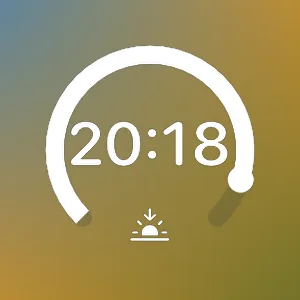
| Circulaire | Un anneau épais qui se remplit jusqu’au prochain événement — la durée du jour tant que le soleil est levé, la nuit une fois qu’il est couché —, avec le soleil qui avance sur le remplissage. L’heure du prochain événement s’affiche en grand au centre, sans indication du matin ou du soir : le petit symbole dans l’ouverture de l’anneau indique déjà si vous attendez un lever ou un coucher de soleil. Après la tombée de la nuit, le remplissage s’assombrit et le symbole devient celui du lever du soleil. |
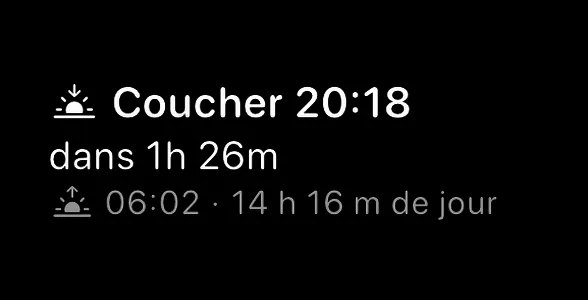
| Rectangulaire | Coucher du soleil 19:16 sur la première ligne, le compte à rebours (dans 2 h 14 min) sur la deuxième, et sur la troisième l’autre extrémité de la journée avec son propre symbole, puis la durée du jour. |
| En ligne | Une ligne au-dessus de l’horloge : Lever du soleil 06:42 · dans 2 h 14 min. |
| Option | Par défaut | Choix |
|---|---|---|
| Lieu | Position actuelle | Position actuelle ou n’importe quel lieu enregistré |
Les heures sont affichées dans le fuseau horaire du lieu, si bien qu’une ville enregistrée à plusieurs fuseaux de distance s’affiche correctement. Le compte à rebours indique maintenant dans la demi-minute qui entoure l’événement, et n’affiche plus les heures en dessous d’une heure (dans 43 min).
Remarque : ce widget est réservé à l’iPhone et à l’iPad. Le Mac n’a pas de widgets d’écran verrouillé, et l’écran Soleil et Lune de la montre offre les mêmes informations au poignet.
Remarque : vous préférez suivre la pluie minute par minute sur l’écran verrouillé ? C’est le rôle de l’Activité en direct pluie et neige, qui apparaît automatiquement quand des précipitations approchent.
