Se connecter avec Apple crée votre compte Forecast Bar. Une fois connecté, vos lieux et réglages enregistrés se synchronisent automatiquement entre iPhone, iPad, Mac, Apple Watch et Apple TV — configurez votre liste une seule fois et elle vous suit partout.
Votre apparence et votre disposition vous suivent aussi. Si vous préférez qu’un appareil garde son propre style, désactivez Synchroniser l’apparence entre appareils en bas de Thème et style visuel sur cet appareil — consultez Apparence et thèmes. Son pendant, Synchroniser la disposition entre appareils dans Réglages → Données et disposition → Synchronisation (sur Apple TV, Réglages → Données et disposition), fait de même pour les points de données, la disposition et les options d’affichage : désactivez-le et cet appareil conserve ses propres choix, tandis que vos autres appareils continuent de partager les leurs. Les deux options sont activées par défaut et n’apparaissent que lorsque vous êtes connecté. La langue des prévisions, la source des prévisions et les lieux continuent de se synchroniser dans tous les cas.
Votre compte remplit une autre fonction essentielle : les notifications en ont besoin. Les alertes de Forecast Bar sont envoyées par ses serveurs, et non générées sur votre appareil ; le serveur a donc besoin d’un compte auquel les adresser. Si vous voulez des alertes intempéries, des bulletins quotidiens ou toute autre notification, connectez-vous d’abord. Consultez Fonctionnement des notifications.
Remarque : « Se connecter avec Apple » ne partage qu’un identifiant anonyme — Forecast Bar ne demande ni votre nom ni votre adresse e-mail.
Où se connecter
iPhone et iPad
Les deux chemins mènent à la même connexion :
- Réglages → Notifications — si vous n’êtes pas encore connecté, un écran Se connecter pour déverrouiller s’affiche avant les réglages des notifications.
- Réglages → À propos et plus → Compte et synchronisation → Se connecter avec Apple.
Le menu latéral affiche aussi un rappel « Synchroniser entre appareils » jusqu’à ce que vous vous connectiez ou que vous le fermiez.
Mac
Ouvrez Réglages → Notifications — la même procédure de connexion s’y affiche si vous n’êtes pas encore connecté.
Apple Watch
Dans l’app de la montre, touchez le bouton de la liste des lieux en haut à gauche. Si vous n’êtes pas connecté, une fenêtre de connexion s’affiche avec un bouton Se connecter avec Apple. Connectez-vous d’abord sur votre iPhone pour que vos lieux et réglages soient déjà dans le cloud, puis connectez-vous sur la montre pour les récupérer.
Apple TV
Accédez à Réglages → Compte et synchronisation et choisissez Se connecter pour synchroniser. (L’Apple TV propose aussi la connexion lors de l’accueil au premier lancement, où vous pouvez restaurer vos lieux enregistrés avec Restaurer mes réglages.) Une fois connectée, l’Apple TV resynchronise vos réglages et vos lieux chaque fois que vous revenez dans l’app.
Synchroniser maintenant et « dernière synchronisation »
La synchronisation est automatique, mais vous pouvez la forcer :
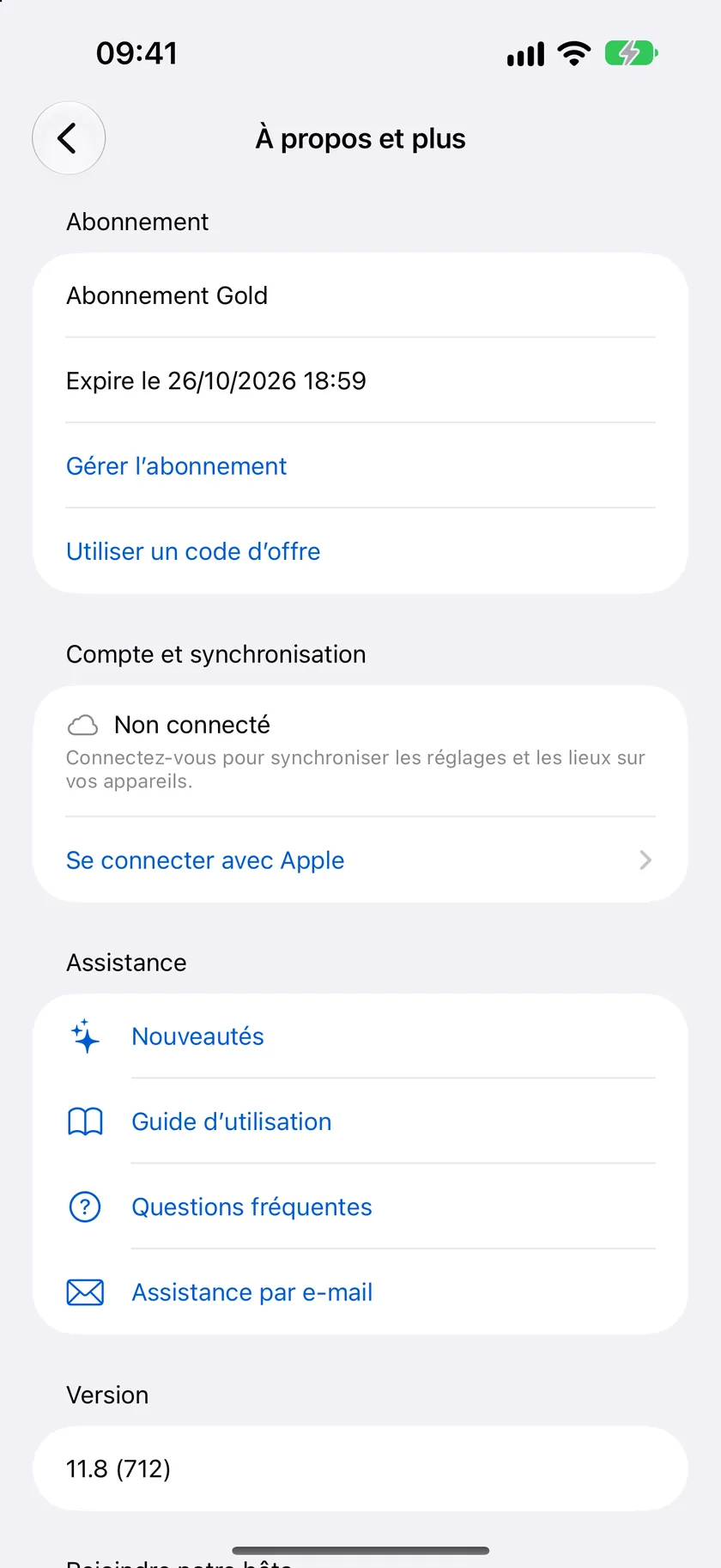
- iPhone et iPad — Réglages → À propos et plus → Compte et synchronisation indique votre état de connexion et depuis combien de temps la dernière synchronisation a eu lieu, avec un bouton Synchroniser maintenant.
- Apple TV — Réglages → Compte et synchronisation a son propre bouton Synchroniser maintenant et affiche « Dernière synchronisation à l’instant » une fois terminé.
Synchroniser les réglages avec votre montre
La montre dispose d’une procédure dédiée pour récupérer les derniers réglages de votre iPhone :
- Sur votre montre, faites défiler jusqu’en bas de l’app Forecast Bar et touchez Synchroniser les réglages.
- Sur votre iPhone, ouvrez Réglages → Apple Watch — une invite Synchroniser maintenant s’affiche ; touchez-la pendant que l’écran Synchroniser les réglages est ouvert sur la montre.
- La montre confirme, actualise sa météo et recharge vos complications.
Vous pouvez aussi toucher Synchroniser les données sur l’écran Synchroniser les réglages de la montre pour demander directement une synchronisation.
Déconnecter
- iPhone et iPad — Réglages → À propos et plus → Compte et synchronisation → Déconnecter, ou le bouton Déconnecter en haut de Réglages → Notifications.
- Mac — Réglages → À propos et plus → Déconnecter, ou le bouton Déconnecter dans la sous-fenêtre Notifications.
- Apple Watch — faites défiler jusqu’en bas de l’app et touchez Déconnecter.
- Apple TV — Réglages → Compte et synchronisation → Déconnecter.
La déconnexion arrête la synchronisation sur cet appareil ; vos données dans le cloud et vos autres appareils ne sont pas affectés.
Supprimer vos données dans le cloud
Pour supprimer les lieux et réglages stockés dans votre compte Forecast Bar, accédez à Réglages → À propos et plus → Mentions légales → Supprimer les données du cloud (sur iPhone, iPad et Mac). Cette action supprime définitivement les données cloud de votre compte ; l’app vous demande donc de confirmer avant de continuer.
