Zalogowanie się przez Apple tworzy Twoje konto Forecast Bar. Po zalogowaniu zapisane miejsca i ustawienia synchronizują się automatycznie między iPhonem, iPadem, Makiem, Apple Watch i Apple TV — wystarczy raz przygotować listę, a będzie Ci towarzyszyć wszędzie.
Razem z nimi przenoszą się wygląd i układ. Jeśli wolisz, żeby jedno urządzenie miało własny wygląd, wyłącz na nim Synchronizuj wygląd między urządzeniami na dole ekranu Motyw i styl wizualny — zobacz Wygląd i motywy. Jego odpowiednik, Synchronizuj układ między urządzeniami w Ustawienia → Dane i układ → Synchronizacja (na Apple TV: Ustawienia → Dane i układ), robi to samo dla wskaźników, układu i opcji wyświetlania: wyłącz go, a to urządzenie zachowa własne wybory, podczas gdy pozostałe urządzenia nadal będą je między sobą wymieniać. Oba przełączniki są domyślnie włączone i widać je tylko po zalogowaniu. Język prognozy, źródło prognozy i miejsca synchronizują się w obu przypadkach.
Konto spełnia jeszcze jedno kluczowe zadanie: wymagają go powiadomienia. Alerty Forecast Bar są wysyłane z serwerów aplikacji, a nie generowane na urządzeniu, więc serwer potrzebuje konta, na które może je wysłać. Jeśli chcesz otrzymywać alerty o groźnej pogodzie, raporty dzienne lub jakiekolwiek inne powiadomienia, najpierw się zaloguj. Zobacz Jak działają powiadomienia.
Informacja: Logowanie przez Apple udostępnia wyłącznie anonimowy identyfikator — Forecast Bar nie prosi o Twoje imię i nazwisko ani adres e-mail.
Gdzie się zalogować
iPhone i iPad
Obie drogi prowadzą do tego samego logowania:
- Ustawienia → Powiadomienia — jeśli nie zalogowano się jeszcze, przed ustawieniami powiadomień pojawi się ekran Zaloguj się, aby odblokować.
- Ustawienia → Informacje i więcej → Konto i synchronizacja → Zaloguj się, używając konta Apple.
Dopóki się nie zalogujesz lub go nie zamkniesz, menu boczne pokazuje też przypomnienie „Synchronizuj między urządzeniami”.
Mac
Otwórz Ustawienia → Powiadomienia — jeśli nie zalogowano się jeszcze, pojawi się tam ten sam proces logowania.
Apple Watch
W aplikacji na zegarek stuknij w przycisk listy miejsc w lewym górnym rogu. Jeśli nie zalogowano się, pojawi się arkusz logowania z przyciskiem Zaloguj się przez Apple. Najpierw zaloguj się na iPhonie, żeby miejsca i ustawienia były już w chmurze, a potem zaloguj się na zegarku, aby je pobrać.
Apple TV
Przejdź do Ustawienia → Konto i synchronizacja i wybierz Zaloguj się, aby synchronizować. (Telewizor proponuje też logowanie podczas powitania przy pierwszym uruchomieniu, gdzie możesz przywrócić zapisane miejsca opcją Odtwórz moje ustawienia). Po zalogowaniu telewizor ponownie synchronizuje ustawienia i miejsca za każdym razem, gdy wracasz do aplikacji.
Synchronizuj teraz i „ostatnia synchronizacja”
Synchronizacja odbywa się automatycznie, ale możesz ją wymusić:
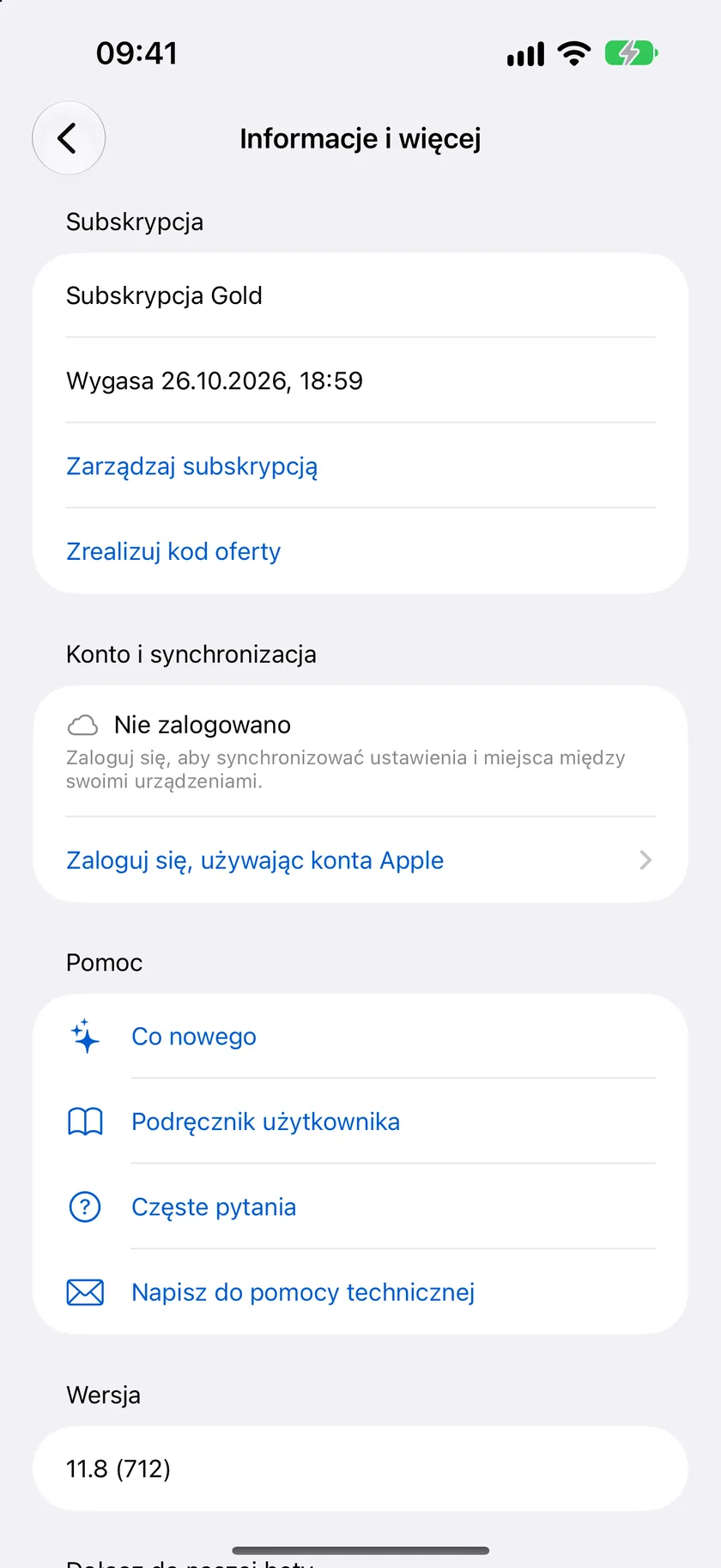
- iPhone i iPad — Ustawienia → Informacje i więcej → Konto i synchronizacja pokazuje stan zalogowania i czas od ostatniej synchronizacji, a także przycisk Synchronizuj teraz.
- Apple TV — Ustawienia → Konto i synchronizacja ma własny przycisk Synchronizuj teraz, a po zakończeniu pokazuje „Ostatnia synchronizacja: przed chwilą”.
Synchronizacja ustawień z zegarkiem
Zegarek ma osobny proces przekazywania, który pobiera aktualne ustawienia z telefonu:
- Na zegarku przewiń na sam dół aplikacji Forecast Bar i stuknij w Synchronizuj ustawienia.
- Na iPhonie otwórz Ustawienia → Apple Watch — pojawi się przycisk Synchronizuj teraz; stuknij w niego, gdy na zegarku jest otwarty ekran Synchronizuj ustawienia.
- Zegarek potwierdza, odświeża pogodę i ponownie wczytuje komplikacje.
Możesz też stuknąć w Synchronizuj dane na ekranie Synchronizuj ustawienia na zegarku, aby bezpośrednio zażądać synchronizacji.
Wylogowywanie
- iPhone i iPad — Ustawienia → Informacje i więcej → Konto i synchronizacja → Wyloguj się albo przycisk Wyloguj się na górze ekranu Ustawienia → Powiadomienia.
- Mac — Ustawienia → Informacje i więcej → Wyloguj się albo przycisk Wyloguj się w panelu Powiadomienia.
- Apple Watch — przewiń na sam dół aplikacji i stuknij w Wyloguj się.
- Apple TV — Ustawienia → Konto i synchronizacja → Wyloguj się.
Wylogowanie zatrzymuje synchronizację na danym urządzeniu; dane w chmurze i inne urządzenia pozostają bez zmian.
Usuwanie danych z chmury
Aby usunąć miejsca i ustawienia zapisane na koncie Forecast Bar, przejdź do Ustawienia → Informacje i więcej → Informacje prawne → Usuń dane z chmury (dostępne na iPhonie, iPadzie i Macu). Spowoduje to trwałe usunięcie danych konta z chmury, dlatego aplikacja poprosi o potwierdzenie przed kontynuowaniem.
