Forecast Bar może powiadamiać Cię o groźnej pogodzie, nadchodzącym deszczu, prognozach dziennych, pięknych zachodach słońca, zjawiskach na niebie i progach, które ustalisz samodzielnie. Na tej stronie znajdziesz informacje o tym, czego potrzebują powiadomienia, gdzie je skonfigurować i jak czytać aktywne alerty w aplikacji.
Czego wymagają powiadomienia
Powiadomienia Forecast Bar dostarcza własny serwis pogodowy Forecast Bar – serwer, który obserwuje pogodę w Twoich miejscach i wysyła alerty na Twoje urządzenia. Dlatego muszą być spełnione trzy warunki:
- Subskrypcja Silver lub Gold. Powiadomienia działają na serwerach Forecast Bar, więc wymagają aktywnej subskrypcji – liczy się również 7-dniowy bezpłatny okres próbny, od którego zaczyna się każda nowa subskrypcja na iPhonie lub iPadzie. Które alerty obejmuje każdy poziom, sprawdzisz w sekcji Plany i poziomy.
- Zaloguj się przez Apple. Zalogowanie tworzy konto synchronizacji, na które serwis dostarcza alerty (i które synchronizuje ustawienia między urządzeniami). Przed zalogowaniem ekran Powiadomienia najpierw pokazuje zachętę Zaloguj się, aby odblokować. Możesz też zalogować się w Ustawienia → Informacje i więcej.
- Zgoda na powiadomienia w iOS. Gdy po raz pierwszy włączysz jakiś typ alertu, Forecast Bar poprosi o systemową zgodę na powiadomienia. Jeśli odmówisz, alerty nie będą mogły się pojawiać – zgody możesz udzielić później w aplikacji Ustawienia w iOS, w pozycji Forecast Bar.
Gdzie są ustawienia
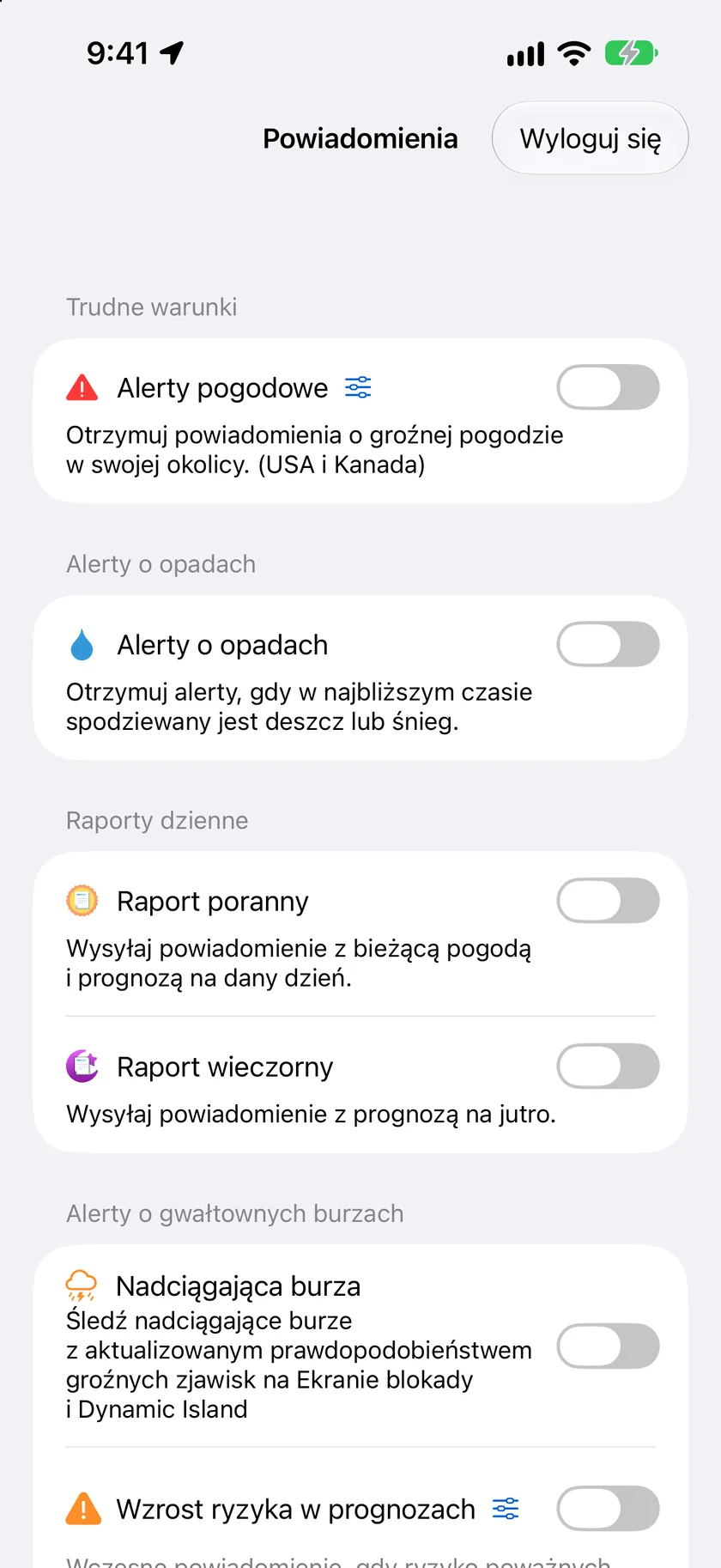
Przejdź do Ustawienia → Powiadomienia. (Jeśli Twoja subskrypcja jest niższa niż Silver, ten wiersz otwiera zamiast tego ekran subskrypcji). Po zalogowaniu ekran pokazuje wszystkie kategorie alertów:
| Sekcja | Do czego służy | Szczegóły |
|---|---|---|
| Trudne warunki | Oficjalne alerty o groźnej pogodzie (USA i Kanada) | Alerty o groźnej pogodzie |
| Alerty o opadach | Początek i koniec deszczu lub śniegu oraz Wydarzenia na żywo | Alerty o deszczu i śniegu |
| Raporty dzienne | Poranne i wieczorne podsumowania prognozy | Raporty poranne i wieczorne |
| Alerty astronomiczne | Zaćmienia, superksiężyce, przesilenia, zorza polarna | Alerty o zjawiskach astronomicznych |
| Alerty o zachodzie słońca na żywo | Rzadkie powiadomienie, gdy dane satelitarne na żywo potwierdzają piękny zachód słońca (tylko USA) | Jakość wschodu i zachodu słońca |
| Alerty o pływach | Rekordowe przypływy i duże odpływy (tylko miejsca nadmorskie) | Własne alerty i alerty progowe |
| Własne powiadomienia | Twórz własne alerty progowe | Własne alerty i alerty progowe |
| Porównanie temperatury | Powiadomienia „Dziś będzie inaczej” | Własne alerty i alerty progowe |
| Alerty o tęczy (beta) | Eksperymentalne powiadomienie, że w pobliżu może być widoczna tęcza | Poniżej |
| Nie przeszkadzać | Godziny ciszy dla wszystkich powiadomień Forecast Bar | Poniżej |
Na pasku narzędzi tego ekranu znajduje się przycisk Wyloguj się. Wszystkie selektory czasu przeskakują co 15 minut.
Alerty o tęczy (beta)
Jeden przełącznik, blisko dołu ekranu Powiadomienia: Eksperymentalne alerty o tęczy ze wskazaniem kierunku, w którym należy patrzeć. Tylko USA. Pomysł polega na tym, że radar i satelita razem pozwalają określić, kiedy słońce i przelotny opad ustawiają się tak, że w Twojej okolicy może pojawić się tęcza, a alert podpowiada, w którą stronę patrzeć.
To eksperyment i jest tak oznaczony. Może przegapić tęczę i może wysłać alert, gdy nie ma nic do zobaczenia. Trzeba go włączyć samodzielnie, obejmuje tylko 48 sąsiadujących ze sobą stanów USA, działa na iPhonie, iPadzie i Macu, ale nie na zegarku ani Apple TV, i wymaga planu Gold (na Macu Pro).
Co obecnie daje włączenie tej opcji. Usługa alertów o tęczy jest nadal rozbudowywana po stronie Forecast Bar, więc włączenie przełącznika zapisuje Cię do programu, a nie uruchamia strumienia alertów. Jeśli po włączeniu nic nie przychodzi, Twoja konfiguracja jest w porządku. Wolimy napisać to tutaj, niż zmuszać Cię do przeszukiwania ustawień powiadomień.
Nie przeszkadzać (godziny ciszy)
Na dole ekranu Ustawienia → Powiadomienia włącz Nie przeszkadzać i ustaw godziny Od i Do, aby wyciszyć powiadomienia Forecast Bar w tych godzinach – na przykład w nocy. Domyślnie ta opcja jest wyłączona.
Informacja: Typy groźnej pogody oznaczone jako Alerty krytyczne mogą docierać także w godzinach ciszy – zobacz Alerty o groźnej pogodzie.
Przeglądanie aktywnych alertów w aplikacji
Gdy dla oglądanego miejsca obowiązuje alert o groźnej pogodzie, pojawia się on w jednym z dwóch miejsc:
- Karta alertów – domyślnie sekcja alertów pojawia się w widoku głównym pod kartami prognozy. Stuknij ją, aby przeczytać alert.
- Plakietka na pasku narzędzi – włącz Ustawienia → Dane i układ → Alerty → Pokazuj alerty o groźnej pogodzie na pasku narzędzi, aby zamiast karty na ekranie wyświetlać plakietkę na przycisku paska narzędzi.
Stuknięcie alertu otwiera jego szczegóły: Wydano, Wygasa, objęte Hrabstwa, pełny Opis i ewentualne oficjalne Instrukcje. Gdy aktywnych jest kilka alertów naraz, przechodź między nimi strzałkami poprzedni/następny – licznik w stylu „1 z 3” pokazuje, gdzie jesteś. Alert, dla którego biuro prognoz nie podało godziny zakończenia, pokazuje Wygasa zamiast Koniec – ta godzina oznacza, kiedy komunikat trzeba wydać ponownie, a nie kiedy pogoda się uspokoi. Gdy biuro prognoz ponownie wydaje komunikat typu „Uwaga”, widzisz tylko jego bieżącą wersję, a nie wszystkie wersje, które formalnie nadal obowiązują.
Ukrywanie typów alertów
Nowość w wersji 11.6. Niektóre rodzaje alertów nigdy Cię nie dotyczą – na przykład każdy komunikat o zagrożeniach na plaży, gdy mieszkasz w głębi lądu. Możesz ukryć cały rodzaj naraz, bezpośrednio z karty, i działa to u każdego: bez subskrypcji i bez logowania.
- iPhone i iPad – dotknij i przytrzymaj ✕ na alercie, a następnie wybierz Ukryj wszystkie alerty: ….
- Mac – kliknij alert prawym przyciskiem i wybierz Ukryj wszystkie alerty: ….
- Apple TV – otwórz alert i wybierz Ukryj wszystkie alerty: … w wierszu pod przyciskiem Zamknij.
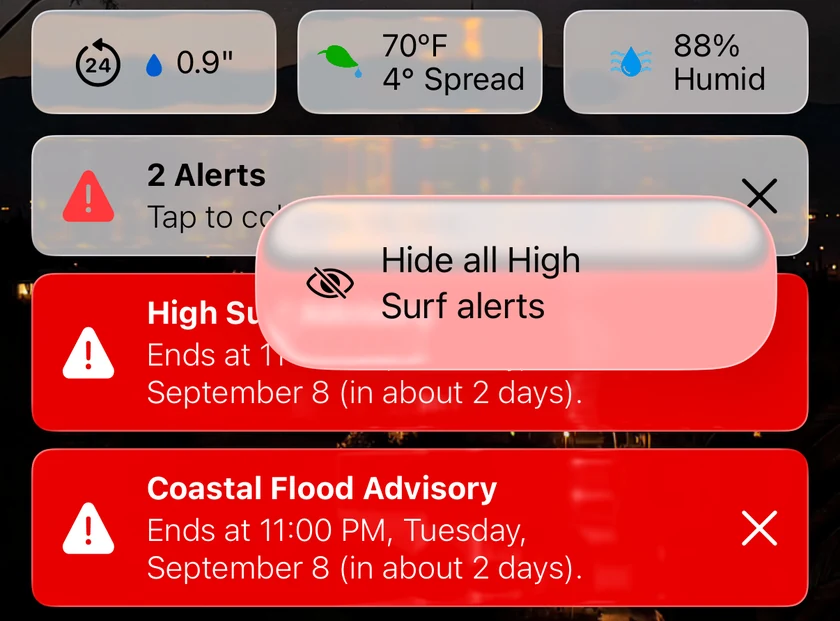
Jeśli dwukrotnie odrzucisz alert tego samego rodzaju, karta sama zaproponuje Ukryj wszystkie, wraz z opcją Nie teraz, po której przestanie proponować ukrycie tego rodzaju. Jeśli otrzymujesz też powiadomienia dla tego rodzaju alertów, aplikacja zapyta, czy wybrać Ukryj tylko w aplikacji, czy Ukryj i wyłącz powiadomienia; samo ukrycie w aplikacji nigdy nie zmienia ustawień powiadomień.
Ostrzeżeń o zagrożeniu życia nie można ukryć. Ostrzeżenie przed tornadem, Ostrzeżenie przed powodzią błyskawiczną, Ostrzeżenie przed huraganem i pozostałe ostrzeżenia z listy, której nie mogą wyciszyć filtry wyciszania nie mają na karcie opcji Ukryj wszystkie. Żaden wpis na liście ukrytych alertów ich nie blokuje — także starszy, dodany przed wprowadzeniem tej zasady. Na Apple TV obowiązuje to od wersji 11.7.
Ukryte typy nie pojawią się już w żadnym z Twoich miejsc. Aby przywrócić któryś z nich, przejdź do Ustawienia → Prognozy → Ukryte typy alertów (na Apple TV: Ustawienia → Dane i układ → Ukryte typy alertów), gdzie każdy ukryty typ ma przycisk Pokaż. Dopóki niczego nie ukryjesz, lista pokazuje komunikat „Żadne typy alertów nie są ukryte”.
Informacja: Ukryte typy alertów określają, co pokazuje aplikacja. Filtry powiadomień to osobna sprawa – zobacz Filtry wyciszania w sekcji Trudne warunki.
Rozwiązywanie problemów z powiadomieniami
Jeśli alerty przestaną docierać, przejdź do Ustawienia → Informacje i więcej → Notification Diagnostics → Przetestuj powiadomienia. Narzędzie może przeprowadzić pełny test powiadomień, wyświetlić wykryte problemy z sugerowanymi rozwiązaniami, wysłać testowe powiadomienie, odświeżyć token push i skopiować raport diagnostyczny, który możesz wysłać e-mailem do wsparcia. Najczęstsze przyczyny opisano w sekcji Rozwiązywanie problemów.
Powiadomienia na Macu
Aplikacja na Maca ma te same ustawienia powiadomień i te same wymagania dotyczące subskrypcji oraz logowania za pomocą konta Apple (na Macu Gold nazywa się Pro, a Silver – Plus). Jedna różnica: na Macu wybierasz jedno miejsce dla powiadomień – bieżące położenie albo jedno z zapisanych miejsc – zamiast listy monitorowanych miejsc.
