Forecast Bar peut vous avertir en cas d’intempéries, de pluie imminente, pour les prévisions quotidiennes, les beaux couchers de soleil, les événements célestes et les seuils que vous définissez vous-même. Cette page explique ce dont les notifications ont besoin pour fonctionner, où les configurer et comment consulter les alertes en cours dans l’app.
Ce dont les notifications ont besoin
Les notifications de Forecast Bar sont envoyées par le propre service météo de Forecast Bar : un serveur qui surveille la météo de vos lieux et envoie les alertes sur vos appareils. Trois conditions doivent donc être réunies :
- Un abonnement Silver ou Gold. Les notifications passent par les serveurs de Forecast Bar et nécessitent donc un abonnement actif ; l’essai gratuit de 7 jours qui ouvre chaque nouvel abonnement sur iPhone ou iPad compte aussi. Consultez Formules et niveaux pour savoir quelles alertes chaque niveau inclut.
- Se connecter avec Apple. La connexion crée le compte de synchronisation auquel le service envoie vos alertes (et synchronise vos réglages entre vos appareils). Si vous ne vous êtes pas encore connecté, l’écran Notifications affiche d’abord une invite Se connecter pour déverrouiller. Vous pouvez aussi vous connecter depuis Réglages → À propos et plus.
- Autorisation des notifications iOS. La première fois que vous activez un type d’alerte, Forecast Bar demande l’autorisation système d’envoyer des notifications. Si vous la refusez, les alertes ne peuvent pas s’afficher ; vous pourrez l’accorder plus tard dans l’app Réglages d’iOS, sous Forecast Bar.
Où se trouvent les réglages
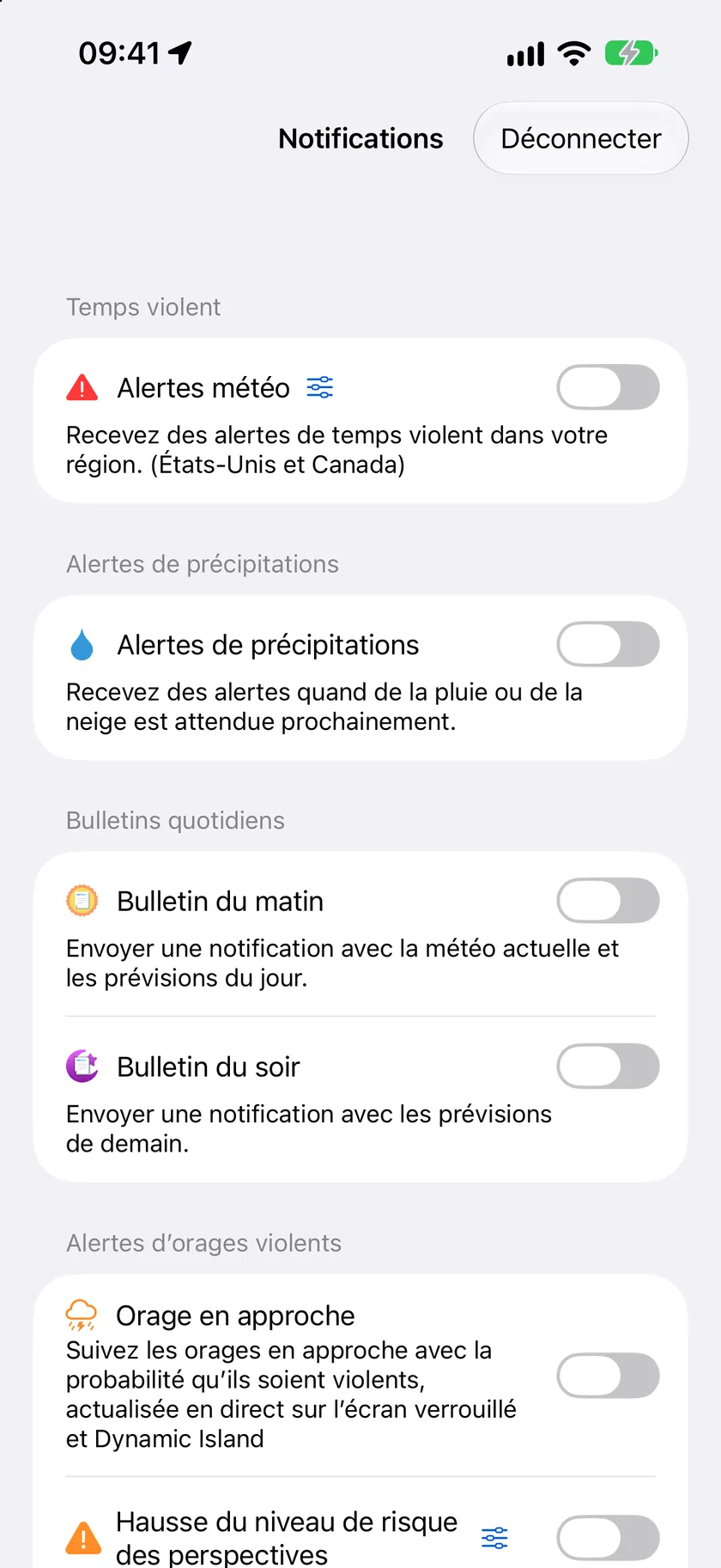
Accédez à Réglages → Notifications. (Si votre abonnement est inférieur à Silver, cette ligne ouvre l’écran d’abonnement.) Une fois connecté, l’écran liste toutes les catégories d’alertes :
| Section | Fonction | Détails |
|---|---|---|
| Vigilance | Alertes officielles d’intempéries (États-Unis et Canada) | Alertes intempéries |
| Alertes précipitations | Début et fin de la pluie et de la neige, ainsi que l’Activité en direct | Alertes pluie et neige |
| Bulletins quotidiens | Résumés des prévisions du matin et du soir | Bulletins du matin et du soir |
| Alertes astronomiques | Éclipses, super lunes, solstices, aurores boréales | Alertes astronomiques et célestes |
| Alertes coucher de soleil en direct | Une alerte rare lorsque les images satellite en direct confirment un magnifique coucher de soleil (États-Unis uniquement) | Qualité du lever et du coucher de soleil |
| Alertes marées | Grandes marées et grandes basses mers (lieux côtiers uniquement) | Alertes personnalisées et à seuil |
| Notifications personnalisées | Créez vos propres alertes à seuil | Alertes personnalisées et à seuil |
| Comparaison des températures | Notifications « Aujourd’hui, le temps sera différent » | Alertes personnalisées et à seuil |
| Alertes arc-en-ciel (bêta) | Une alerte expérimentale signalant qu’un arc-en-ciel est peut-être visible à proximité | Ci-dessous |
| Ne pas déranger | Heures de silence pour toutes les notifications de Forecast Bar | Ci-dessous |
Un bouton Déconnecter se trouve dans la barre d’outils de cet écran. Sur tout l’écran, les sélecteurs d’heure avancent par tranches de 15 minutes.
Alertes arc-en-ciel (bêta)
Un seul interrupteur, vers le bas de l’écran Notifications : Alertes arc-en-ciel expérimentales, avec la direction où regarder. États-Unis uniquement. L’idée : en combinant radar et satellite, on peut savoir quand le soleil et une averse de passage sont alignés pour former un arc-en-ciel là où vous êtes, et l’alerte vous indique dans quelle direction regarder.
Il s’agit d’une expérience, présentée comme telle. Elle peut manquer des arcs-en-ciel, et elle peut vous alerter alors qu’il n’y a rien à voir. Elle est facultative (vous devez l’activer), ne couvre que les 48 États contigus des États-Unis, est disponible sur iPhone, iPad et Mac mais pas sur la montre ni sur Apple TV, et nécessite Gold (Pro sur Mac).
Ce que fait son activation aujourd’hui. Le service arc-en-ciel est encore en cours de développement du côté de Forecast Bar : activer ce réglage vous inscrit, sans déclencher pour autant un flux d’alertes. Si vous l’activez et que rien n’arrive, votre configuration n’a aucun problème. Nous préférons le dire ici plutôt que de vous voir fouiller dans vos réglages de notifications.
Ne pas déranger (heures de silence)
En bas de Réglages → Notifications, activez Ne pas déranger et définissez les heures De et À pour mettre en sourdine les notifications de Forecast Bar pendant cette plage, la nuit par exemple. Ce réglage est désactivé par défaut.
Remarque : les types d’intempéries que vous avez marqués comme Alertes critiques peuvent tout de même vous parvenir pendant les heures de silence ; consultez Alertes intempéries.
Consulter les alertes en cours dans l’app
Lorsqu’une alerte d’intempéries est en cours pour le lieu que vous consultez, elle apparaît à l’un de ces deux endroits :
- Carte Alertes : par défaut, une section d’alertes apparaît sur l’écran principal, sous les cartes de prévisions. Touchez-la pour lire l’alerte.
- Pastille de la barre d’outils : activez Réglages → Données et disposition → Alertes → Afficher les alertes intempéries dans la barre d’outils pour afficher une pastille sur le bouton de la barre d’outils au lieu de la carte intégrée.
Toucher une alerte ouvre ses détails : Émis, Expire, Comtés concernés, la Description complète et les éventuelles Consignes officielles. Lorsque plusieurs alertes sont en cours en même temps, utilisez les flèches précédent/suivant pour les parcourir ; un compteur du type « 1 sur 3 » indique où vous en êtes. Une alerte pour laquelle le bureau n’a jamais indiqué d’heure de fin affiche Expire plutôt que Fin : cette heure est celle à laquelle le bulletin doit être réémis, pas celle à laquelle le phénomène s’arrête. Lorsqu’un bureau réémet un avis, vous ne voyez que la version actuelle, et non toutes celles qui sont techniquement encore en vigueur.
Masquer des types d’alertes
Nouveauté de la version 11.6. Certains types d’alertes ne vous concernent jamais : chaque bulletin sur les dangers à la plage alors que vous vivez à l’intérieur des terres, par exemple. Vous pouvez masquer tout un type d’un coup, directement depuis la carte, et cela fonctionne pour tout le monde : aucun abonnement ni aucune connexion n’est nécessaire.
- iPhone et iPad : maintenez le doigt sur le ✕ d’une alerte et choisissez Masquer toutes les alertes ….
- Mac : cliquez avec le bouton droit sur l’alerte et choisissez Masquer toutes les alertes ….
- Apple TV : ouvrez l’alerte et choisissez Masquer toutes les alertes … sur la ligne située sous Fermer.
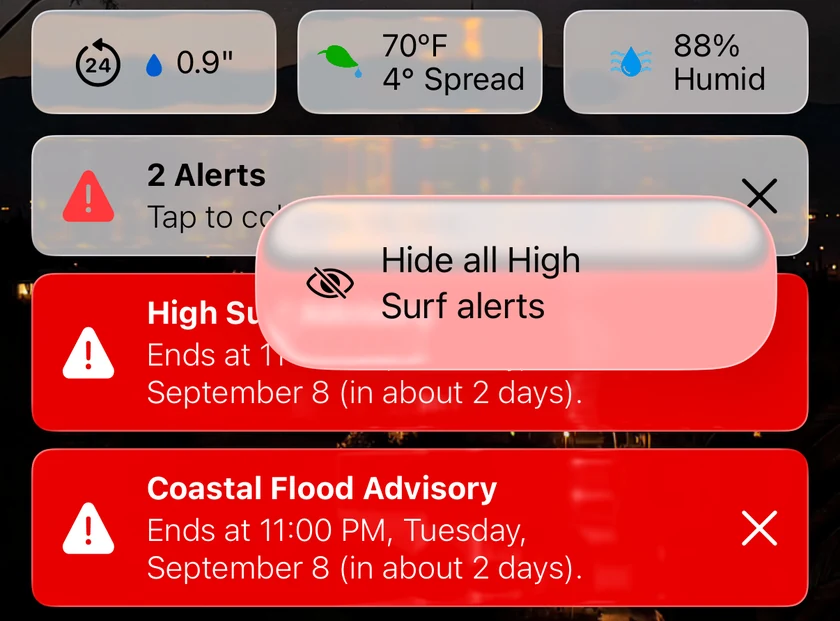
Si vous ignorez deux fois le même type d’alerte, la carte propose d’elle-même Tout masquer, avec un bouton Pas maintenant qui l’empêche de vous le suggérer de nouveau pour ce type. Si vous recevez aussi des notifications pour ce type d’alerte, l’app vous demande s’il faut Masquer uniquement dans l’app ou Masquer et arrêter les notifications ; masquer un type dans l’app ne modifie jamais, à lui seul, vos réglages de notifications.
Les avertissements signalant un danger pour la vie ne peuvent pas être masqués. Une Alerte de tornade, un Avertissement de crue soudaine, un Avertissement d’ouragan et les autres alertes de la liste que les filtres de sourdine ne peuvent pas réduire au silence ne proposent pas Tout masquer sur leur carte. Aucune entrée de votre liste des types masqués ne peut les supprimer, même si vous l’avez ajoutée avant l’existence de cette règle. Sur Apple TV, cette protection s’applique à partir de la version 11.7.
Les types masqués n’apparaissent plus jamais, pour aucun de vos lieux. Pour en rétablir un, accédez à Réglages → Prévisions → Types d’alertes masqués (sur Apple TV, Réglages → Données et disposition → Types d’alertes masqués), où chaque type masqué figure avec un bouton Afficher. La liste indique « Aucun type d’alerte n’est masqué » tant que vous n’en avez masqué aucun.
Remarque : Types d’alertes masqués contrôle ce que l’app affiche. Les filtres de notifications sont distincts : consultez Filtres de sourdine dans Alertes intempéries.
Résoudre les problèmes de notifications
Si les alertes n’arrivent plus, accédez à Réglages → À propos et plus → Notification Diagnostics → Tester les notifications. Cet outil peut lancer un test complet des notifications, lister les problèmes détectés avec des solutions suggérées, envoyer une notification de test, actualiser votre jeton push et copier un rapport de diagnostic que vous pouvez envoyer par e-mail à l’assistance. Consultez Dépannage pour les causes les plus courantes.
Les notifications sur Mac
L’app Mac propose les mêmes réglages de notifications, avec les mêmes exigences d’abonnement et de connexion avec Apple (sur Mac, Gold s’appelle Pro et Silver s’appelle Plus). Une différence : sur Mac, vous choisissez un lieu unique pour les notifications, soit la position actuelle, soit l’un de vos lieux enregistrés, au lieu d’une liste de lieux surveillés.
