Forecast Bar puede enviarte notificaciones sobre clima extremo, lluvia en camino, pronósticos diarios, atardeceres hermosos, eventos celestes y umbrales que tú mismo defines. En esta página se explica qué necesitan las notificaciones para funcionar, dónde se configuran y cómo leer las alertas activas dentro de la app.
Qué necesitan las notificaciones
Las notificaciones de Forecast Bar las envía el propio servicio meteorológico de Forecast Bar: un servidor que vigila el clima de tus ubicaciones y envía alertas a tus dispositivos. Por eso, se necesitan tres cosas:
- Una suscripción Silver o Gold. Las notificaciones funcionan en los servidores de Forecast Bar, así que necesitan una suscripción activa; la prueba gratuita de 7 días con la que empieza toda suscripción nueva en iPhone o iPad cuenta. Consulta Planes y niveles para ver qué alertas incluye cada nivel.
- Iniciar sesión con Apple. Al iniciar sesión se crea la cuenta de sincronización a la que el servicio envía tus alertas (y que sincroniza tu configuración entre dispositivos). Si todavía no iniciaste sesión, la pantalla Notificaciones muestra primero el mensaje Inicia sesión para desbloquear. También puedes iniciar sesión desde Configuración → Acerca de y más.
- Permiso de notificaciones de iOS. La primera vez que activas un tipo de alerta, Forecast Bar pide el permiso de notificaciones del sistema. Si lo rechazas, las alertas no pueden aparecer; puedes concederlo más tarde en la app Configuración de iOS, en Forecast Bar.
Dónde está la configuración
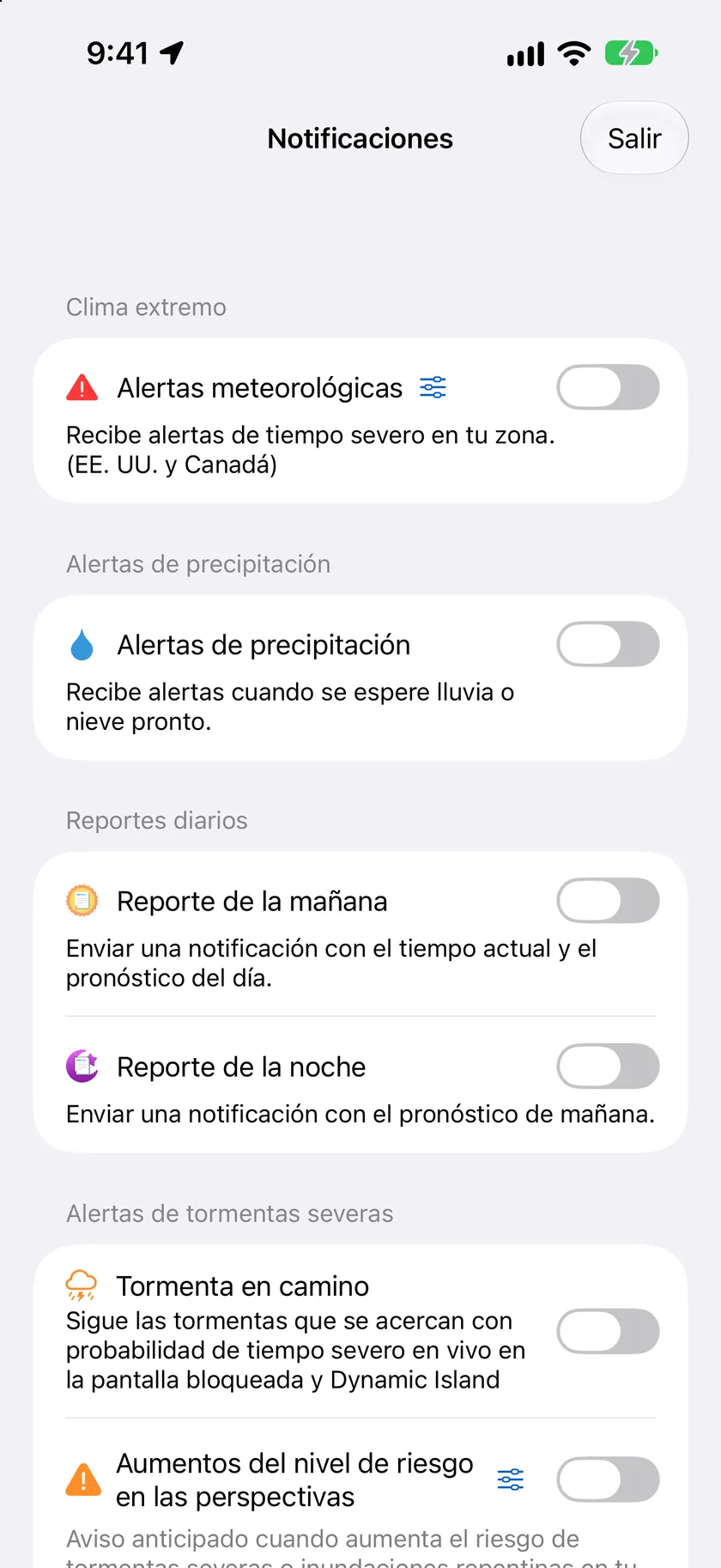
Ve a Configuración → Notificaciones. (Si tu suscripción es inferior a Silver, esta fila abre la pantalla de suscripción). Una vez que inicias sesión, la pantalla muestra todas las categorías de alertas:
| Sección | Qué hace | Detalles |
|---|---|---|
| Clima extremo | Alertas oficiales de clima extremo (EE. UU. y Canadá) | Alertas de clima extremo |
| Alertas de precipitación | Inicio y fin de lluvia y nieve, además de la Actividad en vivo | Alertas de lluvia y nieve |
| Reportes diarios | Resúmenes del pronóstico por la mañana y por la noche | Reportes de la mañana y de la noche |
| Alertas astronómicas | Eclipses, superlunas, solsticios, auroras | Alertas astronómicas y celestes |
| Alertas de atardecer en vivo | Una notificación poco frecuente cuando el satélite en vivo confirma un gran atardecer (solo EE. UU.) | Calidad del amanecer y del atardecer |
| Alertas de mareas | Mareas vivas extremas y grandes mareas bajas (solo ubicaciones costeras) | Alertas personalizadas y de umbral |
| Notificaciones personalizadas | Crea tus propias alertas de umbral | Alertas personalizadas y de umbral |
| Comparación de temperatura | Notificaciones de “Hoy se sentirá diferente” | Alertas personalizadas y de umbral |
| Alertas de arcoíris (beta) | Una notificación experimental de que puede haber un arcoíris cerca | Más abajo |
| No molestar | Horario de silencio para todas las notificaciones de Forecast Bar | Más abajo |
En la barra de herramientas de esta pantalla hay un botón Salir. Todos los selectores de hora avanzan en intervalos de 15 minutos.
Alertas de arcoíris (beta)
Un interruptor, cerca del final de la pantalla Notificaciones: Alertas experimentales de arcoíris con la dirección hacia dónde mirar. Solo EE. UU. La idea es que el radar y el satélite juntos pueden saber cuándo el sol y un chubasco pasajero están alineados para formar un arcoíris donde estás, y la alerta te dice hacia dónde mirar.
Es un experimento, y así se indica. Puede no detectar arcoíris y puede enviar una alerta cuando no hay nada que ver. Es opcional, cubre solo los 48 estados contiguos de EE. UU., está en iPhone, iPad y Mac pero no en el reloj ni en el Apple TV, y requiere Gold (Pro en la Mac).
Qué hace hoy al activarlo. El servicio de arcoíris todavía se está desarrollando del lado de Forecast Bar, así que al activarlo te inscribes en lugar de empezar a recibir alertas. Si lo activas y no llega nada, no hay ningún problema con tu configuración. Preferimos decirlo aquí antes de que te pongas a revisar la configuración de notificaciones.
No molestar (horario de silencio)
Al final de Configuración → Notificaciones, activa No molestar y establece las horas Desde y Hasta para silenciar las notificaciones de Forecast Bar durante ese horario, por ejemplo durante la noche. Está desactivado de forma predeterminada.
Nota: Los tipos de clima extremo que marcaste como Alertas críticas pueden llegar igual durante el horario de silencio; consulta Alertas de clima extremo.
Ver las alertas activas en la app
Cuando hay una alerta de clima extremo activa para la ubicación que estás viendo, aparece en uno de dos lugares:
- Tarjeta de alertas: de forma predeterminada, aparece una sección de alertas en la pantalla principal debajo de las tarjetas del pronóstico. Tócala para leer la alerta.
- Indicador en la barra de herramientas: activa Configuración → Datos y diseño → Alertas → Mostrar alertas de tiempo severo en la barra de herramientas para mostrar un indicador en el botón de la barra de herramientas en lugar de la tarjeta.
Al tocar una alerta se abren sus detalles: Emitido, Expira, Condados afectados, la Descripción completa y las Instrucciones oficiales, si las hay. Cuando hay varias alertas activas a la vez, usa las flechas de anterior y siguiente para pasar de una a otra; un contador del tipo “1 de 3” indica dónde estás. Una alerta a la que la oficina nunca le puso hora de fin dice Expira en lugar de Termina: esa hora es cuando el boletín debe volver a emitirse, no cuando termina el mal tiempo. Cuando una oficina vuelve a emitir una advertencia, solo ves la versión actual, no todas las que técnicamente siguen vigentes.
Ocultar tipos de alerta
Nuevo en la versión 11.6. Hay tipos de alerta que nunca te sirven, como cada Comunicado de Peligro en la Playa cuando vives tierra adentro. Puedes ocultar un tipo completo de una sola vez, directamente desde la tarjeta, y funciona para todos: no necesitas suscripción ni iniciar sesión.
- iPhone y iPad: mantén presionada la ✕ de una alerta y elige Ocultar todas las alertas de ….
- Mac: haz clic derecho en la alerta y elige Ocultar todas las alertas de ….
- Apple TV: abre la alerta y elige Ocultar todas las alertas de … en la fila debajo de Cerrar.
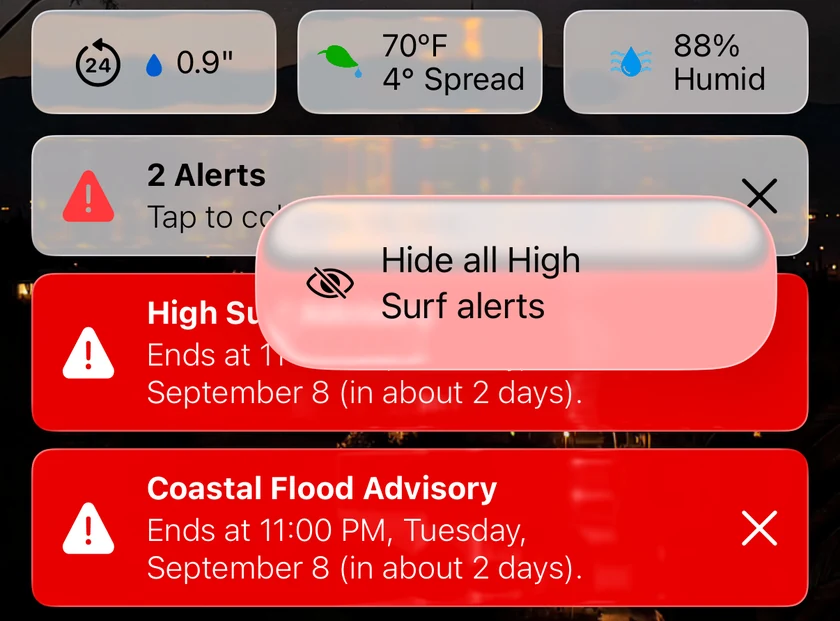
Si descartas dos veces el mismo tipo de alerta, la tarjeta te ofrece Ocultar todas por su cuenta, con un botón Ahora no para que deje de sugerirlo para ese tipo. Si también recibes notificaciones de ese tipo de alerta, la app te pregunta si quieres Ocultar solo en la app u Ocultar y detener notificaciones; ocultar en la app nunca cambia por sí solo tu configuración de notificaciones.
Los avisos de fenómenos que ponen en peligro la vida no se pueden ocultar. Un Aviso de Tornado, un Aviso de Inundaciones Repentinas, un Aviso de Huracán y los demás de la lista que los filtros de silencio no pueden silenciar no ofrecen Ocultar todas en su tarjeta, y ninguna entrada de tu lista de tipos ocultos impide que aparezcan, ni siquiera una que hayas agregado antes de que existiera esta regla. En Apple TV, esto se aplica a partir de la versión 11.7.
Los tipos ocultos no vuelven a aparecer en ninguna de tus ubicaciones. Para recuperar uno, ve a Configuración → Pronósticos → Tipos de alertas ocultos (en el Apple TV, Configuración → Datos y diseño → Tipos de alertas ocultos), donde aparece cada tipo oculto con un botón Mostrar. La lista dice “No hay tipos de alerta ocultos” hasta que ocultas uno.
Nota: Tipos de alertas ocultos controla lo que muestra la app. Los filtros de notificaciones son aparte; consulta Filtros de silencio en Clima extremo.
Solucionar problemas con las notificaciones
Si dejan de llegar alertas, ve a Configuración → Acerca de y más → Notification Diagnostics → Probar notificaciones. Desde ahí puedes hacer una prueba completa de notificaciones, ver los problemas que encuentre con soluciones sugeridas, enviar una notificación de prueba, renovar tu token de notificaciones push y copiar un informe de diagnóstico para enviarlo por correo a soporte. Consulta Solución de problemas para ver las causas más comunes.
Notificaciones en la Mac
La app para Mac tiene la misma configuración de notificaciones, con los mismos requisitos de suscripción y de Iniciar sesión con Apple (en la Mac, Gold se llama Pro y Silver se llama Plus). Una diferencia: en la Mac eliges una sola ubicación para las notificaciones —Ubicación actual o una de tus ubicaciones guardadas— en lugar de una lista de ubicaciones vigiladas.
