El panel del clima es la pantalla principal de la app para Mac: condiciones actuales, pronósticos por hora y diarios, precipitación y todos los datos, en un panel desplegable compacto unido a tu ítem de la barra de menús.
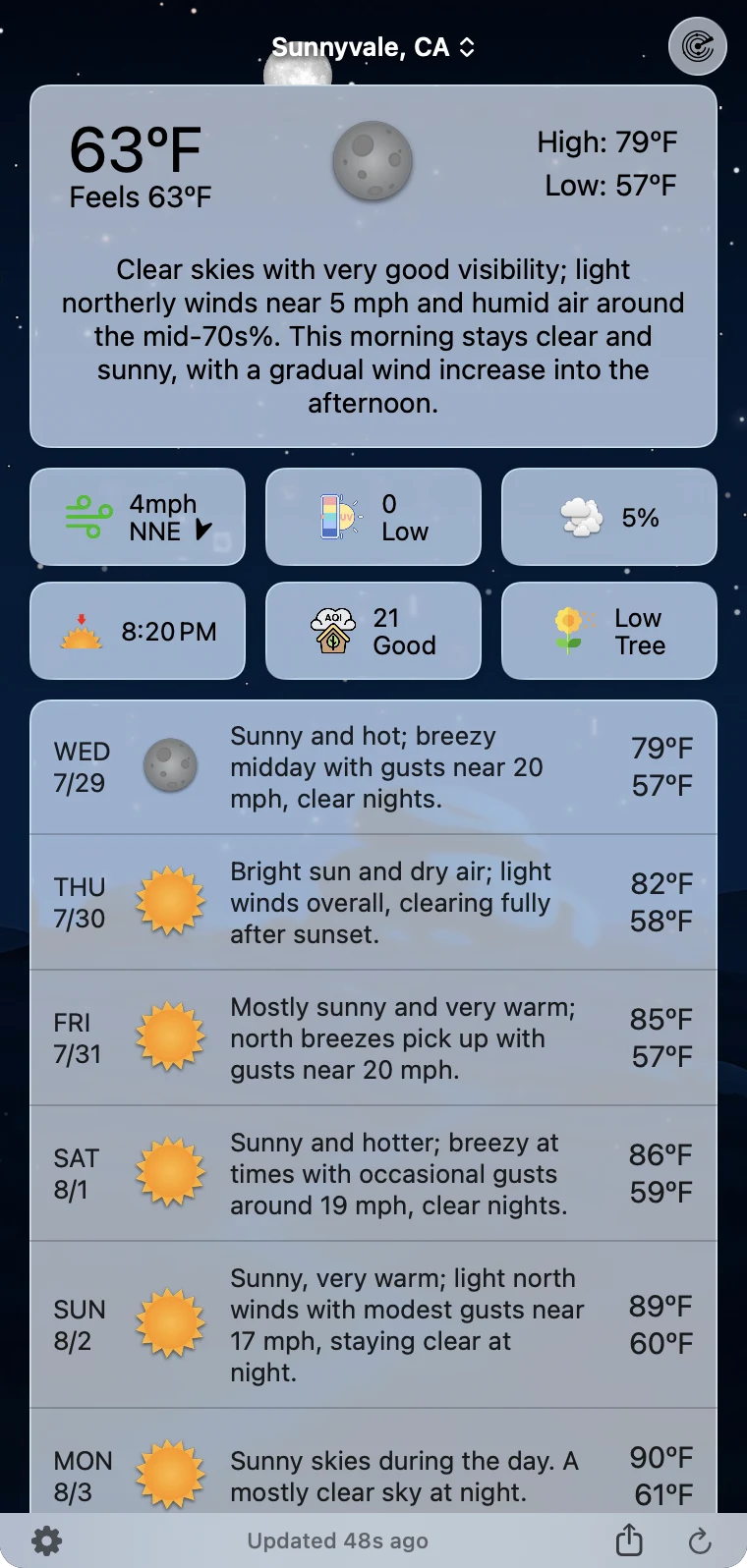
Abrir y cerrar
- Abrir: haz clic en el ítem de Forecast Bar en la barra de menús. El panel se despliega centrado debajo de él.
- Cerrar: vuelve a hacer clic en el ítem de la barra de menús, presiona ESC o simplemente haz clic en cualquier lugar fuera del panel.
- El panel también se cierra cuando cambias a otra app (a menos que lo hayas separado o estés en Modo Dock).
Consejo: ⇧⌘W abre o cierra el panel desde cualquier lugar; es un atajo global. Consulta Atajos de teclado.
La barra de herramientas
En la parte superior del panel:
- Botón de alertas (ícono de triángulo, izquierda): aparece cuando hay alertas del clima activas, con un indicador rojo que cuenta las que no has visto. Si hay una alerta, se abren directamente sus detalles; si hay más de una, se abre la lista de alertas. Consulta Alertas y notificaciones.
- Botón de discusión del pronóstico (ícono de documento, izquierda): aparece mientras ves los detalles de las condiciones actuales; abre la Discusión del pronóstico de área escrita por meteorólogos para tu región.
- Nombre de la ubicación (centro): la ubicación actual con una pequeña flecha hacia arriba y abajo. Haz clic en él para abrir el selector de ubicación (se explica más abajo).
- Botón Radar (derecha): abre la ventana independiente del radar, que flota sobre el panel y se puede cambiar de tamaño como cualquier ventana. Incluye el mismo botón Superposiciones que el iPhone, para avisos, rayos, celdas de tormenta, condiciones de las carreteras y cámaras, medidores de ríos y perímetros de incendios; las capas avanzadas requieren Pro. Todo lo que dibujan se describe en Radar.
Si haces clic en la tarjeta de condiciones actuales, se abre una ventana emergente grande de detalles con gráficas de todos los puntos de datos; presiona ⌘W para cerrarla.
El pie del panel
En la parte inferior del panel:
- Engranaje (izquierda): abre Configuración.
- Hora de actualización (centro): cuánto tiempo pasó desde la última descarga del clima (“Actualizado hace un momento”, “Actualizado hace 5 minutos”). Mientras se escriben las historias con IA, dice “Personalizando resúmenes…”.
- Visualizar el día: reproduce todo tu día como un cielo en movimiento. Se explica más abajo.
- Compartir captura de pantalla (derecha): captura el panel como imagen y abre la hoja para compartir de macOS.
- Actualizar (extremo derecho): descarga datos nuevos del clima de inmediato; la flecha gira mientras trabaja.
Visualizar el día
Nuevo en la versión 11.4. Tu día se reproduce como un cielo en movimiento: el sol, las estrellas, las nubes y la lluvia siguen tu pronóstico real, hora por hora, y luego se repite.
Empieza en la hora actual y avanza un día completo hacia adelante, así ves el clima que tienes por delante en lugar de volver a ver la mañana que ya pasó.

Hay tres formas de abrirlo, y todas lo abren en su propia ventana en lugar de dentro del panel:
- El botón Visualizar el día en el pie del panel.
- Haz clic derecho en el ícono de la barra de menús y elige Visualizar el día. Es la única forma que funciona sin abrir nada antes.
- Visualización → Visualizar el día, o ⌥⌘V.
Mientras se reproduce, puedes compartirlo como video, listo para enviar o publicar; se abre la misma hoja para compartir que usa Compartir captura de pantalla.
Si el comando no aparece en el menú del ícono de la barra de menús, o se te indica que Visualizar el día no está disponible, solo hay dos motivos y la app te dice cuál: el pronóstico por hora de hoy todavía no llegó, así que no hay nada que reproducir, o tu estilo de fondo actual no puede dibujar cualquier combinación de clima y hora. Cambiar a una escena meteorológica animada o a un paquete de ciudad en Configuración → Tema y estilo visual → Fondos soluciona el segundo.
Cambiar el tamaño del panel
- Alto: coloca el puntero sobre el centro del pie del panel; la hora de actualización se convierte en un tirador. Arrástralo hacia arriba o hacia abajo.
- Ancho: arrastra el borde izquierdo o derecho del panel, desde 350 hasta 600 puntos.
- Forecast Bar recuerda el tamaño del panel para cada pantalla, así puede ser compacto en la pantalla de una laptop y más alto en un monitor externo.
El panel también cambia de tamaño automáticamente cuando muestras u ocultas secciones del pronóstico en Configuración → Datos y diseño.
Separar el panel
Arrastra el panel hacia abajo, lejos de la barra de menús, y se separa en una ventana flotante con barra de título y botón de cierre que permanece abierta mientras trabajas. Lo que hace este gesto se controla en Configuración → General → Separar ventana → Gesto de arrastrar hacia abajo:
| Opción | Qué pasa al arrastrar hacia abajo |
|---|---|
| Ventana flotante | Se separa en una ventana flotante: la opción predeterminada |
| Cambiar al Modo Dock | Cambia toda la app al Modo Dock |
| Desactivado | Nada: el panel vuelve a su lugar |
Para volver a acoplar un panel flotante: arrástralo de nuevo hacia la barra de menús, presiona ESC o haz clic en su botón de cierre. Forecast Bar recuerda la posición de la ventana separada y la restaura la próxima vez. Si la ventana separada queda en un lugar inalcanzable, usa Configuración → General → Separar ventana → Restablecer posición de la ventana.
El selector de ubicación
Haz clic en el nombre de la ubicación en la barra de herramientas para abrir la ventana emergente de ubicaciones:
- Buscar: escribe en el campo “Agregar una ubicación…” para buscar en todo el mundo. Además de ciudades, encuentra lugares de interés y direcciones —parques nacionales, centros de esquí, aeropuertos, estadios— y guarda el lugar con el nombre que elegiste. Un interruptor Agregar a favoritos (activado de forma predeterminada) controla si un resultado que eliges se guarda en tu lista o solo se consulta una vez.
- Tu lista: la ubicación actual queda fija arriba; las ubicaciones guardadas debajo muestran un pequeño dato de las condiciones en vivo.
- Editar: haz clic en Editar para reordenar los favoritos arrastrándolos, o elimina uno con el botón de la papelera. La ubicación actual no se puede mover ni eliminar, y eliminar tu ubicación de casa pide una confirmación antes.
- Comparar: cuando Mostrar botón de comparación está activado en Configuración → Comparación y casa → Botón de comparación de ubicaciones, cada fila tiene un botón para comparar que abre una ventana de comparación lado a lado entre tus ubicaciones.
Consejo: Cambia de ubicación con el teclado: ⌘1–⌘9 van a las ubicaciones guardadas, ⌘0 a la décima y ⌘` a tu ubicación actual.
