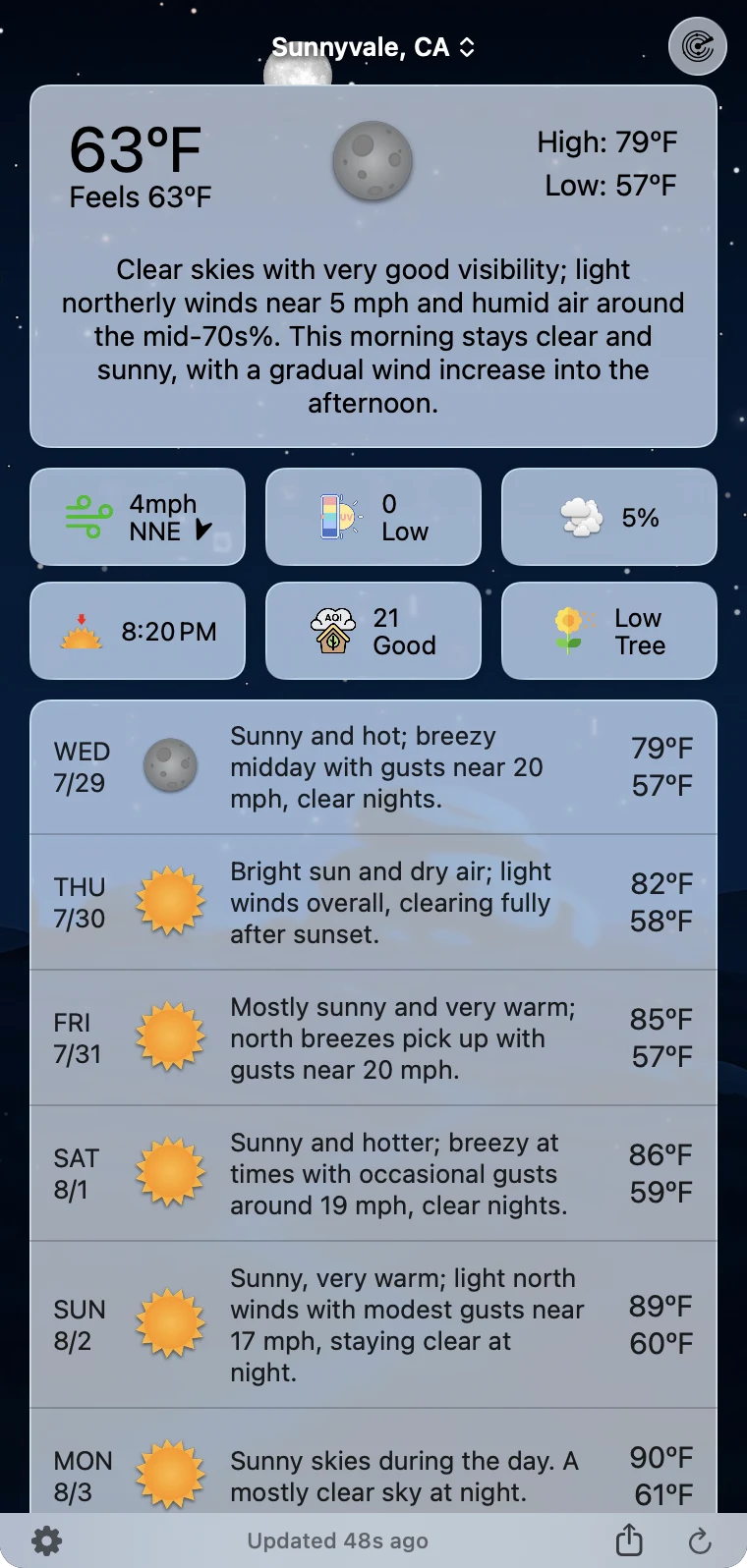
Il pannello meteo è la schermata principale dell’app per Mac: condizioni attuali, previsioni orarie e giornaliere, precipitazioni e tutti i parametri, in un pannello a discesa compatto collegato all’elemento della barra dei menu.
Aprire e chiudere
- Apri: fai clic sull’elemento di Forecast Bar nella barra dei menu. Il pannello si apre centrato sotto di esso.
- Chiudi: fai di nuovo clic sull’elemento della barra dei menu, premi ESC o fai semplicemente clic in un punto qualsiasi fuori dal pannello.
- Il pannello si chiude anche quando passi a un’altra app (a meno che tu non lo abbia staccato o non ti trovi in Modalità Dock).
Suggerimento: ⇧⌘W apre e chiude il pannello da qualsiasi punto: è un’abbreviazione globale. Consulta Abbreviazioni da tastiera.
La barra degli strumenti
Nella parte superiore del pannello:
- Pulsante delle notifiche meteo (triangolo di pericolo, a sinistra): compare quando ci sono notifiche meteo attive, con un badge rosso che conta quelle che non hai ancora visto. Se ce n’è una sola, si aprono direttamente i suoi dettagli; se ce n’è più di una, si apre l’elenco. Consulta Notifiche meteo.
- Pulsante della discussione delle previsioni (icona documento, a sinistra): compare mentre visualizzi i dettagli delle condizioni attuali; apre l’Area Forecast Discussion scritta dai meteorologi per la tua zona.
- Nome della località (al centro): la località attuale con una piccola freccia su/giù. Fai clic per aprire il selettore di località (vedi sotto).
- Pulsante Radar (a destra): apre la finestra radar separata, che resta sopra il pannello e si può ridimensionare come qualsiasi finestra. Ha lo stesso pulsante Sovrapposizioni di iPhone, per allerte, fulmini, celle temporalesche, condizioni e webcam stradali, idrometri e perimetri degli incendi; quelle avanzate richiedono Pro. Tutto ciò che mostrano è descritto in Radar.
Facendo clic sulla scheda delle condizioni attuali si apre un grande popover di dettagli con i grafici di ogni parametro; premi ⌘W per chiuderlo.
Il piè di pagina
Nella parte inferiore del pannello:
- Ingranaggio (a sinistra): apre le Impostazioni.
- Ora di aggiornamento (al centro): quanto tempo fa è stato recuperato il meteo l’ultima volta (“Aggiornato ora”, “Aggiornato 5 minuti fa”). Mentre vengono scritte le storie AI mostra “Personalizzazione dei riepiloghi…”.
- Visualizza la giornata: riproduce l’intera giornata come un cielo in movimento. Vedi sotto.
- Condividi screenshot (a destra): cattura il pannello come immagine e apre il foglio di condivisione di macOS.
- Aggiorna (all’estrema destra): recupera subito il meteo aggiornato; la freccia gira mentre lavora.
Visualizza la giornata
Novità della versione 11.4. La tua giornata si svolge come un cielo in movimento: sole, stelle, nuvole e pioggia seguono le tue previsioni reali, ora per ora, e poi ricominciano da capo.
Parte dall’ora attuale e copre un’intera giornata in avanti, così guardi il meteo che ti aspetta invece di rivedere la mattina che hai già vissuto.

Ci sono tre modi per aprirla, e tutti la aprono in una finestra dedicata invece che all’interno del pannello:
- Il pulsante Visualizza la giornata nel piè di pagina del pannello.
- Fai clic con il tasto destro sull’icona della barra dei menu e scegli Visualizza la giornata. È l’unico modo che funziona senza aprire prima qualcos’altro.
- Vista → Visualizza la giornata, oppure ⌥⌘V.
Durante la riproduzione puoi condividerla come video, pronto da inviare o pubblicare: si apre lo stesso foglio di condivisione usato da Condividi istantanea.
Se il comando manca dal menu dell’icona della barra dei menu, o ti viene detto che Visualizza la giornata non è disponibile, i motivi possibili sono solo due e l’app ti dice quale: le previsioni orarie di oggi non sono ancora arrivate, quindi non c’è nulla da riprodurre, oppure lo stile di sfondo attuale non può rappresentare una combinazione arbitraria di meteo e ora. Passare a una scena meteo animata o a un pacchetto città in Impostazioni → Tema e stile visivo → Sfondi risolve il secondo caso.
Ridimensionare il pannello
- Altezza: passa il puntatore sul centro del piè di pagina: l’ora di aggiornamento diventa una maniglia. Trascinala verso l’alto o verso il basso.
- Larghezza: trascina il bordo sinistro o destro del pannello, da 350 fino a 600 punti.
- Forecast Bar ricorda le dimensioni del pannello per ogni monitor, così può essere compatto sullo schermo di un portatile e più alto su un monitor esterno.
Il pannello si ridimensiona anche automaticamente quando mostri o nascondi sezioni delle previsioni in Impostazioni → Dati e disposizione.
Staccare il pannello
Trascina il pannello verso il basso, lontano dalla barra dei menu, e si stacca in una finestra mobile con barra del titolo e pulsante di chiusura, che resta aperta mentre lavori. Il comportamento del trascinamento si imposta in Impostazioni → Generali → Sgancia finestra → Gesto di trascinamento in basso:
| Opzione | Cosa fa il trascinamento verso il basso |
|---|---|
| Finestra mobile | Stacca il pannello in una finestra mobile: l’impostazione predefinita |
| Passa alla modalità Dock | Passa l’intera app alla Modalità Dock |
| Disattivato | Niente: il pannello torna al suo posto |
Per riagganciare un pannello mobile: trascinalo di nuovo verso la barra dei menu, premi ESC o fai clic sul suo pulsante di chiusura. Forecast Bar ricorda la posizione della finestra staccata e la ripristina la volta successiva. Se la finestra staccata finisce in un punto irraggiungibile, usa Impostazioni → Generali → Sgancia finestra → Reimposta posizione della finestra.
Il selettore di località
Fai clic sul nome della località nella barra degli strumenti per aprire il popover delle località:
- Cerca: digita nel campo “Aggiungi una località…” per cercare in tutto il mondo. Oltre alle città trova punti di interesse e indirizzi (parchi nazionali, località sciistiche, aeroporti, stadi) e salva il luogo con il nome che hai scelto. Un interruttore Aggiungi ai preferiti (attivo per impostazione predefinita) determina se un risultato scelto viene salvato nel tuo elenco o solo visualizzato una volta.
- Il tuo elenco: la posizione attuale resta fissa in cima; le località salvate sotto mostrano un piccolo riepilogo delle condizioni in tempo reale.
- Modifica: fai clic su Modifica per riordinare i preferiti trascinandoli o per rimuoverne uno con il pulsante del cestino. La posizione attuale non si può spostare né eliminare, e l’eliminazione della località Casa chiede prima una conferma.
- Confronta: quando Mostra pulsante di confronto è attivo in Impostazioni → Confronto e casa → Pulsante Confronto località, ogni riga ha un pulsante di confronto che apre una finestra di confronto affiancato tra le tue località.
Suggerimento: cambia località dalla tastiera: ⌘1–⌘9 passano alle località salvate, ⌘0 alla decima e ⌘` alla posizione attuale.
