Väderpanelen är Mac-appens huvudskärm: aktuellt väder, prognoser per timme och dag, nederbörd och alla datapunkter, i en kompakt nedfällbar panel som sitter fast vid ditt menyradsobjekt.
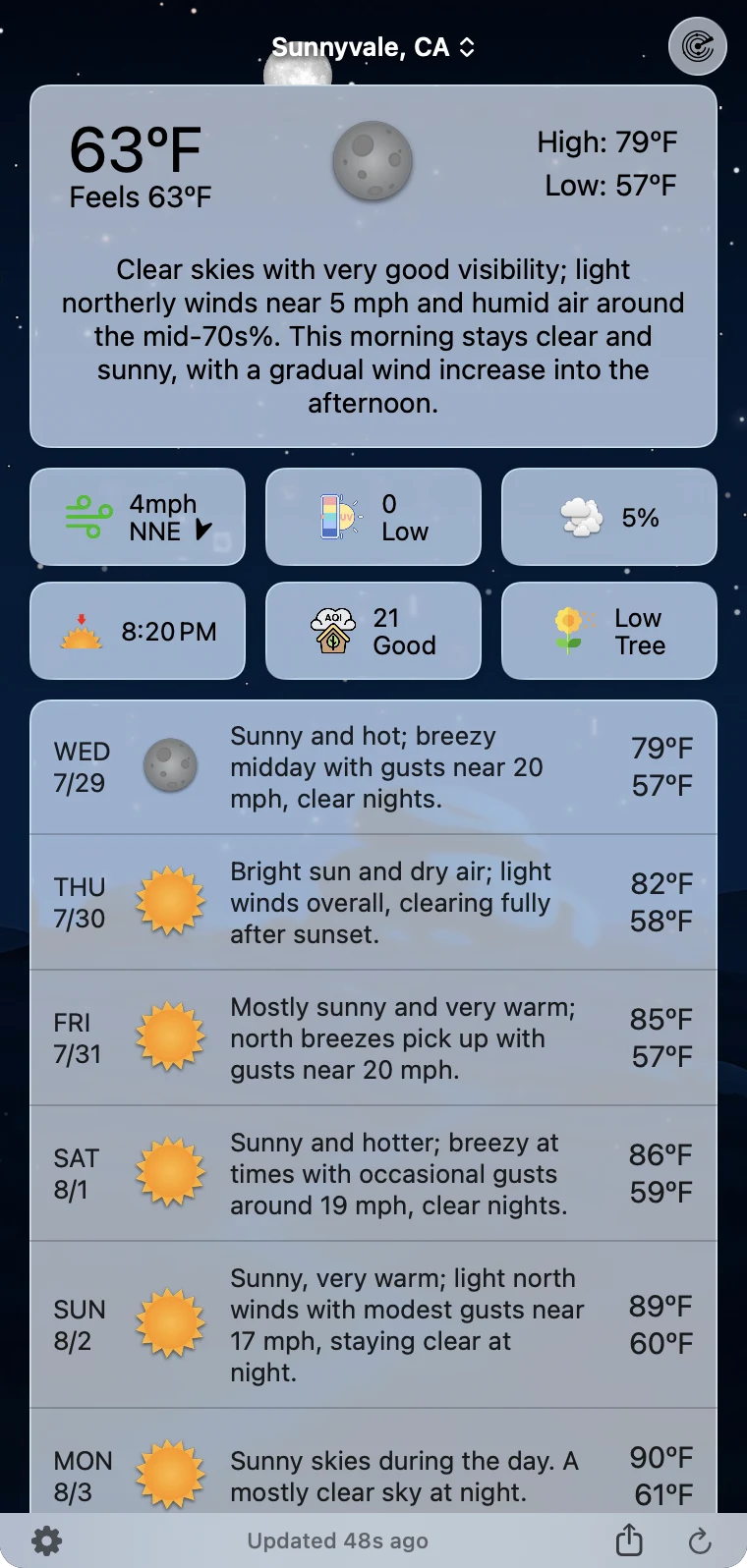
Öppna och stänga
- Öppna: klicka på Forecast Bar-objektet i menyraden. Panelen fälls ned centrerad under det.
- Stäng: klicka på menyradsobjektet igen, tryck på ESC eller klicka var som helst utanför panelen.
- Panelen stängs också när du byter till en annan app (om du inte har lösgjort den eller använder Dockläge).
Tips: ⇧⌘W visar och döljer panelen var du än är – det är ett globalt kortkommando. Se Kortkommandon.
Verktygsfältet
Högst upp i panelen:
- Larmknappen (varningstriangel, till vänster) – visas när det finns aktiva väderlarm, med en röd bricka som räknar dem du inte har sett. Ett enda larm öppnar detaljerna direkt, fler än ett öppnar larmlistan. Se Larm och notiser.
- Knappen för prognosdiskussion (dokumentsymbol, till vänster) – visas medan du tittar på detaljer för aktuellt väder och öppnar Area Forecast Discussion, den regionala prognosdiskussionen som meteorologer skriver för ditt område.
- Platsnamn (i mitten) – den aktuella platsen med en liten pil upp/ned. Klicka på den för att öppna platsväljaren (se nedan).
- Radarknappen (till höger) – öppnar det fristående radarfönstret, som svävar ovanför panelen och kan ändras i storlek som vilket fönster som helst. Det har samma Överlägg-knapp som på iPhone, för varningar, blixtar, åskceller, vägförhållanden och kameror, vattenståndsmätare i vattendrag och brandgränser – de avancerade kräver Pro. Allt de ritar ut beskrivs under Radar.
Om du klickar på själva kortet för aktuellt väder öppnas en stor popover-ruta med diagram för alla datapunkter – tryck på ⌘W för att stänga den.
Sidfoten
Längst ned i panelen:
- Kugghjulet (till vänster) – öppnar Inställningar.
- Uppdateringstid (i mitten) – hur länge sedan vädret senast hämtades (”Uppdaterat nyss”, ”Uppdaterat för 5 minuter sedan”). Medan AI-berättelser skrivs står det ”Anpassar sammanfattningar…”.
- Visualisera dagen – spelar upp hela din dag som en himmel i rörelse. Se nedan.
- Dela skärmavbild (till höger) – tar en bild av panelen och öppnar delningsbladet i macOS.
- Uppdatera (längst till höger) – hämtar nytt väder direkt. Pilen snurrar medan det pågår.
Visualisera dagen
Nytt i 11.4. Din dag spelas upp som en himmel i rörelse – solen, stjärnorna, molnen och regnet följer alla din faktiska prognos, timme för timme, och börjar sedan om.
Uppspelningen börjar vid den aktuella timmen och spelar ett helt dygn framåt, så du ser vädret som väntar i stället för att spela upp morgonen du redan har haft.

Det finns tre vägar in, och alla öppnar visualiseringen i ett eget fönster i stället för i panelen:
- Knappen Visualisera dagen i panelens sidfot.
- Högerklicka på menyradssymbolen och välj Visualisera dagen. Det här är den enda vägen som fungerar utan att du först öppnar något.
- Visa → Visualisera dagen, eller ⌥⌘V.
När uppspelningen pågår kan du dela den som en video, redo att skicka eller publicera – samma delningsblad öppnas som för Dela skärmbild.
Om kommandot saknas i menyn för menyradssymbolen, eller om du får veta att Visualisera dagen inte är tillgängligt, finns det bara två orsaker och appen säger vilken: dagens timprognos har inte kommit än, så det finns inget att spela upp, eller så kan din nuvarande bakgrundsstil inte rita en godtycklig kombination av väder och tid. Den andra åtgärdar du genom att byta till en animerad väderscen eller ett stadspaket i Inställningar → Tema och visuell stil → Bakgrunder.
Ändra panelens storlek
- Höjd: håll pekaren över mitten av sidfoten – uppdateringstiden blir ett handtag. Dra det uppåt eller nedåt.
- Bredd: dra i panelens vänstra eller högra kant, från 350 upp till 600 punkter.
- Forecast Bar kommer ihåg panelens storlek för varje skärm, så den kan vara kompakt på en bärbar dators skärm och högre på en extern bildskärm.
Panelen ändrar också storlek automatiskt när du visar eller döljer prognosavsnitt i Inställningar → Data och layout.
Lösgöra panelen
Dra panelen nedåt, bort från menyraden, så lösgörs den till ett flytande fönster med namnlist och stängningsknapp som förblir öppet medan du arbetar. Vad dragningen gör styrs av Inställningar → Allmänt → Frikoppla fönster → Dra nedåt-gest:
| Alternativ | Det här händer när du drar nedåt |
|---|---|
| Flytande fönster | Lösgörs till ett flytande fönster – standard |
| Växla till dockläge | Växlar hela appen till Dockläge |
| Avaktiverad | Ingenting – panelen studsar tillbaka |
Så fäster du tillbaka en flytande panel: dra den tillbaka upp till menyraden, tryck på ESC eller klicka på dess stängningsknapp. Forecast Bar kommer ihåg den lösgjorda positionen och återställer den nästa gång. Om det lösgjorda fönstret hamnar någonstans där du inte når det använder du Inställningar → Allmänt → Frikoppla fönster → Återställ fönsterposition.
Platsväljaren
Klicka på platsnamnet i verktygsfältet för att öppna popover-rutan med platser:
- Sök – skriv i fältet ”Lägg till en plats…” för att söka över hela världen. Utöver städer hittar sökningen intressanta platser och gatuadresser – nationalparker, skidområden, flygplatser, arenor – och sparar platsen med det namn du valde. Reglaget Lägg till i favoriter (på som standard) styr om ett resultat du väljer sparas i listan eller bara visas en gång.
- Din lista – den aktuella platsen ligger kvar högst upp. Sparade platser nedanför visar en liten liveavläsning av vädret.
- Redigera – klicka på Redigera för att ändra ordning på favoriterna genom att dra dem, eller ta bort en med papperskorgsknappen. Den aktuella platsen kan inte flyttas eller raderas, och om du raderar din hemplats måste du bekräfta det först.
- Jämför – när Visa jämförelseknapp är på i Inställningar → Jämför och hem → Knapp för platsjämförelse får varje rad en jämförelseknapp som öppnar ett fönster där du jämför dina platser sida vid sida.
Tips: Byt plats med tangentbordet: ⌘1–⌘9 går till sparade platser, ⌘0 till den tionde och ⌘` till din aktuella plats.
