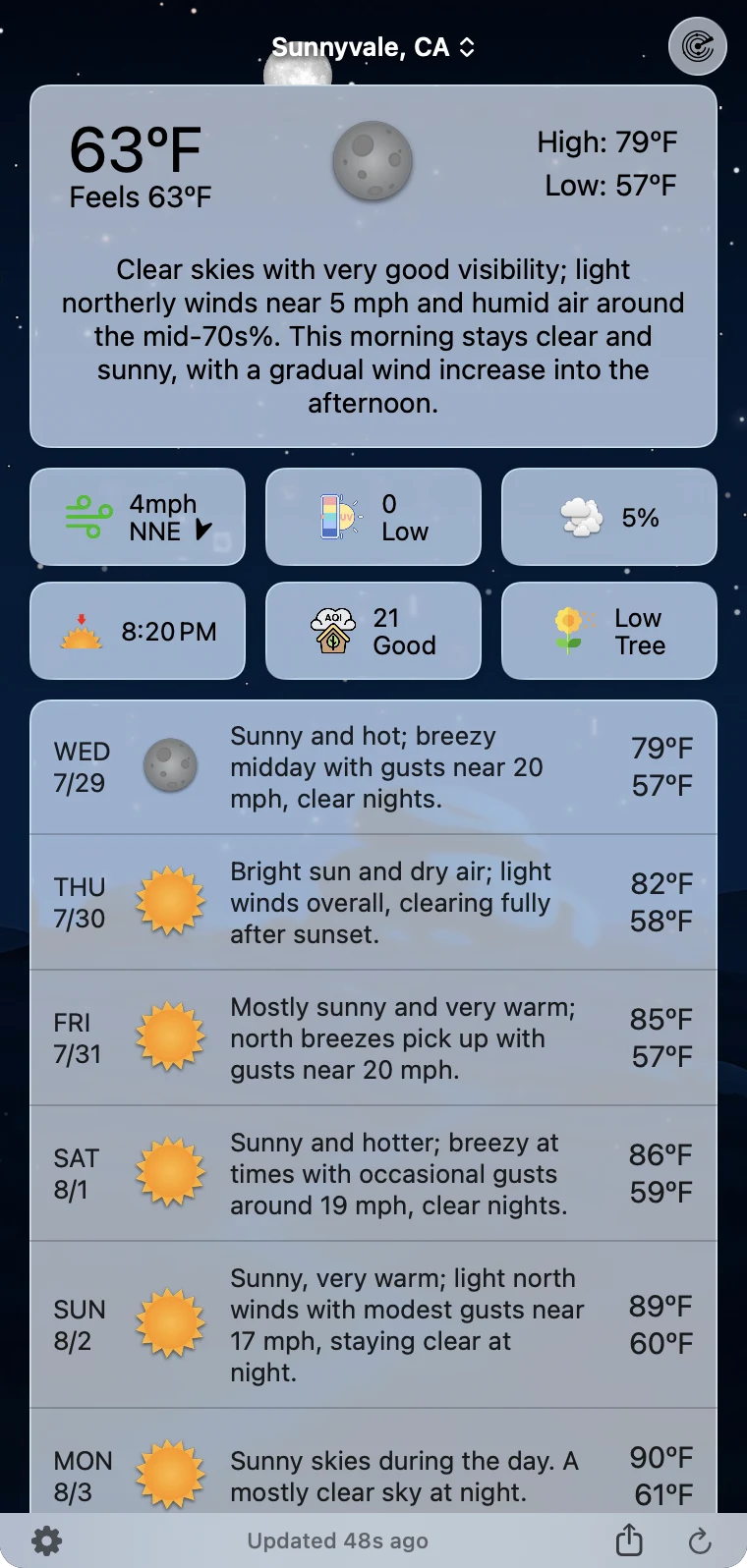
O painel do tempo é a tela principal do app para Mac: condições atuais, previsões horária e diária, precipitação e todos os pontos de dados, em um painel suspenso compacto preso ao item da barra de menus.
Abrir e fechar
- Abrir: clique no item do Forecast Bar na barra de menus. O painel se abre centralizado logo abaixo dele.
- Fechar: clique de novo no item da barra de menus, pressione ESC ou simplesmente clique em qualquer lugar fora do painel.
- O painel também se fecha quando você muda para outro app (a menos que você o tenha desacoplado ou esteja no Modo Dock).
Dica: ⇧⌘W abre e fecha o painel de qualquer lugar — é um atalho global. Consulte Atalhos de Teclado.
A barra de ferramentas
Na parte de cima do painel:
- Botão de notificações (triângulo de advertência, à esquerda) — aparece quando há notificações meteorológicas ativas, com um indicador vermelho contando as que você ainda não viu. Uma única notificação abre direto os detalhes; mais de uma abre a lista de notificações. Consulte Alertas e Notificações.
- Botão de discussão da previsão (ícone de documento, à esquerda) — aparece enquanto você vê os detalhes das condições atuais; abre a Discussão da Previsão de Área escrita pelos meteorologistas da sua região.
- Nome do local (no centro) — o local atual com uma pequena divisa para cima/para baixo. Clique nele para abrir o seletor de local (abaixo).
- Botão do radar (à direita) — abre a janela independente do radar, que flutua acima do painel e pode ser redimensionada como qualquer janela. Ela tem o mesmo botão Sobreposições do iPhone, para alertas, raios, células de tempestade, condições e câmeras das estradas, medidores de rios e perímetros de incêndios — as sobreposições avançadas exigem Pro. Tudo o que elas desenham está descrito em Radar.
Clicar no próprio cartão das condições atuais abre um popover grande de detalhes com gráficos para todos os pontos de dados — pressione ⌘W para fechá-lo.
O rodapé
Na parte de baixo do painel:
- Engrenagem (à esquerda) — abre os Ajustes.
- Horário da atualização (no centro) — há quanto tempo o tempo foi buscado pela última vez (“Atualizado agora mesmo”, “Atualizado há 5 minutos”). Enquanto os resumos feitos por IA estão sendo escritos, aparece “Personalizando os resumos…”.
- Visualizar o Dia — reproduz o seu dia inteiro como um céu em movimento. Veja abaixo.
- Compartilhar Captura de Tela (à direita) — captura o painel como imagem e abre a folha de compartilhamento do macOS.
- Atualizar (na extremidade direita) — busca dados novos do tempo na hora; a seta gira enquanto isso.
Visualizar o Dia
Novidade da versão 11.4. O seu dia se desenrola como um céu em movimento — o sol, as estrelas, as nuvens e a chuva seguem a sua previsão real, hora a hora, e depois recomeçam.
Começa na hora atual e avança um dia inteiro para frente, então você está vendo o tempo que ainda vem, e não repetindo a manhã que já passou.

Há três formas de abrir, e todas o abrem em uma janela própria, e não dentro do painel:
- O botão Visualizar o Dia no rodapé do painel.
- Clique com o botão direito no ícone da barra de menus e escolha Visualizar o Dia. É o único caminho que funciona sem abrir nada antes.
- Visualizar → Visualizar o Dia, ou ⌥⌘V.
Enquanto ele está sendo reproduzido, você pode compartilhá-lo como vídeo, pronto para enviar ou publicar — ele abre a mesma folha de compartilhamento usada por Compartilhar Captura de Tela.
Se o comando não aparecer no menu do ícone da barra de menus, ou se você receber a mensagem de que Visualizar o Dia não está disponível, só existem dois motivos, e o app diz qual é: a previsão horária de hoje ainda não chegou, então não há nada para reproduzir, ou o estilo de fundo atual não consegue desenhar qualquer combinação de tempo e horário. Mudar para uma cena animada do tempo ou para um pacote de cidade em Ajustes → Tema e Estilo Visual → Fundos resolve o segundo caso.
Redimensionar o painel
- Altura: passe o ponteiro sobre o centro do rodapé — o horário da atualização vira uma alça. Arraste-a para cima ou para baixo.
- Largura: arraste a borda esquerda ou direita do painel, de 350 até 600 pontos.
- O Forecast Bar lembra o tamanho do painel para cada monitor, então ele pode ser compacto na tela de um notebook e mais alto em um monitor externo.
O painel também se redimensiona automaticamente quando você mostra ou oculta seções da previsão em Ajustes → Dados e Layout.
Desacoplar o painel
Arraste o painel para baixo, para longe da barra de menus, e ele se desacopla em uma janela flutuante com barra de título e botão de fechar, que fica aberta enquanto você trabalha. O que o gesto de arrastar faz é controlado em Ajustes → Geral → Destacar Janela → Gesto de Arrastar para Baixo:
| Opção | O que arrastar para baixo faz |
|---|---|
| Janela Flutuante | Desacopla em uma janela flutuante — o padrão |
| Mudar para o Modo Dock | Muda o app inteiro para o Modo Dock |
| Desativado | Nada — o painel volta ao lugar |
Para acoplar de novo um painel flutuante: arraste-o de volta para a barra de menus, pressione ESC ou clique no botão de fechar. O Forecast Bar lembra a posição desacoplada e a restaura da próxima vez. Se a janela desacoplada for parar em um lugar inacessível, use Ajustes → Geral → Destacar Janela → Redefinir Posição da Janela.
O seletor de local
Clique no nome do local na barra de ferramentas para abrir o popover de locais:
- Buscar — digite no campo “Adicionar um local…” para buscar no mundo todo. Além de cidades, ele encontra pontos de interesse e endereços — parques nacionais, estações de esqui, aeroportos, estádios — e salva o lugar com o nome que você escolheu. Uma chave Adicionar aos Favoritos (ativada por padrão) controla se o resultado escolhido é salvo na sua lista ou só visto uma vez.
- Sua lista — a localização atual fica fixa no topo; os locais salvos abaixo mostram uma pequena leitura das condições ao vivo.
- Editar — clique em Editar para reordenar os favoritos arrastando-os, ou remova um com o botão de lixo. A localização atual não pode ser movida nem apagada, e apagar o seu Local de Casa pede confirmação antes.
- Comparar — quando Mostrar Botão de Comparação está ativado em Ajustes → Comparação e Casa → Botão Comparar Locais, cada linha ganha um botão de comparação que abre uma janela com a comparação lado a lado entre os seus locais.
Dica: mude de local pelo teclado: ⌘1–⌘9 vão para os locais salvos, ⌘0 para o décimo e ⌘` para a sua localização atual.
