Por padrão, o Forecast Bar funciona como um app da barra de menus. Se você prefere uma janela normal, sempre aberta — com ícone no Dock, alternância com ⌘-Tab e sem item na barra de menus —, mude para o Modo Dock.
Como mudar de modo
Acesse Ajustes → Geral → Modo do App e defina Executar o Forecast Bar como para:
| Opção | O que você recebe |
|---|---|
| Barra de Menus | Item na barra de menus + painel suspenso — o padrão |
| Dock | Uma janela de app padrão + ícone no Dock |
Você também pode pressionar ⌥⌘D a qualquer momento para alternar entre os dois modos.
A janela do Dock
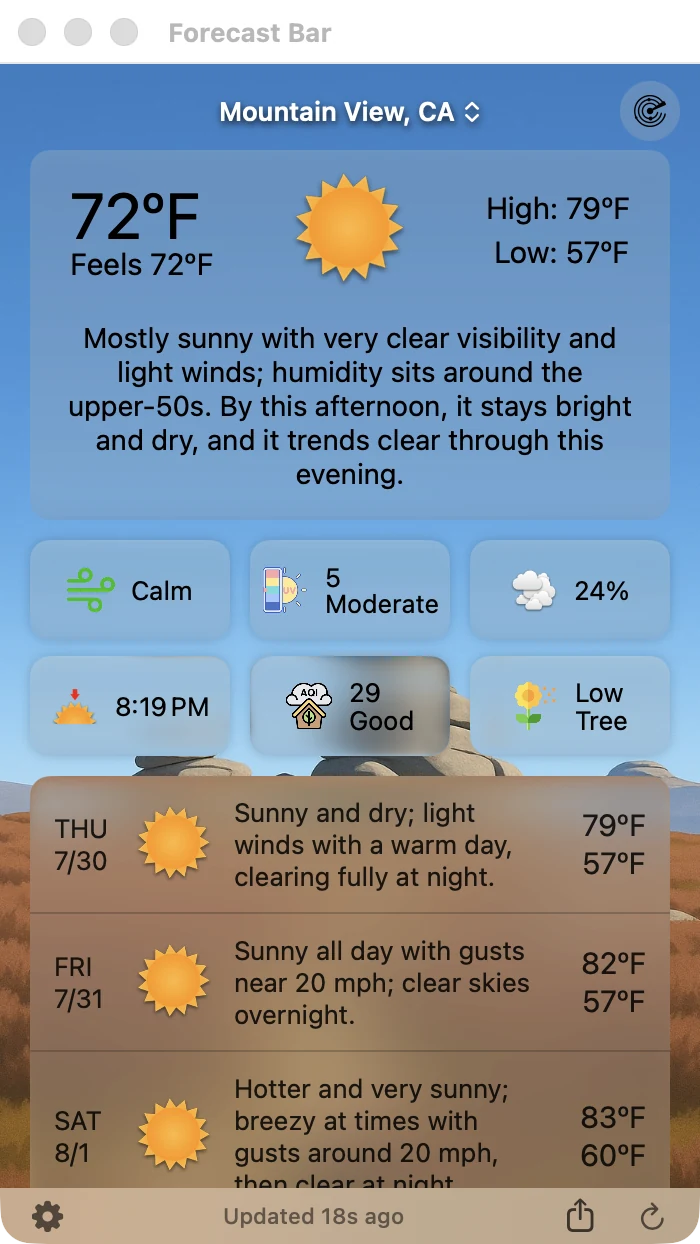
No Modo Dock, o painel do tempo vira uma janela padrão do macOS com o título Forecast Bar — que pode ser fechada, minimizada e redimensionada livremente, com o mesmo conteúdo, barra de ferramentas e rodapé do painel da barra de menus. O Forecast Bar lembra o tamanho e a posição da janela entre uma abertura e outra.
Observação: enquanto o Modo Dock está ativado, as seções Barra de Menus e Destacar Janela desaparecem dos Ajustes — não há item na barra de menus para configurar.
O indicador de temperatura
No Modo Dock, o ícone do Forecast Bar no Dock mostra a temperatura atual como indicador (por exemplo, “72°”), atualizado de acordo com a sua programação normal de atualização — uma leitura rápida mesmo com a janela fechada. O indicador exige uma assinatura ativa, assim como o restante da exibição do tempo no app.
Como voltar para a barra de menus
Há duas formas de voltar ao modo barra de menus:
- Arraste a janela até o topo da tela — quando a borda superior chegar perto da barra de menus, o Forecast Bar volta ao modo barra de menus e acopla o painel ali.
- Pressione ⌥⌘D ou volte Ajustes → Geral → Modo do App para Barra de Menus.
