Standardmäßig läuft Forecast Bar als Menüleisten-App. Wenn du lieber ein normales, dauerhaft geöffnetes Fenster möchtest – mit Dock-Symbol, Wechsel per ⌘-Tab und ohne Menüleistensymbol –, wechsle in den Dock-Modus.
Modus wechseln
Öffne Einstellungen → Allgemein → App-Modus und stelle Forecast Bar ausführen als auf:
| Option | Was du erhältst |
|---|---|
| Menüleiste | Menüleistensymbol + herunterklappendes Fenster – die Standardeinstellung |
| Dock | Ein normales App-Fenster + Dock-Symbol |
Du kannst auch jederzeit ⌥⌘D drücken, um zwischen den beiden Modi zu wechseln.
Das Dock-Fenster
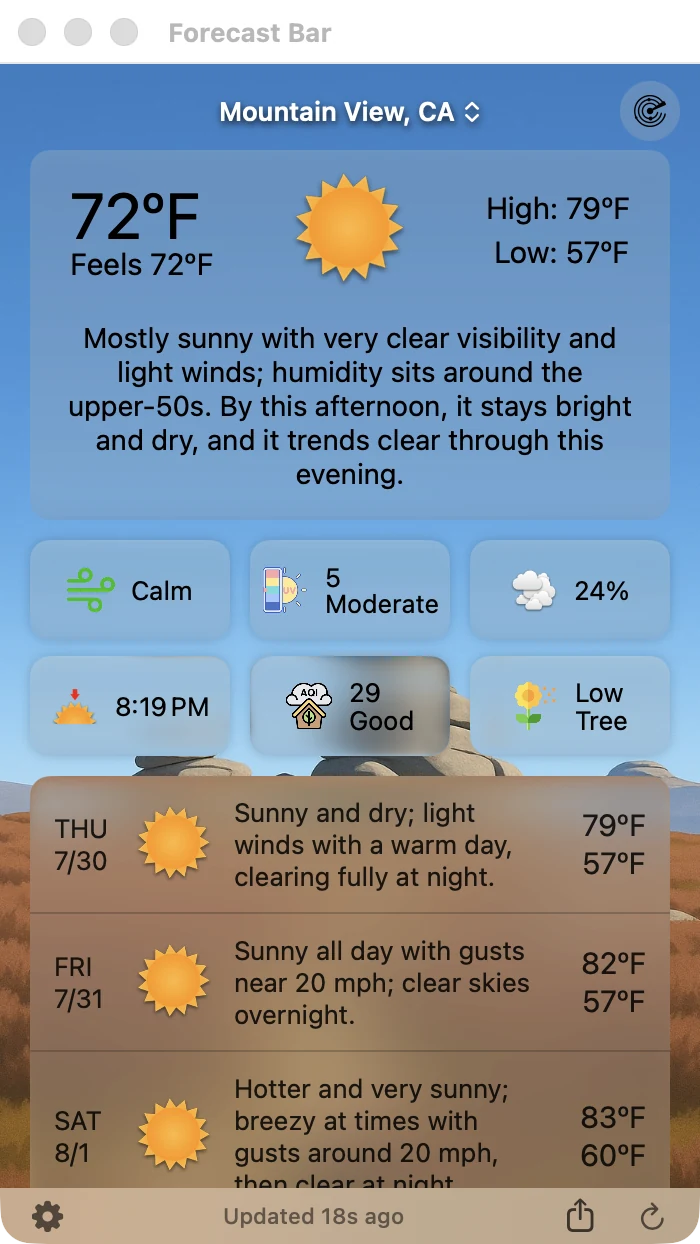
Im Dock-Modus wird das Wetterfenster zu einem normalen macOS-Fenster mit dem Titel Forecast Bar – es lässt sich schließen, im Dock ablegen und frei in der Größe ändern und hat denselben Inhalt, dieselbe Symbolleiste und dieselbe Fußzeile wie das Fenster in der Menüleiste. Forecast Bar merkt sich Größe und Position zwischen den Starts.
Hinweis: Solange der Dock-Modus aktiv ist, fehlen in den Einstellungen die Bereiche Menüleiste und Fenster ablösen – es gibt kein Menüleistensymbol, das du konfigurieren könntest.
Das Temperaturkennzeichen
Im Dock-Modus zeigt das Symbol von Forecast Bar in deinem Dock die aktuelle Temperatur als Kennzeichen (zum Beispiel „72°“) und aktualisiert sie nach deinem normalen Zeitplan – eine Anzeige auf einen Blick, auch wenn das Fenster geschlossen ist. Wie die übrige Wetteranzeige der App erfordert das Kennzeichen ein aktives Abonnement.
Zurück zur Menüleiste
Es gibt zwei Wege zurück in den Menüleistenmodus:
- Ziehe das Fenster an den oberen Bildschirmrand – wenn seine Oberkante nah an die Menüleiste kommt, wechselt Forecast Bar zurück in den Menüleistenmodus und dockt das Fenster dort an.
- Drücke ⌥⌘D oder stelle Einstellungen → Allgemein → App-Modus wieder auf Menüleiste.
