Forecast Bar für Apple TV bringt das volle Wettererlebnis auf deinen größten Bildschirm: aktuelle Wetterlage, stündliche und tägliche Vorhersagen, animiertes Radar und Unwetteralarme, alles fürs Wohnzimmer gestaltet. Die App gehört zum selben Download aus dem App Store wie die iPhone-App – öffne einfach den App Store auf deinem Apple TV und lade Forecast Bar.
Erfordert Forecast Bar Gold
Die App für Apple TV ist in Forecast Bar Gold enthalten. Hast du Gold bereits auf deinem iPhone oder iPad abonniert, musst du nichts tun – solange dein Apple TV mit demselben Apple Account angemeldet ist, wird dein Abo automatisch erkannt.
Hast du Gold noch nicht, zeigt die App einen Abo-Bildschirm, auf dem du Folgendes tun kannst:
- Gold abonnieren – ein Jahresabo, das du direkt auf dem Apple TV abschließt.
- Käufe wiederherstellen – wenn du schon einmal ein Abo hattest, die App es aber nicht erkennt. Findet die Wiederherstellung nichts, prüfe, ob das Apple TV im App Store mit dem Apple Account angemeldet ist, mit dem du das Abo abgeschlossen hast.
Unter Tarife & Abos steht alles, was Gold enthält.
Erster Start
Wenn du Forecast Bar zum ersten Mal auf dem Apple TV öffnest, führt dich eine kurze Einrichtung durch diese Schritte:
- Willkommen – ein Überblick darüber, was die App bietet. Wähle Loslegen.
- Forecast Bar synchronisieren – optional Mit Apple anmelden, um deine gespeicherten Orte und Einstellungen von deinem iPhone, iPad oder Mac auf dieses Apple TV zu holen. Nach der Anmeldung sucht die App deinen Account und bietet Meine Einstellungen wiederherstellen (alles laden) oder Neu beginnen an. Du kannst auch Vielleicht später wählen und dich jederzeit unter Einstellungen → Account und Synchronisierung anmelden.
- Top Shelf – eine Vorschau auf Wetter im Top Shelf, den Wetterstreifen für den schnellen Blick auf dem Home-Bildschirm des Apple TV. Wähle Jetzt einrichten, um direkt zu seinen Einstellungen zu springen, oder Fortfahren.
Sobald du angemeldet bist, werden deine Orte und Einstellungen jedes Mal neu aus der Cloud synchronisiert, wenn die App in den Vordergrund kommt – Änderungen auf deinem iPhone erscheinen automatisch auf dem Apple TV.
Die vier Tabs
| Tab | Wofür er da ist |
|---|---|
| Wetter | Der Hauptbildschirm mit der Vorhersage für den ausgewählten Ort |
| Radar | Animiertes Radar im Vollbild |
| Einstellungen | Jede Option für das Apple TV – siehe Einstellungen auf dem Apple TV |
| Top Shelf | Den Wetterstreifen auf dem Home-Bildschirm konfigurieren – siehe Wetter im Top Shelf |
Der Wetterbildschirm
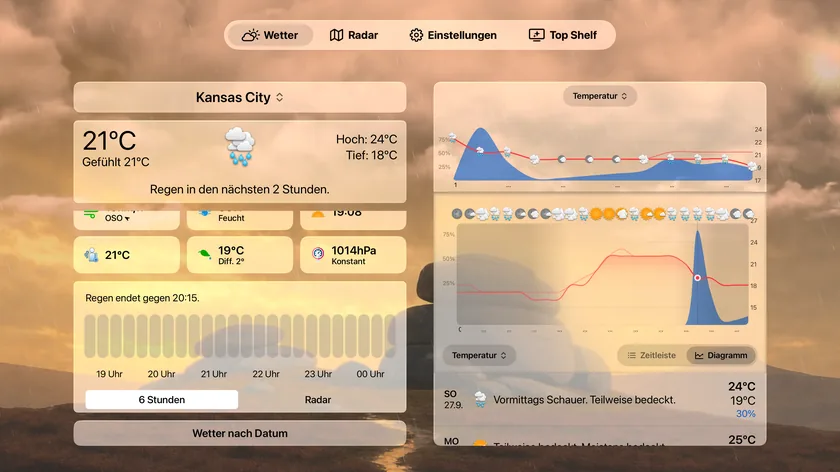
Der Tab „Wetter“ ist ein zweispaltiges Layout über dem animierten Wetterhintergrund:
- Ortsauswahl – der Ortsname oben links. Wähle ihn aus, um die Ortsauswahl im Vollbild zu öffnen (siehe unten).
- Karte mit der aktuellen Wetterlage – Temperatur, Wetterlage und das Wichtigste für heute. Wähle sie aus, um einen ausführlichen Detailbildschirm mit jedem Datenpunkt zur aktuellen Wetterlage zu öffnen.
- Datenpunktkacheln – ein Raster mit den Datenpunkten deiner Wahl (Feuchtigkeit, Wind, UV und so weiter – auswählen und sortieren kannst du sie unter Einstellungen → Daten und Layout). Bis zu 15 Kacheln werden gleichzeitig angezeigt; wenn eine Niederschlagskarte oder Alarme auf dem Bildschirm sind, zeigt das Raster weniger Kacheln, um Platz zu schaffen.
- Niederschlagskarte – erscheint, wenn Niederschlag vorhergesagt ist, als minutengenaues Diagramm, als 15-Minuten-Diagramm oder als Mini-Radaransicht. Die Standardansicht legst du unter Einstellungen → Daten und Layout → Niederschlag → Standardansicht fest.
- Gewitterverfolgung – wenn sich eine Gewitterzelle dem Ort nähert, beginnt eine Karte mit der Einschätzung (auf Kurs zu dir oder wird voraussichtlich vorbeiziehen) und einem Live-Countdown bis zur Ankunft. Sie steht direkt über der Niederschlagskarte, noch vor den Alarmen, der Unwettermeldung und dem Ausblick für den Tag, damit ein heranziehendes Gewitter das Erste ist, was du siehst.
- Alarme – aktive Unwetteralarme für den Ort, sofern es welche gibt. Öffne einen, um den vollständigen Text zu sehen; die Zeile Alle …-Alarme ausblenden unter Schließen blendet alle Alarme dieser Art aus – siehe Alarmtypen ausblenden.
- Spalte mit der täglichen Vorhersage – in der rechten Spalte scrollst du durch die kommenden Tage. Heute ist anfangs aufgeklappt, damit die stündlichen Details sofort sichtbar sind; wähle einen anderen Tag aus, um ihn aufzuklappen.
Ist noch kein Ort festgelegt, zeigt der Bildschirm Kein Ort festgelegt mit der Taste Stadt suchen.
Orte
Wähle auf dem Wetterbildschirm den Ortsnamen aus, um die Auswahl Orte zu öffnen – ein Raster im Vollbild mit deinen gespeicherten Orten, wobei jede Karte die aktuelle Temperatur zeigt (oder die gefühlte Temperatur, wenn du Gefühlt als Haupttemperatur anzeigen aktiviert hast).
- Einen Ort hinzufügen – wähle die Suchtaste aus, gib dann etwas in das Feld
Stadtname …ein und wähle ein Ergebnis aus. Anders als der Platzhalter vermuten lässt, findet die Suche auch Sehenswürdigkeiten und Adressen, also funktionieren auch Parks, Skigebiete und Flughäfen. - Ort wechseln – wähle eine beliebige Karte aus.
- Einen Ort löschen – halte eine Karte gedrückt und wähle dann Löschen. Ist der Ort dein Heimatort, bittet dich die App zuerst um eine Bestätigung.
Der Tab „Radar“
Der Tab „Radar“ bietet dasselbe vollständige Radar wie die iPhone-App, angepasst an die Fernbedienung. Was jede Ebene zeigt, steht unter Radar.
- Wiedergabe / Pause – die fokussierbare Taste unten links neben der Zeitblase.
- Bild für Bild – wenn die Wiedergabesteuerung im Fokus ist, drücke auf der Fernbedienung links / rechts, um jeweils ein Bild weiterzugehen.
- Ebenenanzeige – zeigt den Namen der aktuellen Ebene; wähle sie aus, um die Ebenenauswahl zu öffnen.
- Geschwindigkeitsanzeige – die Zeit- und Geschwindigkeitsangabe neben der Ebenenanzeige; wähle sie aus, um die Wiedergabegeschwindigkeit durchzuschalten.
- Zeitleiste – ein fokussierbarer Fortschrittsbalken unter den Anzeigen; damit springst du direkt zu einem beliebigen Bild.
- Verschiebemodus – die Pfeiltaste im Tastenstapel unten rechts. Solange er aktiv ist, verschieben Wischbewegungen auf der Fernbedienung direkt die Karte; drücke Auswählen oder Menu, um ihn zu beenden. Nachdem du die Karte verschoben hast, erscheint eine Taste zum Zentrieren, mit der du zu deinem Standort zurückspringst.
- Zoom + / − – Zoomtasten im Tastenstapel unten rechts.
- Warnungen – blendet die Kartenebene mit Warnungen vor Unwettern ein oder aus und öffnet die Farblegende dazu.
- Blitze – blendet die letzten Blitzeinschläge auf der Karte ein oder aus.
Tipp: Lege unter Einstellungen → Radar → Standardebene deine bevorzugte Startebene fest und probiere dort auch das Radar der nächsten Generation aus – siehe Einstellungen auf dem Apple TV.
