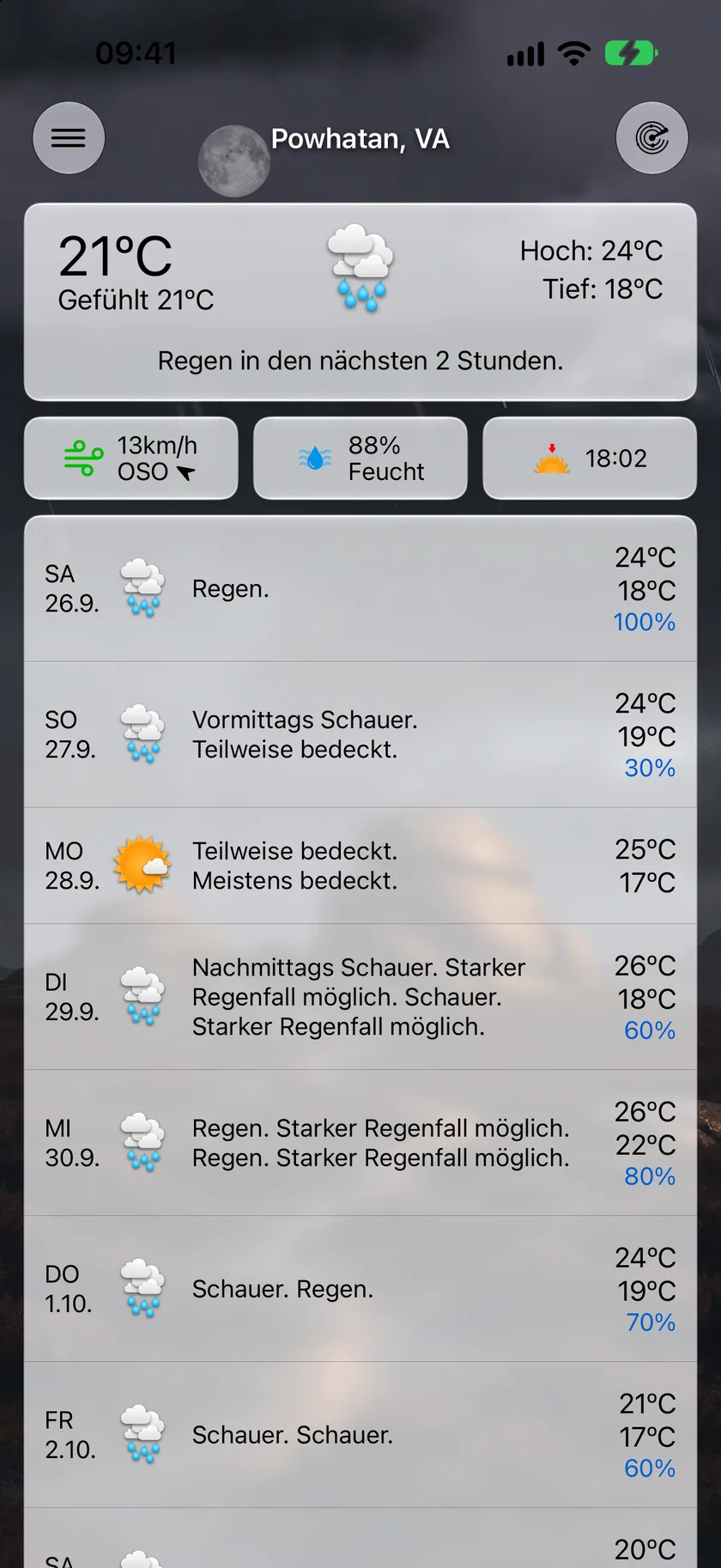
Der Hauptbildschirm ist das Zuhause von Forecast Bar: eine einzige scrollbare Ansicht mit allem, von der aktuellen Wetterlage bis zur erweiterten Vorhersage. Fast alles darauf lässt sich antippen, und fast alles daran kannst du unter Einstellungen → Daten und Layout anpassen.
Aktuelle Wetterlage
Oben auf dem Bildschirm siehst du die aktuelle Wetterlage – Temperatur, Wetterzustand und eine Zusammenfassung für den ausgewählten Ort. Tippe auf die Karte mit der aktuellen Wetterlage, um die Detailansicht mit einem vollständigen Diagramm und allen Messwerten für heute zu öffnen. Siehe Datenpunkte & Details.
Datenpunkt-Kacheln
Unter der aktuellen Wetterlage befindet sich eine Reihe von Kacheln – Feuchtigkeit, Wind, UV-Index, Sonnenuntergang und alle anderen Datenpunkte, die du ausgewählt hast. Jede Kachel zeigt den aktuellen Wert; tippe auf eine Kachel, um ihre Detailansicht zu öffnen.
- Direkt neu anordnen: Lege den Finger lange auf eine Kachel und zieh sie dann an eine neue Position in der Reihe.
- Wähle aus, welche Kacheln erscheinen: Einstellungen → Daten und Layout → Datenpunkte des Hauptbildschirms → Datenpunkte hinzufügen oder entfernen. Dort kannst du auch Symbole und Beschriftungen der Kacheln ein- und ausschalten oder die ganze Reihe ausblenden.
Niederschlagsbereich
Wenn Niederschlag erwartet wird, erscheint ein Diagrammbereich mit bis zu drei Tabs. Jeder Tab erscheint nur, wenn seine Daten verfügbar sind, und die Tableiste wird ganz ausgeblendet, wenn nur eine Ansicht verfügbar ist.
| Tab | Was er zeigt | Wann er erscheint |
|---|---|---|
| 1 Stunde | Niederschlagsintensität Minute für Minute für die nächste Stunde | Wenn Daten auf Minutenbasis kommenden Niederschlag zeigen |
| 6 Stunden | Niederschlag in 15-Minuten-Schritten für die nächsten 6 Stunden | Wenn in den nächsten 6 Stunden Niederschlag erwartet wird |
| Radar | Eine live aktualisierte Mini-Radarkarte, zentriert auf deinen Standort | Für Abonnenten von Gold, wenn Mini-Radarkarte anzeigen aktiviert ist, innerhalb der Radarabdeckung |
Die Mini-Radarkarte ist eine Funktion von Gold – ohne Gold zeigt der Tab ein Schloss und eine Taste zum Upgraden. Die Minikarte hat eine eigene Wiedergabe-/Pausetaste und eine kleine Zeitleiste zum Scrubben (ein- und ausschalten mit Einstellungen → Daten und Layout → Niederschlagsabschnitt → Zeitschieber der Minikarte anzeigen). Tippe ein zweites Mal auf den Tab „Radar“ (oder auf die Karte), um das bildschirmfüllende Radar zu öffnen.
Welcher Tab standardmäßig angezeigt wird, legst du unter Einstellungen → Daten und Layout → Niederschlagsabschnitt → Standardansicht fest (1 Stunde, 6 Stunden oder Radar – hat deine Wahl keine Daten, weicht die App auf die nächste verfügbare Ansicht aus).
Stündliches Diagramm
Unter den Niederschlagsdiagrammen befindet sich ein stündliches Diagramm für die nächsten sechs Stunden. Standardmäßig zeigt es die Temperatur, und mit einer kleinen Auswahl über dem Diagramm kannst du zu jedem anderen darstellbaren Datenpunkt wechseln. Berühre das Diagramm und zieh den Finger darüber, um die genauen Werte für jede Stunde abzulesen. Abonnenten von Gold, die eine Vorhersagequelle gewählt haben, erhalten außerdem eine Auge-Taste in der Kopfzeile des Diagramms: Schalte sie ein, und die Vorhersage der anderen Quelle wird als zweite Linie über das Diagramm gelegt – wo die beiden Linien auseinandergehen, sind die nächsten Stunden am wenigsten sicher. Lege das unter Einstellungen → Daten und Layout → Stündliche Vorhersagen fest (Standard-Datenpunkt im Diagramm), und blende es mit Niederschlagsabschnitt → Stundendiagramm anzeigen aus.
Tägliche Vorhersage
Die erweiterte Vorhersage listet die kommenden Tage auf. Unter Einstellungen → Daten und Layout → Tägliche Vorhersagen → Stil der täglichen Vorhersage stehen zwei Stile zur Wahl:
- Zusammenfassung (Standard) – Wettersymbol, Zusammenfassungstext, Niederschlagswahrscheinlichkeit und die Spanne von Höchst- und Tiefstwert für jeden Tag.
- Kompakt – eine dichte Zeile mit bis zu vier Datenpunkten deiner Wahl (sechs auf dem iPad).
Tippe auf einen Tag, um ihn zu einer Stunde-für-Stunde-Ansicht aufzuklappen – entweder als Zeitleiste oder als Diagramm, je nach deiner Einstellung für den Stil in Stündliche Vorhersagen (in der Zeile selbst erscheint ein Stilwechsler, sofern du Stilwechsel in Vorhersage anzeigen nicht ausschaltest). Tippe auf eine beliebige Stunde in einem aufgeklappten Tag, um die Detailansicht für genau diese Stunde zu öffnen. Siehe Datenpunkte & Details.
Infokarten
Zwischen den Bereichen erscheinen Infokarten, wenn es etwas zu melden gibt. Die Unwetterkarten kommen zuerst, in dieser Reihenfolge, und der ganze Block steht über den Karten für Neuigkeiten, Tipps und Werbung, damit ein Unwetter nie untergeht:
- Gewitterverfolgung – wenn sich eine Gewitterzelle deinem Standort nähert, beginnt eine Karte mit der Einschätzung – auf Kurs zu dir oder Zieht voraussichtlich an dir vorbei – samt Live-Countdown bis zur Ankunft. Sie steht direkt über dem Niederschlagsbereich. Ab iOS 17.2 schaltet eine Taste Auf Sperrbildschirm verfolgen unten auf der Karte „Unwetter im Anmarsch“ mit einem Tippen ein und sagt dir, ob die Verfolgung dieses Unwetters sofort beginnt oder erst, sobald eines auf Kurs ist, dich in etwa 30 Minuten zu erreichen. Gold; siehe Unwetter.
- Unwetteralarme – aktive Vorwarnungen und Warnungen für deinen Standort; tippe darauf, um alle Details zu sehen. Halte den Finger auf dem ✕ eines Alarms gedrückt, um jeden Alarm dieser Art auszublenden – siehe Alarmtypen ausblenden.
- Unwettermeldung – nachdem ein verfolgtes Unwetter vorübergezogen ist, hält eine Karte fest, was tatsächlich passiert ist. Schließe sie mit dem ✕; der vollständige Verlauf bleibt unter Einstellungen → Mitteilungen → Wetterhinweis → Unwettermeldungen erhalten.
- Unwetterrisiko – an den seltenen Tagen, an denen der landesweite Ausblick die Stufe „Erhöhtes Risiko“ oder höher erreicht, steht diese Karte an der Spitze der Vorhersage. Tippe darauf, um den Ausblick über dem Radar zu sehen. Sie tritt zurück, solange eine Zelle verfolgt wird, und kehrt zurück, sobald sie vorübergezogen ist.
Danach folgen die Infokarten:
- Neuigkeiten – die Highlights nach einem Update; tippe zum Aufklappen, oder tippe auf ✕, um die Karte dauerhaft auszublenden.
- Tipps – wechselnde Vorschläge für Funktionen, die du noch nicht ausprobiert hast; ausblendbar.
- Werbung für Live-Aktivität – lädt Abonnenten von Gold ein, die Live-Aktivität für Niederschlag einzuschalten. Siehe Live-Aktivitäten.
- Vergleiche bei Wetteränderungen – Hinweise im Stil von „wärmer als gestern“, die sich von selbst ausblenden. Lege sie unter Einstellungen → Vergleich und Zuhause → Alarme bei Wetteränderungen fest.
- Vergleichskarte – aktuelle Wetterlage und Ortszeit für bis zu fünf gespeicherte Städte, über oder unter der Vorhersage. Schalte sie unter Einstellungen → Vergleich und Zuhause → Vergleichskarte ein; siehe Einstellungen.
Zum Aktualisieren ziehen
Zieh an einer beliebigen Stelle des Hauptbildschirms nach unten, um die Vorhersage sofort neu zu laden. Forecast Bar aktualisiert sich außerdem automatisch im Hintergrund und immer dann, wenn du nach einer Weile zur App zurückkehrst.
Tag visualisieren
Neu in 11.4. Zieh über den Aktualisierungspunkt hinaus weiter, dann erscheint ein Hinweis; zieh noch ein Stück weiter, und dein Tag läuft als bewegter Himmel ab – Sonne, Sterne, Wolken und Regen folgen Stunde für Stunde deiner tatsächlichen Vorhersage und beginnen dann von vorn.
Die Animation beginnt bei der aktuellen Stunde und läuft einen ganzen Tag vorwärts, sodass du das Wetter siehst, das vor dir liegt, statt den Vormittag noch einmal abzuspielen, den du schon hinter dir hast. Während sie läuft, kannst du sie als Video teilen, bereit zum Versenden oder Posten.
Die Geste ist absichtlich ein zweiter Zug und kein Überziehen des ersten, damit ein normales Ziehen zum Aktualisieren sie nie auslöst. Die ersten paar Male, wenn du über den Aktualisierungspunkt hinausziehst, erscheint ein größerer Hinweis, der erklärt, was ein längeres Ziehen bewirkt; sobald du die Funktion genutzt hast, wird er dezenter.
Wenn Ziehen zum Aktualisieren nur aktualisieren soll, schalte Zum Visualisieren nach unten ziehen unter Einstellungen → Daten und Layout → Tag visualisieren aus.
Wetterrückblick und Quellen vergleichen
Eine unauffällige Leiste am Ende der Vorhersage enthält zwei Funktionen von Gold, die sich die Breite teilen:
- Wetterrückblick öffnet jedes unterstützte Datum – vergangen oder zukünftig – mit den benachbarten Tagen daneben. Wähle Daten in einem Monatsraster, blättere durch die Monate, oder tippe auf den Titel für ein Jahresraster, das bis 1979 zurückreicht; Heute bringt dich mit einem Tippen zurück.
- Quellen vergleichen (angezeigt als Quellen mit dem Namen der aktuellen Quelle) öffnet die beiden Vorhersagen nebeneinander: The Weather Company und Apple Wetter, jetzt, Stunde für Stunde und Tag für Tag. Jeder Messwert erhält sein eigenes Diagramm in einer scrollbaren Spalte, mit schattierter Abweichung zwischen den beiden Linien und gepaarten Balken für Höchst- und Tiefstwerte pro Tag; eine ausblendbare Zusammenfassung oben nennt die größte einzelne Abweichung. Zieh den Finger über ein Diagramm, und beide Messwerte folgen ihm. Deine Quelle wechselst du direkt hier, neben den Belegen, und die Spalten behalten beim Wechseln ihre feste Reihenfolge links und rechts. Ein Umschalter Liste / Diagramm unten auf dem Bildschirm bringt die Tabellenansicht zurück, und Diagramme neu anordnen in der Symbolleiste legt die Reihenfolge der Diagramme fest.
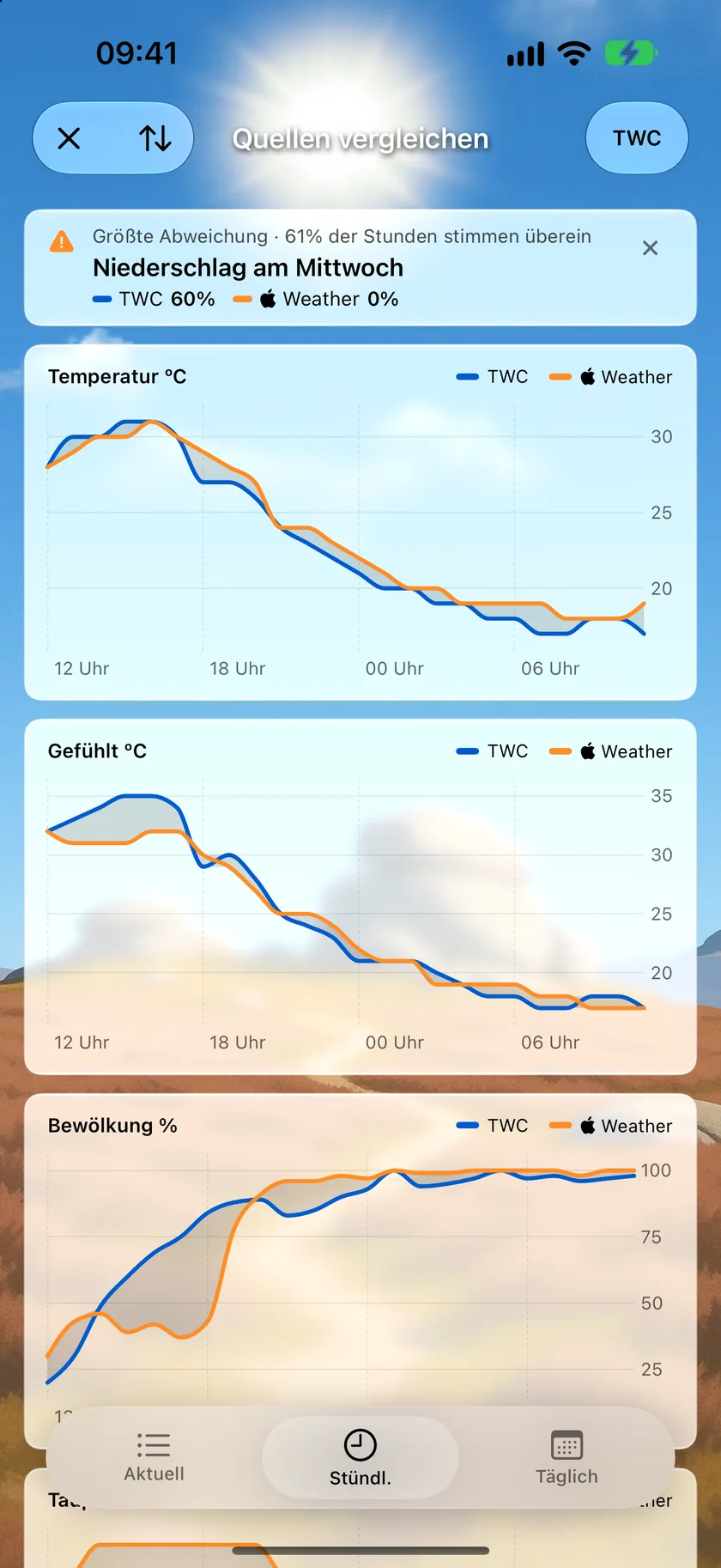
Wo beide Quellen übereinstimmen, verdient die Vorhersage mehr Vertrauen; wo sie auseinandergehen, solltest du vorsichtig planen. Wie du eine Quelle wählst, steht unter Vorhersagequelle.
Die Symbolleiste
- Menütaste (oben links) – öffnet das Seitenmenü mit deinen gespeicherten Orten, den Einstellungen und dem Teilen. Wenn Unwetteralarme in Symbolleiste zeigen aktiviert ist (Einstellungen → Daten und Layout → Alarme), erscheint hier bei aktiven Alarmen ein Alarmsymbol; tippe darauf, um sie zu lesen.
- Ortsname (Mitte) – öffnet ebenfalls das Seitenmenü, sodass du mit einem Tippen den Ort wechseln kannst.
- Radartaste (oben rechts) – öffnet das bildschirmfüllende Radar. Erfordert mindestens ein Abo mit Silver; ohne Abo öffnet ein Tippen darauf den Upgrade-Bildschirm.
Tipp: Du kannst auch vom linken Rand des Bildschirms hineinstreichen, um das Seitenmenü zu öffnen – ganz ohne Griff zur Symbolleiste. Wie du Orte verwaltest, steht unter Orte.
Auf dem iPad
Das iPad verwendet eine geteilte Ansicht: Die Ortsliste befindet sich in einer dauerhaften Seitenleiste links, und die Vorhersage füllt den Rest des Bildschirms in einer zweispaltigen Anordnung, die sich an Hoch- und Querformat anpasst. Alles funktioniert wie auf dem iPhone – du musst das Seitenmenü nur nicht öffnen und schließen. Die Leiste für Wetterrückblick und Quellen vergleichen sitzt direkt unter der täglichen Vorhersage, sodass sie immer erreichbar ist, statt hinter dem fünfzehnten Tag zu verschwinden, und das Alarmsymbol in der Symbolleiste öffnet die Alarmliste in einem Popover an der Taste.
