Het hoofdscherm is de thuisbasis van Forecast Bar: één scrollende weergave met alles, van het weer op dit moment tot de verwachting voor langere termijn. Bijna alles erop reageert op een tik, en bijna alles eraan kun je aanpassen in Instellingen → Gegevens en indeling.
Huidig weer
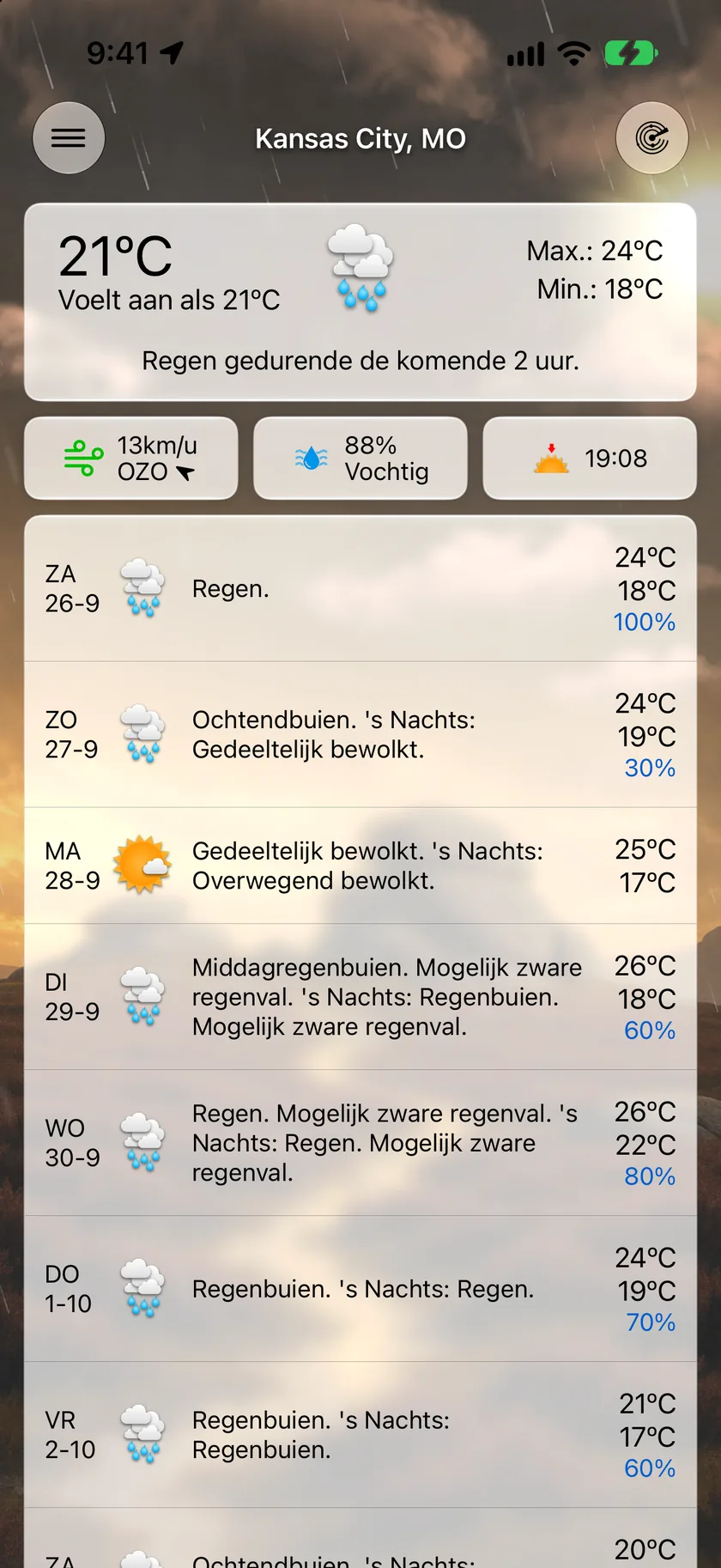
Bovenaan het scherm staat het huidige weer: temperatuur, weertype en een samenvatting voor de gekozen locatie. Tik op de kaart met het huidige weer om het detailscherm te openen, met een volledige grafiek en elke meetwaarde van vandaag. Zie Gegevenspunten en details.
Tegels met gegevenspunten
Onder het huidige weer staat een rij tegels: vochtigheid, wind, uv-index, zonsondergang en alle andere gegevenspunten die je hebt gekozen. Elke tegel toont de huidige waarde. Tik op een tegel om het bijbehorende detailscherm te openen.
- Ter plekke herschikken: houd een tegel ingedrukt en sleep hem naar een nieuwe plek in de rij.
- Kies welke tegels je ziet: Instellingen → Gegevens en indeling → Gegevenspunten op hoofdscherm → Voeg gegevenspunten toe of verwijder ze. Daar kun je ook de symbolen en labels op de tegels in- of uitschakelen, of de hele rij verbergen.
Neerslagsectie
Als er neerslag wordt verwacht, verschijnt er een sectie met grafieken en maximaal drie tabbladen. Elk tabblad verschijnt alleen als de gegevens ervoor beschikbaar zijn, en de tabbladbalk verdwijnt helemaal als er maar één weergave is.
| Tabblad | Wat het toont | Wanneer het verschijnt |
|---|---|---|
| 1 uur | De intensiteit van de neerslag per minuut voor het komende uur | Als de gegevens per minuut laten zien dat er neerslag aankomt |
| 6 uur | Neerslag in stappen van 15 minuten voor de komende 6 uur | Als er in de komende 6 uur neerslag wordt verwacht |
| Radar | Een live mini-radarkaart met je locatie in het midden | Abonnees met Gold, met Toon mini-radarkaart aan, binnen het bereik van de radar |
De mini-radarkaart is een functie van Gold. Zonder Gold toont het tabblad een slot met een knop om te upgraden. De minikaart heeft een eigen afspeel-/pauzeknop en een kleine tijdbalk (schakel die in of uit met Instellingen → Gegevens en indeling → Neerslaggedeelte → Toon tijdbalk minikaart). Tik nog een keer op het tabblad Radar (of tik op de kaart) om de radar schermvullend te openen.
Kies welk tabblad standaard voorrang krijgt met Instellingen → Gegevens en indeling → Neerslaggedeelte → Standaardweergave (1 uur, 6 uur of Radar). Als je keuze geen gegevens heeft, valt de app terug op de volgende beschikbare weergave.
Uurgrafiek
Onder de neerslaggrafieken staat een uurgrafiek van de komende zes uur. Standaard toont die de temperatuur, en met een kleine kiezer boven de grafiek schakel je over naar elk ander gegevenspunt dat in een grafiek kan. Raak de grafiek aan en sleep erover om de precieze waarden per uur af te lezen. Abonnees met Gold die een verwachtingsbron hebben gekozen, krijgen ook een knop met een oog in de kop van de grafiek: zet die aan en de verwachting van de andere bron wordt als tweede lijn over de grafiek getekend. Waar de twee lijnen uit elkaar lopen, zijn de komende uren het onzekerst. Stel dit in onder Instellingen → Gegevens en indeling → Verwachtingen per uur (het standaardgegevenspunt van de grafiek) en verberg de grafiek met Neerslaggedeelte → Toon uurgrafiek.
Verwachting per dag
De verwachting voor langere termijn toont de komende dagen. Er zijn twee stijlen beschikbaar onder Instellingen → Gegevens en indeling → Verwachtingen per dag → Stijl verwachting per dag:
- Samenvatting (standaard): weersymbool, samenvattende tekst, kans op neerslag en de hoogste en laagste temperatuur voor elke dag.
- Compact: een compacte rij met maximaal vier gegevenspunten naar keuze (zes op iPad).
Tik op een dag om die uit te klappen tot een weergave per uur: een tijdlijn of een grafiek, afhankelijk van je stijlinstelling bij Verwachtingen per uur (in de rij zelf verschijnt een stijlwisselaar, tenzij je Toon stijlkeuze in de verwachting uitschakelt). Tik op een uur in een uitgeklapte dag om het detailscherm voor precies dat uur te openen. Zie Gegevenspunten en details.
Kaarten
Tussen de secties verschijnen kaarten als er iets te melden is. De kaarten over noodweer komen eerst, in deze volgorde, en dat hele blok staat boven de kaarten voor Wat is er nieuw, tips en aanbiedingen, zodat een storm nooit ondersneeuwt:
- Stormvolger: als een onweerscel je locatie nadert, verschijnt er een kaart die begint met de conclusie (op weg naar jou, of Trekt waarschijnlijk langs je heen), met een live aftelling tot de aankomst. De kaart staat direct boven de neerslagsectie. Op iOS 17.2 en nieuwer zet de knop Volg op toegangsscherm onderaan de kaart Storm in aantocht met één tik aan, en zegt hij of deze storm meteen wordt gevolgd of pas zodra er een op koers ligt om je binnen ongeveer 30 minuten te bereiken. Gold; zie Extreem weer.
- Meldingen voor extreem weer: actieve voorwaarschuwingen en waarschuwingen voor je locatie; tik erop voor alle details. Houd het ✕ op een melding ingedrukt om elke melding van dat type te verbergen. Zie Meldingstypen verbergen.
- Noodweerrapport: nadat een gevolgde storm is gepasseerd, legt een kaart vast wat er werkelijk is gebeurd. Sluit hem met het ✕; de volledige geschiedenis blijft beschikbaar onder Instellingen → Meldingen → Extreem weer → Noodweerrapporten.
- Kans op noodweer: op de zeldzame dagen dat de nationale noodweerverwachting het niveau Enhanced of hoger bereikt, staat deze kaart boven de verwachting. Tik erop om de verwachting over de radar getekend te zien. De kaart maakt plaats zolang er een cel wordt gevolgd en komt terug zodra die voorbij is.
Daarna volgen de informatieve kaarten:
- Wat is er nieuw: hoogtepunten na een update. Tik om uit te klappen, of tik op ✕ om de kaart voorgoed te sluiten.
- Tips: wisselende suggesties voor functies die je nog niet hebt geprobeerd. Je kunt ze sluiten.
- Promotie voor Live activiteit: nodigt abonnees met Gold uit om de Live activiteit voor neerslag aan te zetten. Zie Live activiteiten.
- Vergelijkingen bij weersveranderingen: meldingen in de trant van ‘warmer dan gisteren’ die vanzelf weer verdwijnen. Stel ze in onder Instellingen → Vergelijken en thuis → Meldingen bij weersveranderingen.
- Vergelijkkaart: het huidige weer en de lokale tijd voor maximaal vijf bewaarde steden, boven of onder de verwachting. Zet hem aan onder Instellingen → Vergelijken en thuis → Vergelijkkaart; zie Instellingen.
Trek omlaag om te verversen
Sleep ergens op het hoofdscherm omlaag om de verwachting meteen opnieuw te laden. Forecast Bar ververst ook automatisch op de achtergrond, en telkens als je na een tijdje terugkeert naar de app.
Visualiseer de dag
Nieuw in 11.4. Blijf trekken voorbij het verversingspunt en er verschijnt een hint. Trek nog iets verder en je dag speelt zich af als een bewegende hemel: de zon, de sterren, de wolken en de regen volgen allemaal je echte verwachting, uur voor uur, en daarna begint het opnieuw.
Het begint bij het huidige uur en loopt een volle dag vooruit, zodat je naar het weer kijkt dat nog komt in plaats van de ochtend die je al achter de rug hebt. Zodra het speelt, kun je het als video delen, klaar om te versturen of te posten.
Het gebaar vraagt bewust een tweede inspanning in plaats van dat je gewoon doorschiet, zodat een normale verversing het nooit activeert. De eerste paar keer dat je voorbij het verversingspunt trekt, zie je een grotere hint die uitlegt wat langer trekken doet. Die verdwijnt zodra je het gebaar hebt gebruikt.
Wil je dat omlaag trekken alleen maar ververst, schakel dan Trek omlaag om te visualiseren uit in Instellingen → Gegevens en indeling → Visualiseer de dag.
Weergeschiedenis en Vergelijk bronnen
Een onopvallende balk onderaan de verwachting bevat twee functies van Gold, die de breedte onderling verdelen:
- Weergeschiedenis opent elke ondersteunde datum, in het verleden of de toekomst, met de dagen eromheen ernaast. Kies datums in een maandraster, blader door de maanden of tik op de titel voor een jaarraster dat teruggaat tot 1979. Met Vandaag ben je in één tik terug.
- Vergelijk bronnen (weergegeven als Bronnen met de naam van de huidige bron) zet de twee verwachtingen naast elkaar: The Weather Company en Apple Weer, voor nu, per uur en per dag. Elke meetwaarde krijgt een eigen grafiek in één scrollende kolom, met het verschil gearceerd tussen de twee lijnen en per dag gekoppelde balken voor hoogste en laagste waarde. Een samenvatting bovenaan, die je kunt sluiten, noemt het grootste verschil. Sleep over een grafiek en beide waarden volgen je vinger. Je wisselt hier meteen van bron, naast het bewijs, en de kolommen houden een vaste volgorde links en rechts terwijl je wisselt. Met de schakelaar Lijst / Grafiek onderaan het scherm krijg je de tabelweergave terug, en met Wijzig grafiekvolgorde in de knoppenbalk stel je de volgorde van de grafieken in.
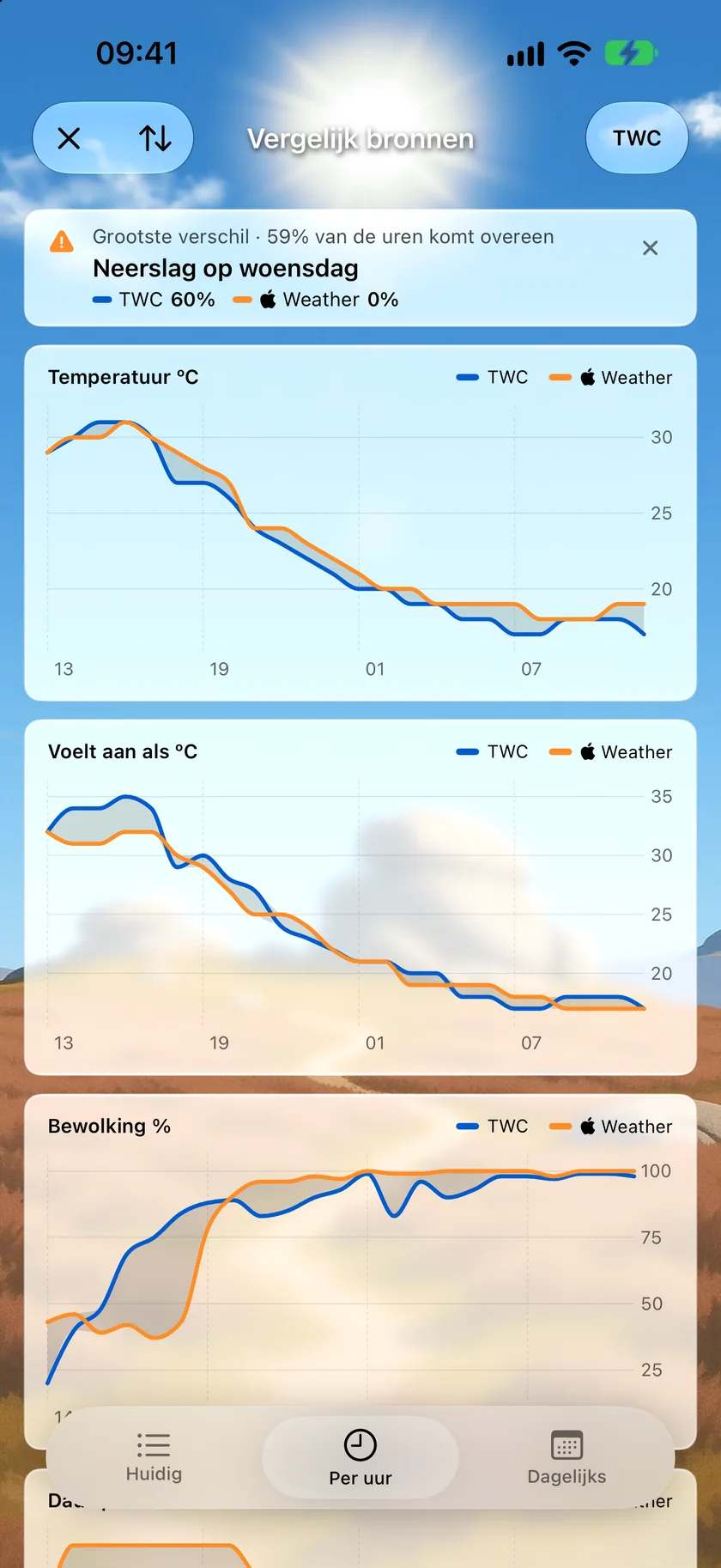
Waar beide bronnen het eens zijn, verdient de verwachting meer vertrouwen; waar ze uiteenlopen, kun je beter rekening houden met beide. Hoe je een bron kiest, lees je onder Verwachtingsbron.
De knoppenbalk
- Menuknop (linksboven): opent het zijmenu met je bewaarde locaties, instellingen en delen. Als Toon meldingen voor extreem weer in knoppenbalk aanstaat (Instellingen → Gegevens en indeling → Weermeldingen), verschijnt hier een badge zolang er meldingen actief zijn. Tik erop om ze te lezen.
- Locatienaam (midden): opent ook het zijmenu, zodat je met één tik van locatie wisselt.
- Radarknop (rechtsboven): opent de schermvullende radar. Hiervoor heb je minstens een abonnement op Silver nodig. Zonder zo'n abonnement opent een tik het upgradescherm.
Tip: Je kunt ook vanaf de linkerrand van het scherm naar binnen vegen om het zijmenu te openen, zonder naar de knoppenbalk te hoeven reiken. Hoe je locaties beheert, lees je in Locaties.
Op iPad
Op iPad is het scherm opgesplitst: de locatielijst staat in een vaste navigatiekolom links, en de verwachting vult de rest van het scherm in twee kolommen die zich aanpassen aan staande en liggende stand. Alles werkt hetzelfde als op iPhone, alleen hoef je het zijmenu niet te openen en te sluiten. De balk met Weergeschiedenis en Vergelijk bronnen staat direct onder het paneel met de verwachting per dag, zodat die altijd binnen bereik is in plaats van weggescrold voorbij de vijftiende dag. De meldingenbadge in de knoppenbalk opent de lijst met meldingen in een popover bij de knop.
