Forecast Bar op de Apple Watch is een volledige weerapp om je pols: het actuele weer onder een lucht die bij het weer past, een lijst Komende 7 dagen, een tegel voor elk gegeven, neerslag voor het komende uur of de komende 6 uur, schermen voor Zon en maan en Wind, interactieve grafieken die je met de Digital Crown doorloopt, meldingen voor extreem weer en — voor abonnees met Gold — geanimeerde radar. De app levert ook een volledige set complicaties voor je wijzerplaat.
Voor de Watch-app heb je een abonnement op Silver of Gold nodig — zie Abonnementen en niveaus. Als de Watch je abonnement nog niet ziet, toont hij een abonnementsscherm in plaats van de verwachting, met twee manieren om verder te gaan:
- Open op telefoon — vraagt je iPhone om Forecast Bar te openen, waarna je abonnement naar de Watch wordt gesynchroniseerd.
- Log in met Apple — als je op je iPhone al synchronisatie hebt ingesteld, haal je door hier in te loggen je abonnement, locaties en instellingen rechtstreeks naar de Watch.
Meestal is geen van beide nodig: je abonnement wordt vanzelf vanaf je iPhone gesynchroniseerd, en op het scherm staat een regel die laat zien hoe het met die synchronisatie staat. Onderaan staan ook je huidige niveau en de vervaldatum, wat handig is als je contact opneemt met support.
Nieuw in 11.7: de Watch-app is opnieuw ontworpen. Het hoofdscherm heeft een lucht, de dagen werden een verticale lijst, de gegevens werden tegels, er zijn nieuwe schermen voor Zon en maan, Wind en Komende 6 uur, en elk onderdeel kan nu worden verborgen en verplaatst — op de Watch of vanuit een live voorvertoning op je iPhone. Deze pagina beschrijft de vernieuwde app.
Het hoofdscherm
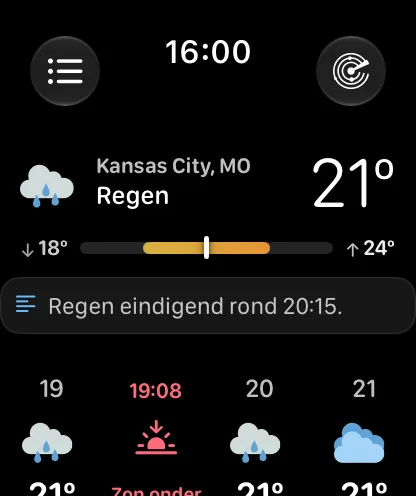
Het hoofdscherm is één scrollende weergave die uit onderdelen bestaat, en elk onderdeel kan worden getoond, verborgen of verplaatst — zie Het hoofdscherm indelen. Standaard is de volgorde Actueel, Neerslag (alleen als er neerslag te tonen is), Eigen gegevens (standaard uit), Per uur, Grafieken, Gegevenspunten, Komende 7 dagen, Zon en maan en Wind (standaard verborgen).
Als je een eerdere versie had: Gegevens stond vroeger onderaan, onder Komende 7 dagen. In 11.7 is het boven Komende 7 dagen gezet. Als je de onderdelen nooit zelf anders hebt gezet, neemt je Watch de nieuwe volgorde over zodra de update voor het eerst draait; heb je dat wel gedaan, dan blijft je eigen volgorde precies zoals je hem hebt ingesteld.
Er staan geen scheidingslijnen meer tussen de onderdelen. Witruimte en kaarten zorgen voor de scheiding, en elke kaart staat op zwart onder de lucht.
De lucht
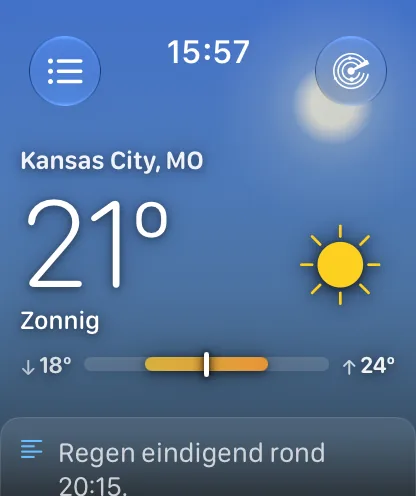
Bovenaan het scherm staat een lucht, en dat is geen standaardplaatje. Hij wordt getekend op basis van de echte zonnestand voor jouw locatie op dit moment en wat het weer echt doet, dus hij verandert in de loop van de dag en met de verwachting:
- De kleur volgt de zon. Diepblauw rond het middaguur, roze en amber als de zon zakt, en donker blauwzwart zodra hij echt onder is. De kleur gaat vloeiend over van de ene tint in de andere in plaats van te verspringen.
- Sterren verschijnen 's nachts, zodra de zon ruim onder de horizon staat en er niet te veel bewolking in de weg zit.
- Een zonne- of maanschijf gloeit ongeveer op de plek waar de echte staat.
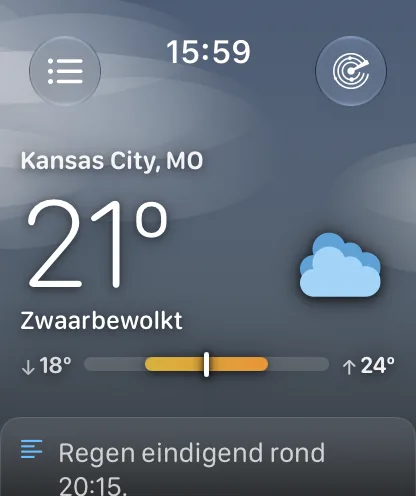
- Bewolking maakt het geheel grijzer en vlakker, met zachte nevel die voorbijdrijft. Onweer maakt de lucht donkerder; mist maakt hem lichter en vlakker.
De lucht loopt van rand tot rand — achter de klok en de knoppen, niet in een kader — en vervaagt ongeveer één scherm lager naar zwart, zodat alles eronder op een donkere achtergrond staat.
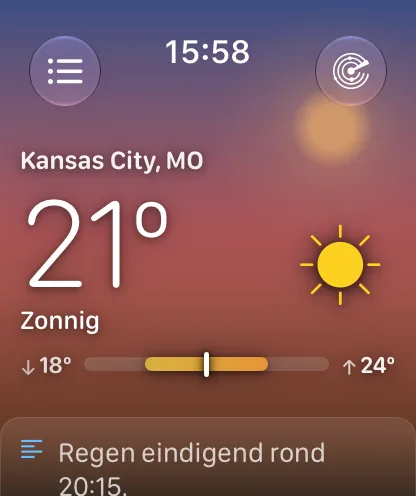
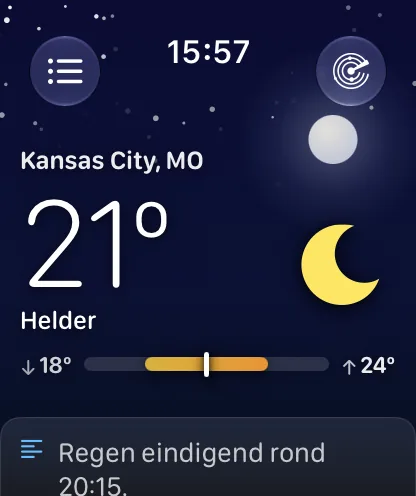
Opmerking: de lucht bestaat uit kleur, licht en langzaam bewegende nevel. Er wordt geen vallende regen of sneeuw getekend — dat is geprobeerd en weer weggehaald, want op het formaat van een Watch leest een dunne streep als een vlek op het scherm in plaats van als weer. Regen en sneeuw zie je in plaats daarvan aan de kleur, het weersymbool en de kaart Komende 6 uur.
De lucht staat vanzelf stil als je Watch op Altijd aan staat, in Energiebesparingsmodus is of als Verminder beweging aanstaat. Je kunt hem ook zelf stilzetten of weghalen — zie Stijl van de koptekst.
Actueel
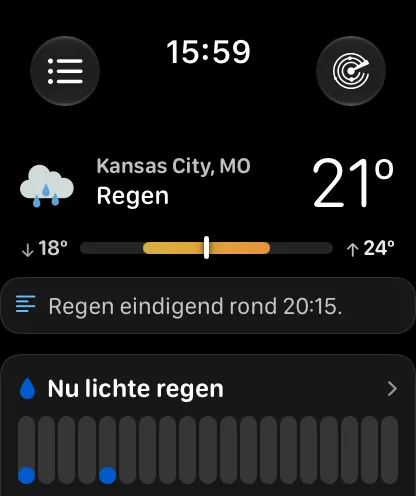
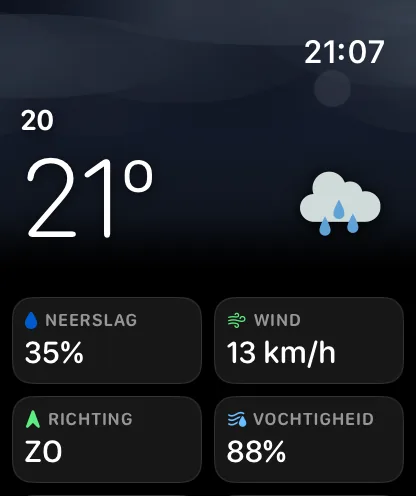
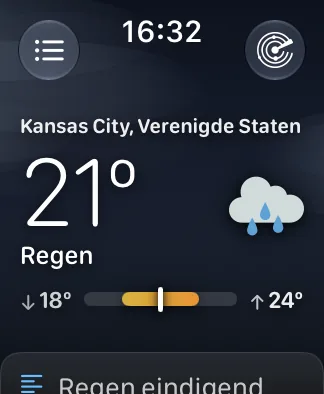
Onder de lucht: je locatie, de huidige temperatuur in grote dunne cijfers, het weer in woorden, een kleinere regel 'Voelt aan als N°' als de gevoelde temperatuur afwijkt, en het weersymbool. Daaronder staat een bereikbalk van de laagste tot de hoogste temperatuur van vandaag, met een markering die laat zien waar de huidige temperatuur daartussen zit. De laagste staat links met een ↓ en de hoogste rechts met een ↑, de volgorde die elke temperatuurbalk in de app gebruikt. Een samenvatting van het weer in één regel staat in een kaart eronder. Tik ergens op dit blok om het detailscherm per uur te openen bij het huidige uur.
De laagste en hoogste temperatuur van vandaag hier, in de rij Vandaag van Komende 7 dagen en op het detailscherm van vandaag komen allemaal uit één gedeelde meting, en elke balk op het hoofdscherm is geschaald op dezelfde week, dus twee plekken kunnen het niet meer oneens zijn over hoe warm het vandaag is.
Stijl van de koptekst
De hele koptekst heeft drie instellingen, onder Instellingen → Indeling en gegevens → Koptekst:
| Stijl | Wat je krijgt |
|---|---|
| Hemel | De standaard. De volledige lucht, in beweging. |
| Stilstaande hemel | Dezelfde lucht, één keer getekend en verder met rust gelaten. |
| Compact | Helemaal geen lucht. Een kleiner blok met het actuele weer op zwart, ongeveer half zo hoog, zodat er meer van het volgende onderdeel op het eerste scherm past. |
Weermeldingen
Als er een melding voor extreem weer actief is voor je locatie, verschijnt er een kaart boven het actuele weer, getint naar de ernst van de melding, met de naam en wanneer hij verloopt. Tik erop om de hele melding te lezen. Bij meerdere meldingen staat er een aantal — tik om de lijst te zien en tik dan op een melding voor de details. Je kunt meldingen op de Watch helemaal verbergen vanaf je iPhone. Zie Meldingen voor extreem weer voor hoe meldingen in de hele app werken.
Neerslag
Dit onderdeel verschijnt alleen als er neerslag te tonen is. Het is een kaart met als kop wat er gebeurt, in gewone woorden — 'Nu lichte regen', of wanneer het begint of stopt — boven een rij capsules voor het komende tijdvak, gekleurd naar het type neerslag. Tik erop om het scherm Komende 6 uur te openen.
Aangepaste gegevens
Een optionele rij met drie waarden naar keuze, getekend als kleine ringmeters — standaard uit. De drie vakjes staan standaard op Windsnelheid, Uv-index en Bewolking.
Per uur
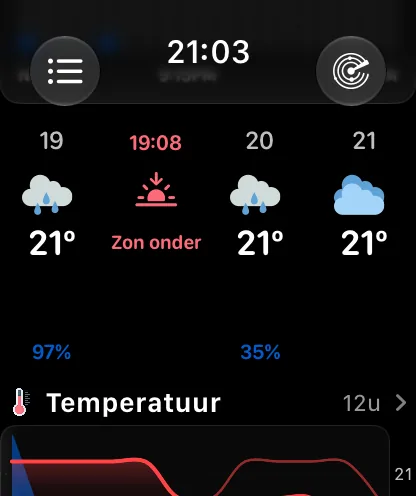
Een strook met de komende uren die je opzij kunt slepen. Elke kolom toont de tijd, een weersymbool, de temperatuur en een onderste regel — standaard de kans op neerslag als een kleine capsule gekleurd naar type, of een ander gegeven dat je kiest. De eerste kolom is gemarkeerd met Nu. Zonsopkomst en zonsondergang krijgen een eigen kolom in zonnegoud en zonsondergangroze, op één lijn met de andere uren in plaats van er iets los van. Tik op een uur om het detailscherm te openen.
De strook toont standaard 12 uur, en kan worden ingesteld op 24 of 48.
Opmerking: de strook tekent alleen de vakjes die op het scherm staan, dus een instelling van 24 of 48 uur opent even snel als een van 12 uur. Voelt het hoofdscherm op een oudere Watch toch traag aan, dan is de kortere strook nog steeds minder werk.
Stijl. Nieuw in 11.7: Instellingen → Indeling en gegevens → Per uur → Stijl tekent dezelfde uren op drie verschillende manieren.
| Stijl | Wat je krijgt |
|---|---|
| Eenvoudig | De standaard. Uitgelijnde kolommen — tijd, symbool, temperatuur, onderste regel — allemaal op dezelfde rijen. |
| Curve | De uurlabels blijven vast langs de bovenkant, en het symbool en de temperatuur van elk uur zweven op een hoogte die past bij hoe warm dat uur is binnen het bereik van de strook zelf. Het warmste uur staat het hoogst. Het is de polsversie van de temperatuurstijl Curve op de iPhone. |
| Grafiek | De strook wordt vervangen door één kaart die die uren als één curve tekent, met de kans op neerslag erachter. Hij toont altijd de temperatuur — of 'Voelt aan als', als je die gebruikt — en de kop is het tijdvak dat hij beslaat ('Komende 12 uur'), niet de waarde. Tik erop om het volledige grafiekscherm op diezelfde curve te openen. |
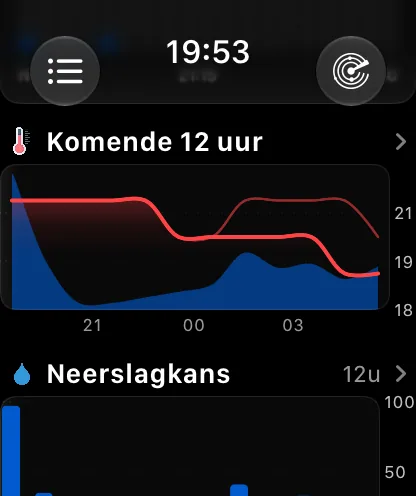
De instelling wordt tussen je Watch en je iPhone gesynchroniseerd, net als elke andere indelingsinstelling, en staat ook in Watch-indeling.
Tik je op de grafiekkaart, dan opent het grafiekscherm alleen voor dat bezoek: net als bij een tik op een tegel verandert het gegeven dat het onderdeel Grafieken onthoudt niet.
Opmerking: het detailscherm van een dag in de toekomst heeft een eigen strook per uur, en die volgt Eenvoudig en Curve. Grafiek valt daar terug op Eenvoudig, omdat dat scherm al opent met een grafiek van de hele dag.
Grafieken
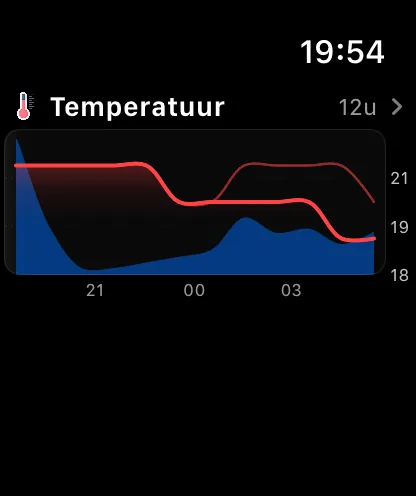
Een compacte grafiek van de komende 12 uur, met de naam van het gegeven erboven. Hij toont het gegeven dat je het laatst zelf hebt gekozen op het volledige grafiekscherm — Temperatuur tot je iets anders kiest. Een grafiek openen door op een gegevenstegel te tikken, of via de grafiek van het onderdeel Per uur, verandert dat niet.
Als de stijl van Per uur op Grafiek staat, is het onderdeel Per uur al een temperatuurgrafiek, dus dit onderdeel voorkomt dat dezelfde curve een kaart later nog eens wordt getekend. Is je gekozen gegeven Temperatuur of Voelt aan als, dan toont het Kans op neerslag als er in de komende 12 uur kans op neerslag is, en anders Windsnelheid. Elk ander gegeven dat je kiest, wordt gewoon getoond, en als het onderdeel Per uur verborgen is, gaat dit onderdeel terug naar jouw keuze.
Tik erop om Grafieken te openen.
Komende 7 dagen
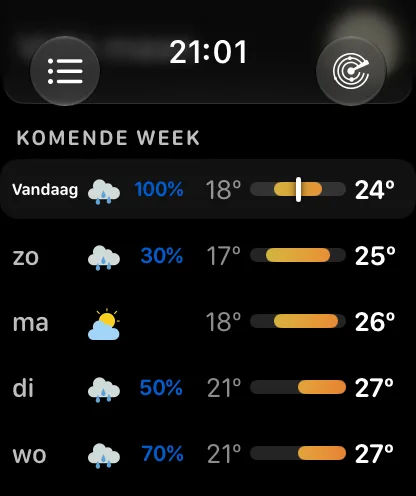
De dagen, als verticale lijst in plaats van een strook die je opzij schuift. Elke rij toont de dag, het weersymbool, de kans op neerslag als die het tonen waard is, de laagste temperatuur, een temperatuurbalk en de hoogste.
Om de balken draait het: ze zijn allemaal geschaald op dezelfde week, dus de balk van een warme dag is zichtbaar langer en staat verder naar rechts dan die van een koude, en een koudegolf over drie dagen zie je zonder één getal te lezen. De rij van vandaag heeft een markering die laat zien waar de temperatuur nu zit binnen het eigen bereik van die dag. Tik op een rij voor het scherm van die dag.
De lijst toont standaard alle dagen die de verwachting bevat, en kan worden ingesteld op 5. De neerslagkolom kan worden uitgezet.
Zon en maan, en Wind
Twee optionele onderdelen met een kaart die de schermen hieronder openen. Zon en maan is standaard zichtbaar en staat na Komende 7 dagen; Wind is standaard verborgen. Je kunt ze allebei overal in de volgorde zetten.
Gegevens
Een raster van tegels, twee per rij, dat de oude tabel met kleine getallen vervangt. Elke tegel heeft een getint symbool, de waarde, de eenheid en een kleine tekening die bij die waarde past — een ring die zich vult voor een percentage, een kompasnaald voor de windrichting, de standaardcategorieën voor uv, een trend voor de luchtdruk, een schijf met de stand van de maan, of gewoon een woord zoals 'Klam' voor het dauwpunt.
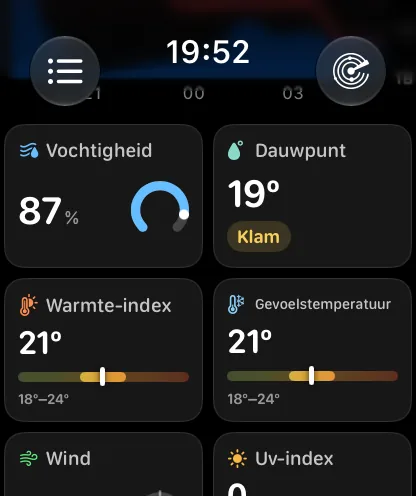
Tik op een tegel en de grafiek opent bij die waarde — zonder het gegeven te veranderen dat het onderdeel Grafieken onthoudt. Dat geldt nu ook voor Warmte-index en Gevoelstemperatuur, die een eigen grafiek hebben. Twee groepen gaan naar iets beters dan een grafiek: Wind, Windrichting en Windvlaag openen het windscherm, en Maanstand opent Zon en maan. Luchtkwaliteit, Getijden en Pollen hebben nog geen eigen scherm, dus die staan er alleen als waarde en reageren helemaal niet op een tik — geen grafiek, en ook geen ingedrukte weergave.
Er zijn zeventien waarden beschikbaar en jij kiest welke verschijnen en in welke volgorde — zie Je tegels kiezen. Drie ervan hangen van meer af dan je instellingen: Luchtkwaliteit, Getijden en Pollen vereisen allemaal Gold, Getijden heeft ook een locatie nodig waarvoor getijdengegevens zijn, en Pollen is een meting uit de Verenigde Staten. Als een ervan niet getekend kan worden, staat hij gewoon niet in het raster.
Pollen
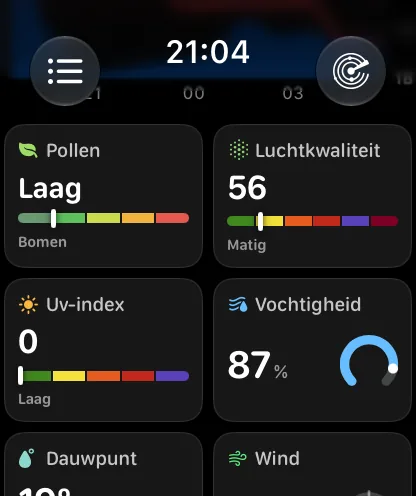
Nieuw in 11.7. De tegel toont het niveau als woord — Geen, Laag, Matig, Hoog of Zeer hoog — boven een band in vijf kleuren met een markering die laat zien waar op de schaal het valt, en daaronder het type dat de telling echt bepaalt: Bomen, Grassen, Kruiden of Schimmels.
Een paar dingen die goed zijn om te weten:
- Het is alleen voor de Verenigde Staten, van de meetstations van The Weather Company, en je hebt Gold nodig.
- De Watch vraagt de server alleen om pollen als er al een pollentegel in je raster staat, dus de eerste verwachting nadat je de tegel hebt toegevoegd, wordt opnieuw opgehaald om de pollen erbij te krijgen. Geef het even de tijd.
- De stations rapporteren op werkdagen. Als er geen meting is — buiten de VS, in het weekend of op een locatie zonder station in de buurt — wordt de tegel niet getekend in plaats van een streepje te tonen.
De tegels Warmte-index en Gevoelstemperatuur komen uit dezelfde actuele waarneming als de tegel Voelt aan als, dus de drie komen overeen: Warmte-index toont de gevoelde temperatuur als die boven de luchttemperatuur ligt, Gevoelstemperatuur toont hem als hij eronder ligt, en anders tonen ze allebei de luchttemperatuur.
De tegels kunnen ook worden ingesteld op Compacte rijen in plaats van tegels, waardoor er meer op het scherm past.
Grafieken op volledig scherm
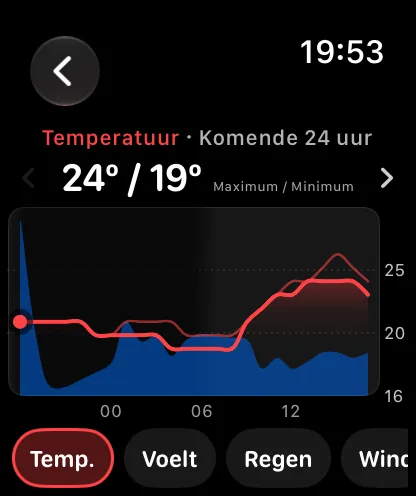
Tik op het onderdeel Grafieken op het hoofdscherm en de verwachting opent als grafiek op volledig scherm — dezelfde curves, kleuren en arceringen als de grafieken in Forecast Bar op je iPhone, aangepast voor je pols.
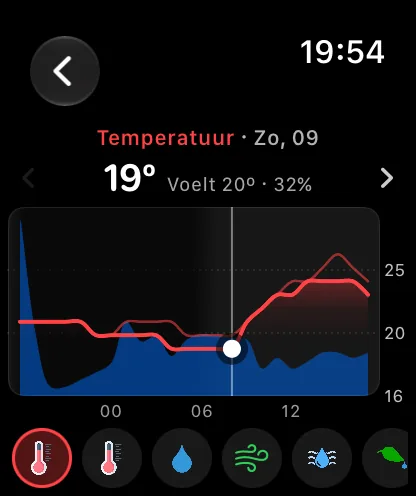
Draai aan de Digital Crown om uur voor uur door de grafiek te gaan. Bij elk uur voel je een klik, een witte stip en lijn markeren waar je bent, en de uitlezing boven de grafiek beweegt mee: de waarde, de dag en het uur, en een tweede regel met context. Draai door voorbij het laatste uur en de grafiek rolt door naar de volgende dag; draai terug voorbij het eerste uur om terug te gaan. Je kunt ook met een vinger over de grafiek slepen — de waarde blijft staan als je loslaat, zodat je vinger nooit het getal bedekt dat je wilde zien. Tik op de uitlezing om die te wissen en weer de samenvatting van de hele grafiek te zien, zoals de hoogste en laagste waarde of de piek.
De eerste grafiek beslaat de komende 24 uur vanaf nu. Met de pijlen aan weerszijden van de uitlezing ga je een dag per keer verder — Morgen, en daarna elke volgende dag bij naam, zo ver als de verwachting per uur reikt (ongeveer een week).
Met de knoppen onderaan wissel je van gegeven. Sleep de rij opzij om ze allemaal te zien. Standaard heeft elke knop het eigen symbool van die waarde; met Instellingen → Indeling en gegevens → Grafieken → Knoppen kun je ze op Labels zetten, dan krijgen ze een naam: Temp, Gevoel, Regen, Wind, Vocht, Dauw, Warmte, Kou, Uv, Wolken, Druk, Zicht.
| Gegeven | Getekend als | De tweede regel toont |
|---|---|---|
| Temperatuur | Rode curve, met Voelt aan als als vagere lijn | Gevoelde temperatuur en kans op neerslag |
| Voelt aan als | Rode curve, met de werkelijke temperatuur als vagere lijn | Werkelijke temperatuur en kans op neerslag |
| Kans op neerslag | Balken gekleurd naar type neerslag | Regen, sneeuw of winterse neerslag — of Droog |
| Windsnelheid | Groene curve met richtingspijlen, en windvlagen als vagere lijn | Windrichting en windvlagen |
| Vochtigheid | Blauwe curve | Dauwpunt |
| Dauwpunt | Rode curve | Vochtigheid |
| Warmte-index | Oranje curve | De luchttemperatuur |
| Gevoelstemperatuur | Lichtblauwe curve | De luchttemperatuur |
| Uv-index | Balken in de standaardkleuren voor uv — groen, geel, oranje, rood, violet | Laag, Matig, Hoog, Zeer hoog of Extreem |
| Bewolking | Grijze curve | — |
| Luchtdruk | Oranje curve | — |
| Zicht | Gele curve | — |
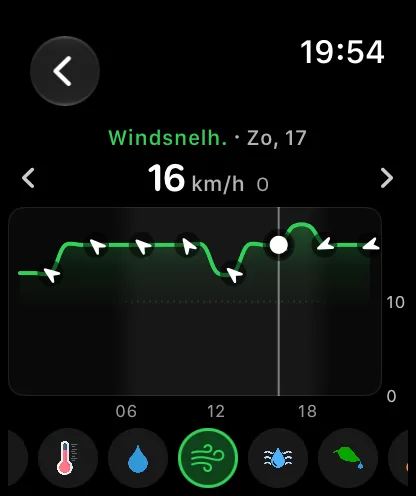
Warmte-index en gevoelstemperatuur zijn nieuw in 11.7. Beide volgen de verwachting uur voor uur en beginnen bij de actuele waarneming, dezelfde waarde als op de tegels. Waar geen van beide van toepassing is — op een zachte dag, als ze allebei gewoon gelijk zijn aan de luchttemperatuur — staat er in de grafiek Niet van kracht in plaats van Hoog / Laag, zodat een gevoelstemperatuur die precies de luchttemperatuur is geen raadsel wordt.
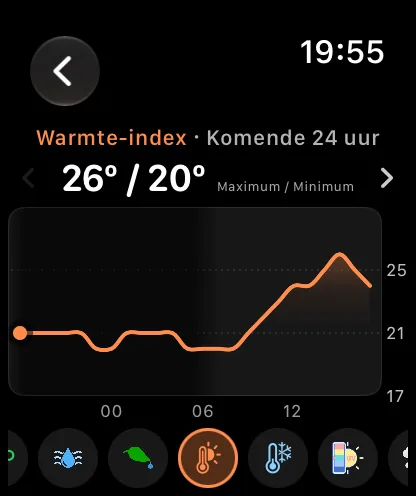
Een paar dingen die je direct uit de grafiek kunt aflezen:
- De blauwe band achter de curves van Temperatuur en Voelt aan als is de kans op neerslag over dezelfde uren, gekleurd naar type, zodat je een afkoeling en de regen die erbij hoort in één blik ziet.
- Donkerdere stukken van de grafiek zijn de nacht, met een geleidelijke overgang rond zonsondergang en zonsopkomst.
- In de eerste grafiek is de stip aan de linkerrand het huidige moment.
- Waarden volgen je eenheden — temperatuur, windsnelheid, luchtdruk en afstand — en tijden volgen je instelling voor de 12- of 24-uursklok.
Tip: Het gegeven dat je met de knoppen kiest, is het gegeven dat het onderdeel Grafieken op het hoofdscherm vanaf dan toont, dus kies het gegeven dat je het vaakst bekijkt. Kom je hier door op een gegevenstegel te tikken, dan opent de grafiek alleen voor dat bezoek bij het gegeven van die tegel en blijft je keuze ongewijzigd.
Grafieken gebruiken de verwachting die de Watch al heeft gedownload, dus ze openen meteen en kosten geen extra batterij of data.
Detailschermen voor uren en dagen
Tik op een uur of een dag om een apart detailscherm te openen. Veeg naar links of rechts om naar het volgende of vorige uur of de volgende of vorige dag te gaan zonder terug te hoeven. Als je naar beneden hebt gescrold, laat een rond label even het nieuwe uur of de nieuwe dag zien, zodat je niet kwijtraakt waar je bent.
Beide openen onder een lucht die getint is naar het weer van dat uur of die dag, op dezelfde manier van rand tot rand getekend als op het hoofdscherm.
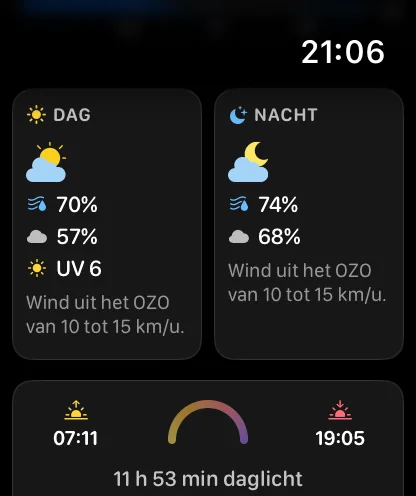
Het scherm van een dag toont, in deze volgorde: de weekdag en datum, de laagste en hoogste temperatuur, de kans op neerslag en de verwachte hoeveelheid; de eigen strook per uur van die dag; de verwachting in woorden; een grafiek van die dag; samenvattingen voor dag en nacht naast elkaar — elk met een eigen symbool, kans op neerslag, vochtigheid, bewolking en een omschrijving van de wind, met de uv aan de kant van de dag; en een rij met de zon: zonsopkomst, een kleine boog, zonsondergang en de daglengte, gevolgd door de maanstand.
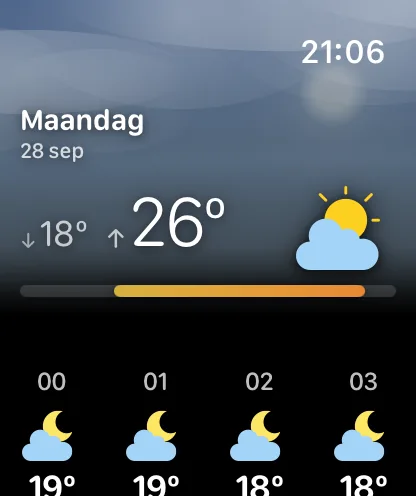
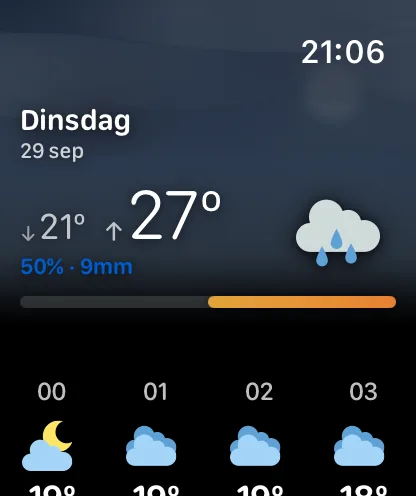
De laagste temperatuur staat eerst in de kop, met de hoogste ernaast in grotere letters, net als op de balk eronder en de bereikbalk op het hoofdscherm. Die balk is geschaald op dezelfde week als Komende 7 dagen, dus een dag is op beide plekken even lang.
De strook per uur op het scherm van een dag is nieuw in 11.7 en beslaat alleen die datum, in de eigen tijdzone van de locatie, met de zonsopkomst en zonsondergang van die dag erin gemarkeerd. Op een dag in de toekomst staat geen label 'Nu', en een dag die buiten het bereik van de verwachting per uur valt, heeft helemaal geen strook. Het scherm van vandaag herhaalt de strook van het hoofdscherm niet.
De zonneboog op het scherm van een dag tekent altijd zijn markering: vóór zonsopkomst geparkeerd aan het begin, overdag langs de boog, en na zonsondergang geparkeerd aan het eind. Een dag in de toekomst tekent de hele boog voor het daglicht van die datum. De maan is dezelfde schijf met echte schaduwgrens als op de tegel, het scherm Zon en maan en in de lucht, en geen aparte set vormen.
Het scherm van een uur toont het uur, het symbool en de temperatuur onder de lucht, en daarna de waarden van dat uur als een raster van tegels. De uren van zonsopkomst en zonsondergang krijgen een eigen scherm met de exacte tijd en een groot symbool.
Opmerking: zonsopkomst en zonsondergang op het scherm van een dag worden getoond in de eigen tijdzone van die locatie. Een bewaarde stad een paar tijdzones verderop klopt dus gewoon en wordt niet omgerekend naar de klok van je Watch.
Zon en maan, Wind en Komende 6 uur
Drie eigen schermen, die je opent vanuit hun onderdeel op het hoofdscherm, vanaf de bijbehorende gegevenstegel of vanaf de neerslagkaart.
Zon en maan
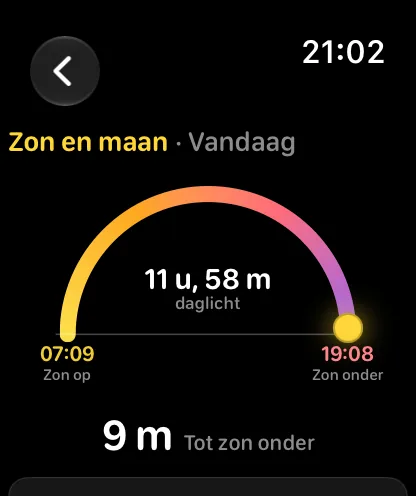
De dag getekend als een boog van zonsopkomst tot zonsondergang, met een gloeiende stip op de plek waar de zon echt staat, de daglengte in het midden en daaronder hoe lang het nog duurt tot de volgende zonsopkomst of zonsondergang. Verder naar beneden staan het eerste en laatste licht — de schemering vóór en na de tijd dat de zon op is — en de maanstand met de naam ervan.
Opmerking: het scherm Zon en maan op de Watch geeft de zonsondergang geen score zoals Kwaliteit van zonsopkomst en zonsondergang dat op de iPhone doet. Die score hoort niet bij wat de Watch downloadt.
Wind
Opnieuw opgebouwd in 11.7, zodat het hele scherm in één keer antwoord geeft. Links staat een kompas dat laat zien waar de wind vandaan komt, met de markering op de ring zelf; daarnaast staan de snelheid, een omschrijving in gewone woorden, de richting en Windvlagen als de vlagen echt sterker zijn dan de wind. Daaronder staat een kaart met de kop Komende 12 uur met een minigrafiek, met het laagste punt links en de piek rechts — op een Watch van 46 mm past dat allemaal zonder te scrollen.
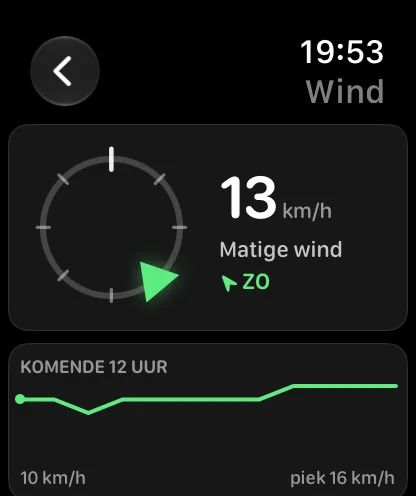
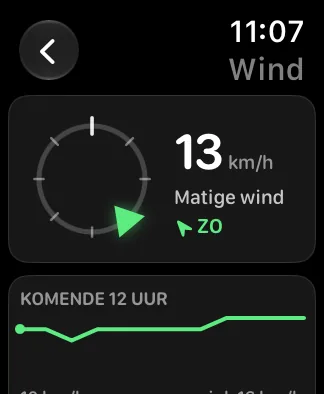
De richting volgt de notatie voor de wind die je hebt gekozen: windstreek, graden of allebei. De omschrijving is de schaal van Beaufort in woorden: Windstil, Flauwe koelte, Matige wind, Matige bries, Vrij krachtige wind, Krachtige wind, Harde wind, Stormachtig, Storm, Zware storm, Zeer zware storm en Orkaankracht. Het nauwelijks merkbare begin van de schaal heet nu Windstil in plaats van 'Flauw en stil', want dat is vakjargon en geen antwoord. Dezelfde woorden staan op de windkaart en de windtegel, zodat ze alle drie overeenkomen.
Komende 6 uur
Wat de neerslag doet, in gewone woorden, boven een rij capsules. De hoogte van een capsule is de intensiteit en de kleur is het type — regen, sneeuw, ijsregen of winterse neerslag — in de neerslagkleuren die je hebt ingesteld. Als er niets aankomt, staat dat er gewoon, in plaats van een lege grafiek.
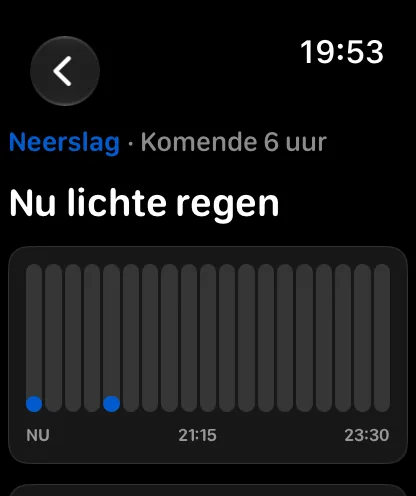
Er zijn twee tijdvakken, en 11.7 voegde het kortere toe:
| Tijdvak | Wat het is | Waar het vandaan komt |
|---|---|---|
| Komende uur | Zestig stappen van één minuut | De verwachting per minuut van Apple Weer, die de Watch zelf ophaalt |
| Komende 6 uur | Vierentwintig stappen van een kwartier | Dezelfde verwachting die de rest van de app gebruikt |
Het scherm opent op het tijdvak dat je het laatst hebt gekozen met de knoppen 1 uur / 6 uur — Komende uur tot je iets anders kiest — en opent op het andere tijdvak als jouw keuze niets te tonen heeft. Op een knop drukken is de hele instelling; er is nergens een aparte rij voor. Onder de grafiek per minuut staat een bronvermelding Apple Weer, die linkt naar de pagina van Apple over de gegevensbronnen.
Het uur van Apple is er niet altijd. Er moet dekking zijn waar je bent en er moet echt iets vallen, en het wordt op de Watch zelf opgehaald nadat de verwachting binnen is, dus het kan iets later verschijnen dan de rest van het scherm. Als het niet beschikbaar is — buiten de dekking, of in een droog uur — verandert er niets aan het scherm ten opzichte van de weergave van zes uur die het altijd al toonde. Er is geen apart abonnement en je hoeft niets in te schakelen.
De knoppenbalk
In de hoeken van het hoofdscherm staan twee knoppen:
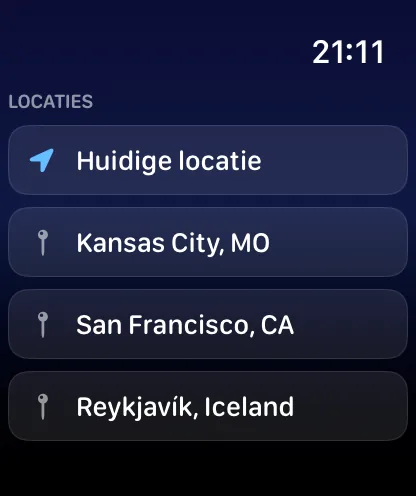
- Locatielijst (linksboven) — een lijstknop die je locaties opent: eerst Huidige locatie, dan elke locatie die vanaf je iPhone is gesynchroniseerd. De locatie die op je iPhone als Thuis is ingesteld, heeft een huisje; de andere steden krijgen een speld, en Huidige locatie houdt zijn pijl, ook als je thuis bent. Tik op een locatie om de hele Watch-app naar die locatie te zetten. Als je nog niet bent ingelogd, opent deze knop in plaats daarvan het venster Log in met Apple.
- Radar (rechtsboven) — opent Radar op de Watch, een functie van Gold.
De locatielijst opent meteen met de lijst die de Watch al heeft, en controleert op de achtergrond of je gesynchroniseerde lijst is gewijzigd, en werkt zichzelf dan ter plekke bij. Als die controle mislukt, blijft de lijst staan die je had. Alleen een Watch die nog nooit een lijst heeft gehad, toont Je locaties laden terwijl hij wacht.
Vernieuwen en Instellingen
Onder aan het hoofdscherm staat een compacte rij met twee knoppen:
- Vernieuw — wist de bewaarde verwachting en haalt meteen vers weer op. Tijdens het ophalen staat er 'Vernieuwen', en de verwachting blijft op het scherm staan tot de nieuwe hem vervangt (zie hieronder).
- Instellingen — het eigen instellingenscherm van de Watch. Zie Instellingen op de Watch hieronder.
De app openen, en vernieuwen
De Watch laat de verwachting op het scherm staan terwijl hij een nieuwe ophaalt, zolang die verwachting minder dan 10 minuten oud is:
- De app openen — als de laatste verwachting voor waar je bent minder dan 10 minuten oud is, verschijnt die meteen en wordt hij even later vervangen door vers weer. Is hij ouder, dan zie je de laadanimatie tot het verse weer binnen is, in plaats van een verwachting die uren achter kan lopen.
- Vernieuwen — teruggaan naar de app en op Vernieuw drukken halen allebei nieuw weer op terwijl de verwachting op het scherm blijft staan, volgens dezelfde regel van 10 minuten.
- Wanneer de laadanimatie toch verschijnt — als je in de locatielijst naar een andere stad gaat (of terug naar Huidige locatie), als je de eenheden wijzigt, of als een nieuwe positiebepaling meer dan ongeveer 25 km (15 mijl) afwijkt van de verwachting op het scherm. In al die gevallen geldt de verwachting op het scherm voor de verkeerde plek of staat hij in de verkeerde eenheden, dus maakt hij plaats.
- Als vernieuwen mislukt — blijft de verwachting op het scherm staan zolang hij minder dan 10 minuten oud is. Daarna krijg je het foutscherm dat beschreven staat onder Als het weer niet wil laden.
Als je 'Log uit' zoekt: die is verplaatst. Je vindt hem nu in Instellingen → iPhone, naast de regel met de synchronisatiestatus die hij ongedaan maakt, in plaats van onder de verwachting.
Als je 'Synchroniseer instellingen' zoekt: die is weg, en er is niets voor in de plaats gekomen. Instellingen gaan vanzelf heen en weer tussen de Watch en de iPhone, in beide richtingen, zonder dat je iets hoeft te openen of in te drukken. De rij iPhone onder aan het instellingenscherm van de Watch laat zien hoe het ervoor staat.
Instellingen op de Watch
Tik op Instellingen onder aan het hoofdscherm en je krijgt vier groepen, in deze volgorde:
- Watch-app — Indeling en gegevens: alles onder Het hoofdscherm indelen.
- Complicaties — Trio, Slim weer, Gegevensgrafiek, Verwachting voor 5 dagen en Modulair aangepast, elk met dezelfde opties als op de iPhone. Zie Complicaties.
- Eenheden — eenheden voor temperatuur en wind, gedeeld met Forecast Bar op je iPhone.
- iPhone — de regel met de synchronisatiestatus, en Log uit als je bent ingelogd.
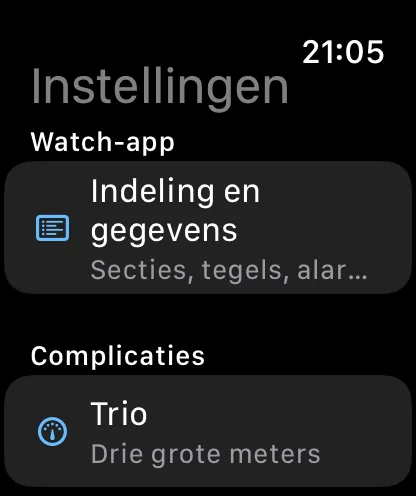
Gewijzigd in 11.7: Watch-app stond vroeger na Complicaties, en het scherm eindigde met een korte uitleg over hoe je een complicatie aan een wijzerplaat toevoegt. Die uitleg is weg; de stappen staan bij Complicaties, waar je ze ook zou gaan zoeken.
Elke kiezer hier wordt getoond als het ding dat hij verandert, in plaats van beschreven: meters worden echt getekend, en een volledige voorvertoning blijft boven de kiezer staan en wordt bijgewerkt terwijl je tikt.
Het hoofdscherm indelen
Instellingen → Indeling en gegevens op de Watch — of Watch-indeling op je iPhone — bepaalt het hele hoofdscherm. Het scherm opent met bovenaan een live voorvertoning van je eigen hoofdscherm, verkleind: jouw volgorde, jouw verborgen onderdelen, jouw koptekststijl, jouw weer. Het is het echte scherm, geen tekening ervan, dus wat je ziet is wat de Watch zal tonen.
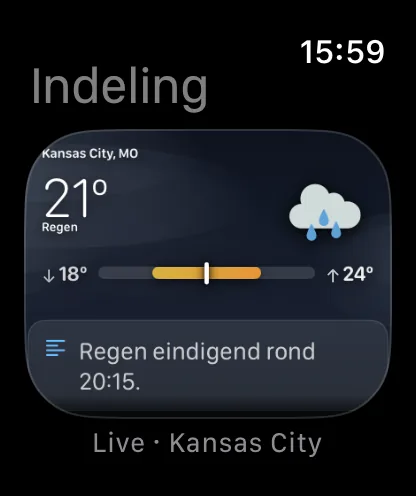
Begin met een voorinstelling
Drie voorinstellingen zetten de hele indeling met één tik:
| Voorinstelling | Wat je krijgt |
|---|---|
| Overzicht | Nu en straks — een compacte koptekst, de uren en de week. |
| Gebalanceerd | Het gebruikelijke: de standaardindeling. |
| Alles | Elk onderdeel ingeschakeld. |
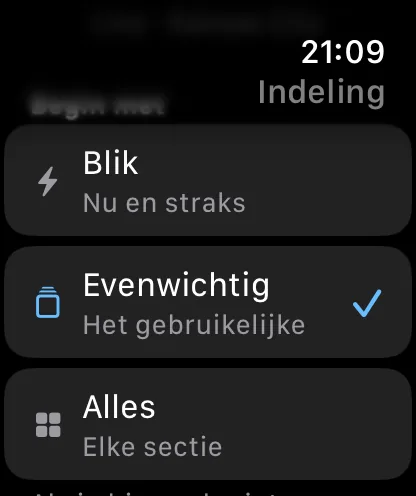
Een voorinstelling is geen modus waarin je blijft. Hij zet alleen de instellingen, dus zodra je daarna iets verandert, staat er Aangepast.
Tonen, verbergen en verplaatsen
De lijst Onderdelen bevat elk onderdeel. Het oog links toont of verbergt het; de pijltjes rechts verplaatsen het omhoog of omlaag. Er blijft altijd minstens één onderdeel zichtbaar, dus bij het laatste zichtbare onderdeel werkt het oog niet.
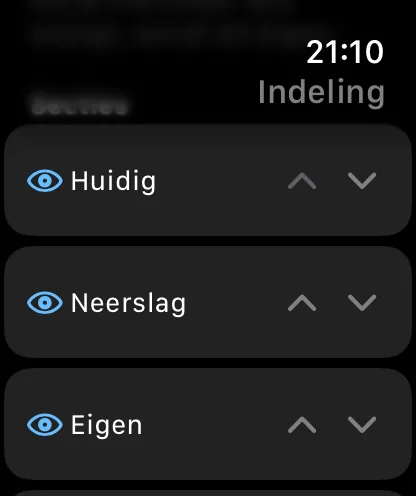
Of een onderdeel verborgen is, wordt los van de volgorde onthouden, dus een onderdeel dat je verbergt blijft verborgen, ook als een toekomstige versie nieuwe onderdelen aan de lijst toevoegt. Onderdelen die van de omstandigheden afhangen — Neerslag, meldingen — verschijnen nog steeds alleen als er iets te tonen is, ook als ze zijn ingeschakeld.
Opties per onderdeel
Onder de lijst staan de keuzes van elk onderdeel dat keuzes heeft:
| Onderdeel | Opties | Standaard |
|---|---|---|
| Koptekst | Hemel, Stilstaande hemel, Compact | Hemel |
| Per uur | Stijl: Eenvoudig, Curve of Grafiek; 12, 24 of 48 uur; welk gegeven onder elk uur staat | Eenvoudig; 12 uur; Kans op neerslag |
| Grafieken | Knoppen: Symbolen of Labels | Symbolen |
| Komende 7 dagen | 5 dagen of alle dagen; neerslagkolom aan of uit | Alle dagen; kolom aan |
| Gegevens | Welke tegels, in welke volgorde; Tegels of Compacte rijen | De standaard elf; Tegels |
| Aangepaste gegevens | Aan of uit; de drie waarden | Uit; Windsnelheid, Uv-index, Bewolking |
| Meldingen | Verberg meldingen voor extreem weer op de Watch | Uit (meldingen zichtbaar) |
Je tegels kiezen
Gegevenspunten → Tegels toont alle zeventien waarden die een tegel kan laten zien — Temperatuur, Voelt aan als, Warmte-index, Gevoelstemperatuur, Vochtigheid, Dauwpunt, Kans op neerslag, Bewolking, Wind, Windrichting, Uv-index, Luchtdruk, Zicht, Maanstand, Luchtkwaliteit (Gold), Getijden (Gold) en Pollen (Gold). Vink de tegels aan die je wilt en zet ze met de pijltjes op volgorde.
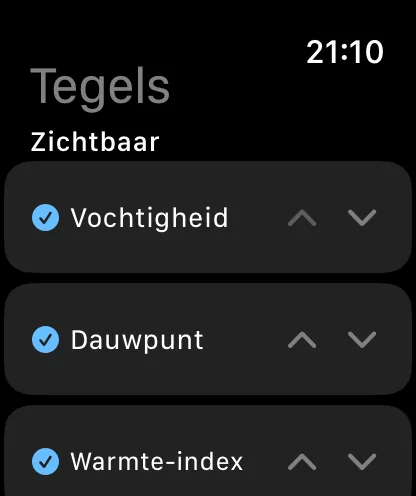
De drie waarden van Gold vallen uit het raster in plaats van leeg te blijven als ze niet getekend kunnen worden: Getijden heeft ook een locatie nodig waarvoor getijdengegevens zijn, en Pollen is een meting uit de Verenigde Staten die niet altijd wordt gerapporteerd.
Watch-indeling op je iPhone
Open Instellingen → Apple Watch → Watch-app → Pas aan op je iPhone en je komt in Watch-indeling — dezelfde instellingen als op de Watch, met een veel grotere voorvertoning.
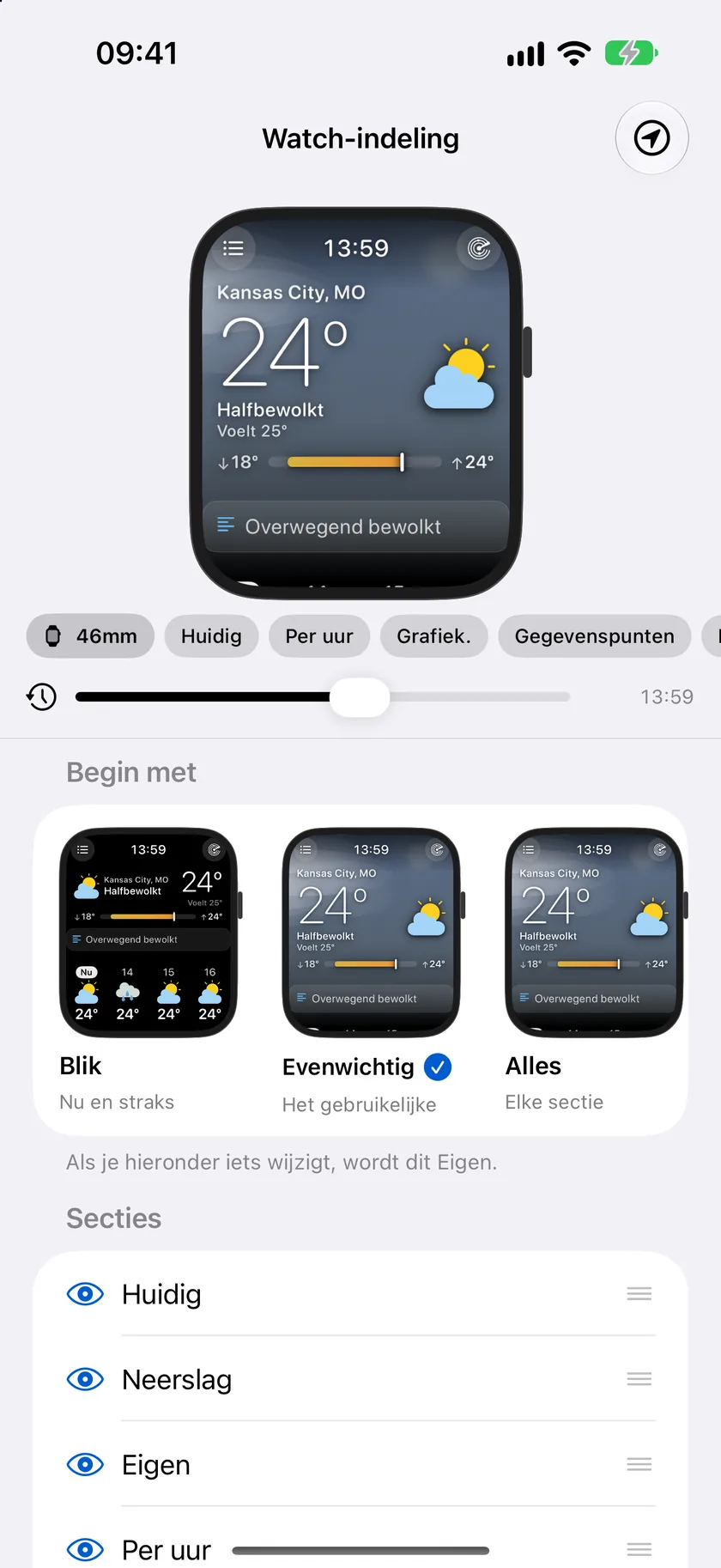
De Watch die bovenaan vastgezet staat, draait het echte hoofdscherm van de Watch met jouw eigen weer erin, dus elke wijziging die je hieronder maakt, zie je meteen. Daaronder:
- Een formaatknop zet de voorvertoning op 46 mm of 40 mm, zodat je het kleine scherm kunt controleren.
- Knoppen voor onderdelen laten de voorvertoning naar een onderdeel springen.
- Een tijdlijn loopt van middernacht tot middernacht in stappen van vijf minuten, met een knop Nu om terug te springen. Sleep eraan en de dag loopt vooruit: de lucht gaat van dageraad via blauw naar goud naar sterren, de vakjes voor zonsopkomst en zonsondergang schuiven langs de strook per uur, de zon volgt zijn boog en de temperatuur volgt de verwachting per uur.
- Een menu voor de gegevensbron kiest tussen Mijn weer — de verwachting voor je huidige locatie — en Voorbeelddag, een vaste dag met ochtendmist, een onweersbui in de middag en een heldere nacht, zodat je door elke toestand kunt schuiven waarin het scherm kan staan.
- Kaarten onder Begin met tonen elke voorinstelling met je eigen weer voordat je er een kiest.
- Eén lijst om onderdelen te verplaatsen en te tonen of te verbergen, met de opties per onderdeel eronder — waaronder de rijen Per uur → Stijl en Grafieken → Knoppen, zodat je de strook per uur en de grafiekknoppen zowel op de telefoon als op de Watch kunt instellen.
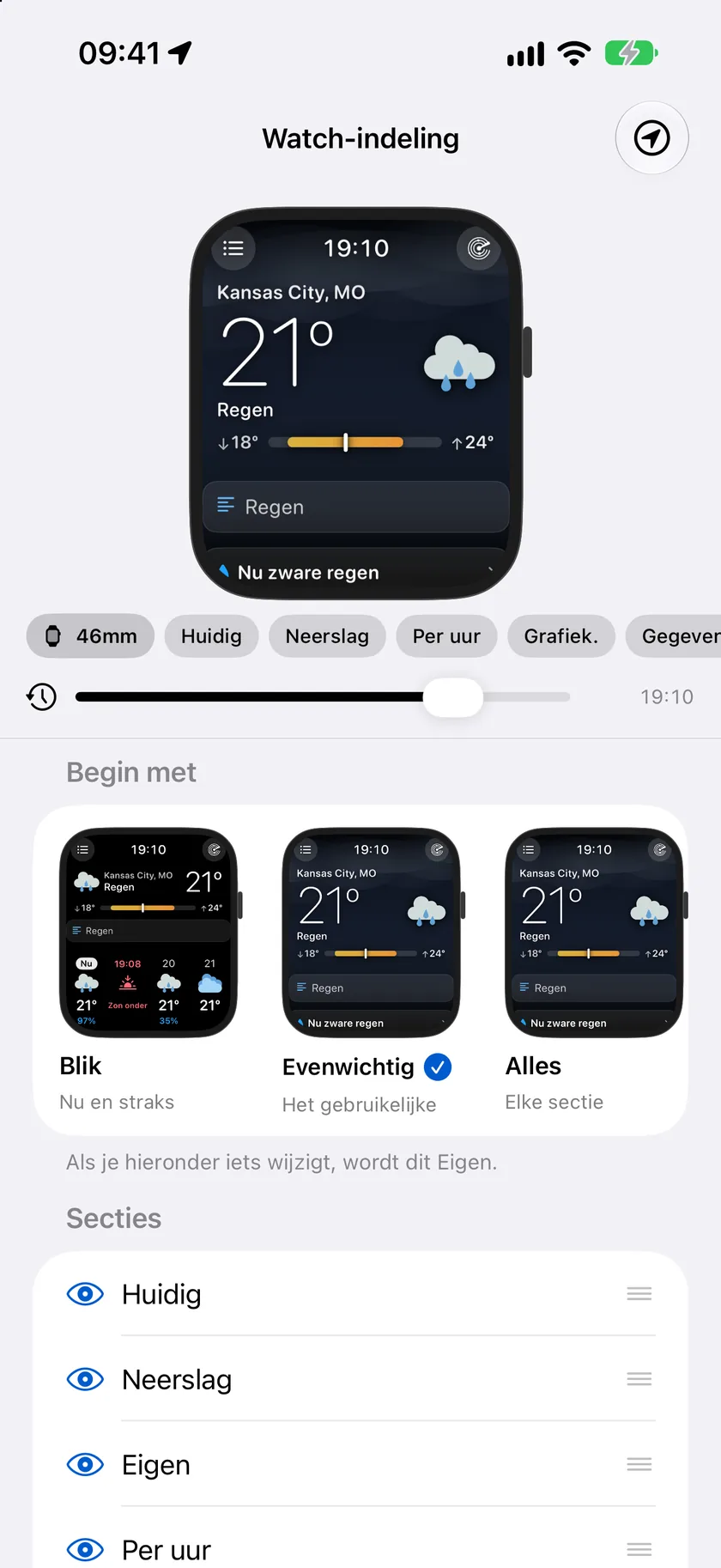
Instellingen gaan vanzelf heen en weer tussen de twee apparaten, in beide richtingen — je hoeft op geen van beide iets in te drukken. Zijn ze buiten bereik, dan staat de wijziging klaar voor de volgende keer dat ze verbinding maken.
Opmerking: als een van je apparaten nog een versie van Forecast Bar ouder dan 11.7 heeft, kent die de onderdelen Zon en maan en Wind niet en laat hij ze weg uit de volgorde die hij verstuurt. Het nieuwere apparaat zet ze terug na Komende 7 dagen, waardoor een eigen positie voor die twee verloren kan gaan. Wat je hebt verborgen, blijft verborgen. Werk beide apparaten bij en het is opgelost.
Zet na een update je complicaties één keer terug
Als je complicaties na een update van je wijzerplaten zijn verdwenen, toont de Watch-app op het hoofdscherm een kaart Voeg je complicaties weer toe met de stappen, en een knop Gereed om hem te sluiten. Je iPhone toont een bijpassende banner van één regel. Dit is een eenmalige stap en er is niets verloren gegaan — de volledige uitleg staat bij Complicaties.
Als het weer niet wil laden
Als ophalen mislukt en er geen verwachting van minder dan 10 minuten oud is om op het scherm te houden, toont de Watch een kort foutscherm — een waarschuwingsdriehoek, een kop zoals Weer ophalen mislukt en een knop Probeer weer die het ophalen opnieuw start.
Als de oorzaak bij een van de externe weerleveranciers ligt en niet bij je Watch, bevat dat scherm twee extra dingen. Het bericht onder de kop is de uitleg die onze servers hebben gestuurd, met wat er precies misgaat, en er verschijnt een link Servicestatus direct boven Probeer opnieuw. Tik erop om forecastbar.com/status te openen in de ingebouwde webweergave van de Watch, waar elk onderdeel van de dienst en elke externe leverancier met de huidige status staat.
Tijdens zo'n storing mislukt Probeer opnieuw meestal weer, omdat er aan je Watch niets mis is. De statuspagina geeft sneller antwoord. Zie Het weer laadt nu niet voor wat je kunt verwachten tot het is opgelost.
Inloggen met Apple
Door in te loggen koppel je de Watch aan de locaties en instellingen die je vanaf je iPhone hebt gesynchroniseerd. Stel eerst synchronisatie in via Forecast Bar → Instellingen → Synchronisatie en meldingen op je iPhone (zie Instellingen op de iPhone), en log daarna op de Watch in met Apple — vanaf het abonnementsscherm of de knop van de locatielijst. Zodra je bent ingelogd, verschijnen je bewaarde locaties in de locatielijst van de Watch en gaat je abonnement mee.
Op kleinere Watches
Alles op deze pagina is ontworpen voor een scherm van 40 mm én van 46 mm — niets wordt afgekapt en niets wordt zo klein dat het onleesbaar wordt.
Als de bewegende lucht zwaar aanvoelt op een oudere Watch, vind je in Instellingen → Indeling en gegevens → Koptekst de opties Stilstaande hemel en Compact, en is de instelling van 12 uur voor de strook per uur lichter dan 24 of 48.
