Het weerpaneel is het hoofdscherm van de Mac-app: de huidige omstandigheden, de verwachtingen per uur en per dag, neerslag en elk gegevenspunt, in een compact uitklappaneel onder je menubalkonderdeel.
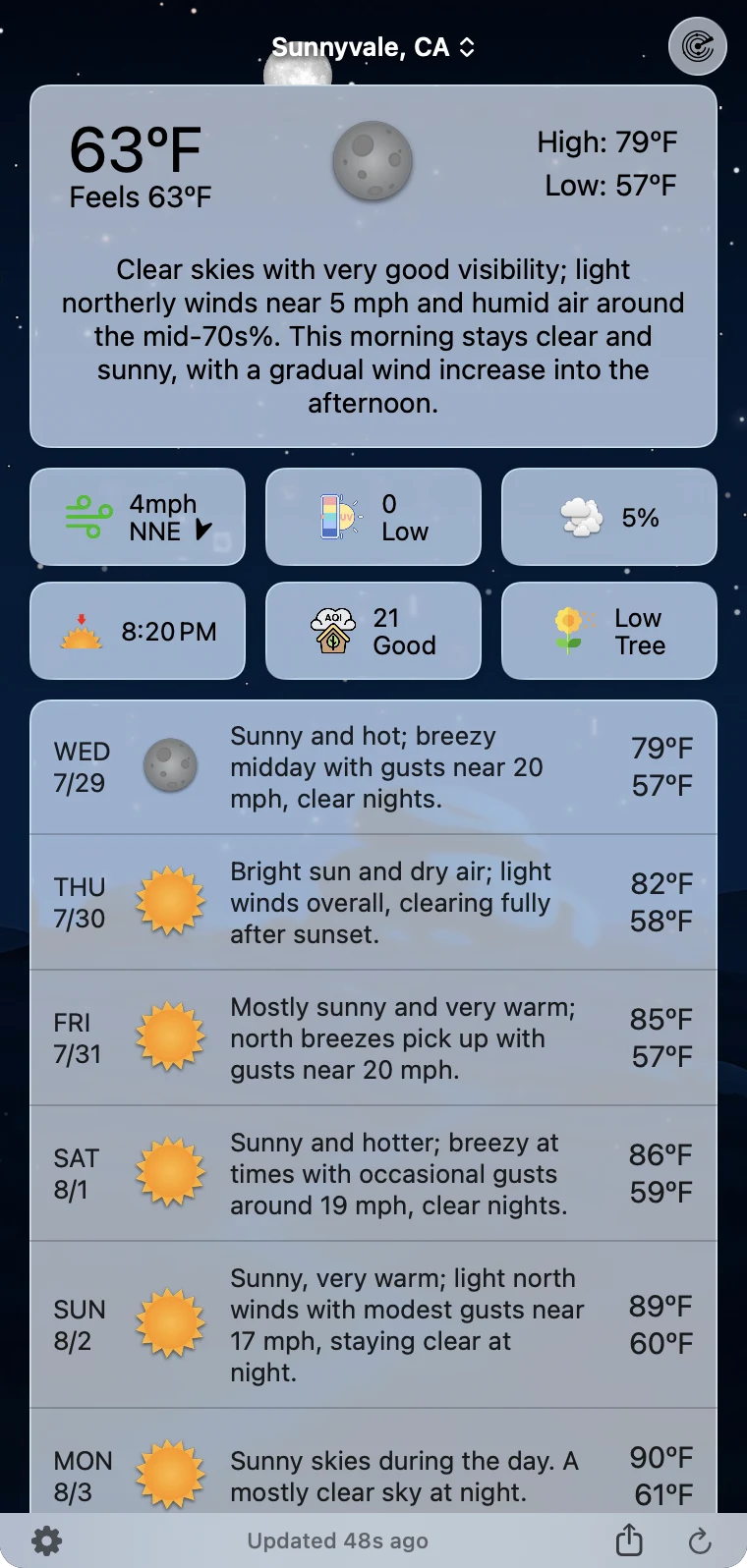
Openen en sluiten
- Openen: klik op het menubalkonderdeel van Forecast Bar. Het paneel klapt uit, gecentreerd eronder.
- Sluiten: klik nog een keer op het menubalkonderdeel, druk op ESC of klik gewoon ergens buiten het paneel.
- Het paneel sluit ook als je naar een andere app gaat (tenzij je het hebt losgemaakt of in de Dock-modus werkt).
Tip: ⇧⌘W opent of sluit het paneel vanaf elke plek: het is een globale toetscombinatie. Zie Toetscombinaties.
De knoppenbalk
Bovenaan het paneel:
- Knop voor weermeldingen (waarschuwingsdriehoek, links): verschijnt als er actieve weermeldingen zijn, met een rode badge die telt hoeveel je er nog niet hebt gezien. Bij één weermelding openen meteen de details daarvan; bij meer dan één opent de lijst met weermeldingen. Zie Meldingen.
- Knop voor de verwachtingsbespreking (documentsymbool, links): verschijnt als je de details van de huidige omstandigheden bekijkt; opent de door meteorologen geschreven Area Forecast Discussion voor je regio.
- Locatienaam (midden): de huidige locatie met een kleine pijl omhoog/omlaag. Klik erop om de locatiekiezer te openen (zie hieronder).
- Radarknop (rechts): opent het aparte radarvenster, dat boven het paneel zweeft en net als elk ander venster van grootte kan veranderen. Het heeft dezelfde knop Overlays als de iPhone, voor waarschuwingen, bliksem, onweerscellen, wegomstandigheden en camera's, rivierpeilen en brandgrenzen; voor de geavanceerde overlays heb je Pro nodig. Alles wat ze tekenen, wordt beschreven onder Radar.
Klik je op de kaart met de huidige omstandigheden zelf, dan opent een grote popover met details en grafieken voor elk gegevenspunt; druk op ⌘W om die te sluiten.
De voettekst
Onderaan het paneel:
- Tandwiel (links): opent Instellingen.
- Tijdstip van bijwerken (midden): hoe lang geleden het weer voor het laatst is opgehaald ('Zojuist bijgewerkt', '5 minuten geleden bijgewerkt'). Terwijl er AI-verhalen worden geschreven, staat er 'Samenvattingen personaliseren…'.
- Visualiseer de dag: speelt je hele dag af als een bewegende hemel. Zie hieronder.
- Deel schermafbeelding (rechts): legt het paneel vast als afbeelding en opent het deelmenu van macOS.
- Vernieuw (helemaal rechts): haalt meteen nieuw weer op; de pijl draait zolang dat bezig is.
Visualiseer de dag
Nieuw in 11.4. Je dag speelt zich af als een bewegende hemel: de zon, de sterren, de wolken en de regen volgen allemaal je echte verwachting, uur voor uur, en daarna begint het opnieuw.
Het begint bij het huidige uur en loopt een hele dag vooruit, zodat je het weer ziet dat nog komt, in plaats van de ochtend die je al achter de rug hebt opnieuw af te spelen.

Er zijn drie manieren om het te openen, en ze openen het allemaal in een eigen venster in plaats van in het paneel:
- De knop Visualiseer de dag in de voettekst van het paneel.
- Klik met de rechtermuisknop op het menubalksymbool en kies Visualiseer de dag. Dit is de enige manier die werkt zonder eerst iets te openen.
- Weergave → Visualiseer de dag, of ⌥⌘V.
Zodra het afspeelt, kun je het als video delen, klaar om te versturen of te posten; het opent hetzelfde deelmenu als Deel schermafbeelding.
Ontbreekt de opdracht in het menu van het menubalksymbool, of krijg je te horen dat Visualiseer de dag niet beschikbaar is, dan zijn er maar twee redenen, en de app zegt welke: de verwachting per uur voor vandaag is nog niet binnen, dus er is niets om af te spelen, of je huidige achtergrondstijl kan niet elke willekeurige combinatie van weer en tijd tekenen. Schakel over naar een geanimeerde weerscène of een stadspakket in Instellingen → Thema en vormgeving → Achtergronden om het tweede op te lossen.
Het paneel van grootte veranderen
- Hoogte: houd de aanwijzer boven het midden van de voettekst: het tijdstip van bijwerken wordt dan een greep. Sleep die omhoog of omlaag.
- Breedte: sleep de linker- of rechterrand van het paneel, van 350 tot 600 punten.
- Forecast Bar onthoudt de grootte van het paneel per beeldscherm, zodat het compact kan zijn op het scherm van een laptop en hoger op een externe monitor.
Het paneel past ook automatisch zijn grootte aan als je verwachtingssecties toont of verbergt in Instellingen → Gegevens en indeling.
Het paneel losmaken
Sleep het paneel omlaag, weg van de menubalk, en het wordt losgemaakt als zwevend venster met een titelbalk en een sluitknop, dat open blijft terwijl je werkt. Wat het slepen doet, bepaal je in Instellingen → Algemeen → Venster losmaken → Omlaag slepen:
| Optie | Wat omlaag slepen doet |
|---|---|
| Zwevend venster | Maakt los als zwevend venster – de standaard |
| Schakel over naar Dock-modus | Schakelt de hele app over naar de Dock-modus |
| Uit | Niets: het paneel springt terug |
Een zwevend paneel zet je weer vast door het terug omhoog naar de menubalk te slepen, op ESC te drukken of op de sluitknop te klikken. Forecast Bar onthoudt de losse positie en zet het paneel er de volgende keer weer neer. Is het losse venster ergens onbereikbaar beland, gebruik dan Instellingen → Algemeen → Venster losmaken → Herstel vensterpositie.
De locatiekiezer
Klik op de locatienaam in de knoppenbalk om de popover met locaties te openen:
- Zoeken: typ in het veld 'Voeg een locatie toe…' om wereldwijd te zoeken. Naast steden vind je ook bezienswaardigheden en adressen – nationale parken, skigebieden, luchthavens, stadions – en de plek wordt bewaard onder de naam die je hebt gekozen. Een schakelaar Voeg toe aan favorieten (standaard aan) bepaalt of een gekozen resultaat in je lijst wordt bewaard of maar één keer wordt bekeken.
- Je lijst: de huidige locatie blijft bovenaan vastgezet; bewaarde locaties daaronder tonen een kleine live weergave van het weer.
- Wijzig: klik op Wijzig om favorieten door slepen te herschikken, of verwijder er een met de prullenmandknop. De huidige locatie kan niet worden verplaatst of verwijderd, en bij het verwijderen van je thuislocatie wordt eerst om bevestiging gevraagd.
- Vergelijk: als Toon vergelijkknop aanstaat in Instellingen → Vergelijken en thuis → Knop 'Locaties vergelijken', krijgt elke rij een vergelijkknop die een venster opent waarin je je locaties naast elkaar vergelijkt.
Tip: Wissel van locatie met het toetsenbord: ⌘1–⌘9 springt naar bewaarde locaties, ⌘0 naar de tiende en ⌘` naar je huidige locatie.
