Alles over hoe Forecast Bar eruitziet, staat op één plek: Instellingen → Thema en vormgeving (open het zijmenu, tik op Instellingen en dan op de eerste rij). Wijzigingen worden meteen toegepast, dus je kunt makkelijk experimenteren.
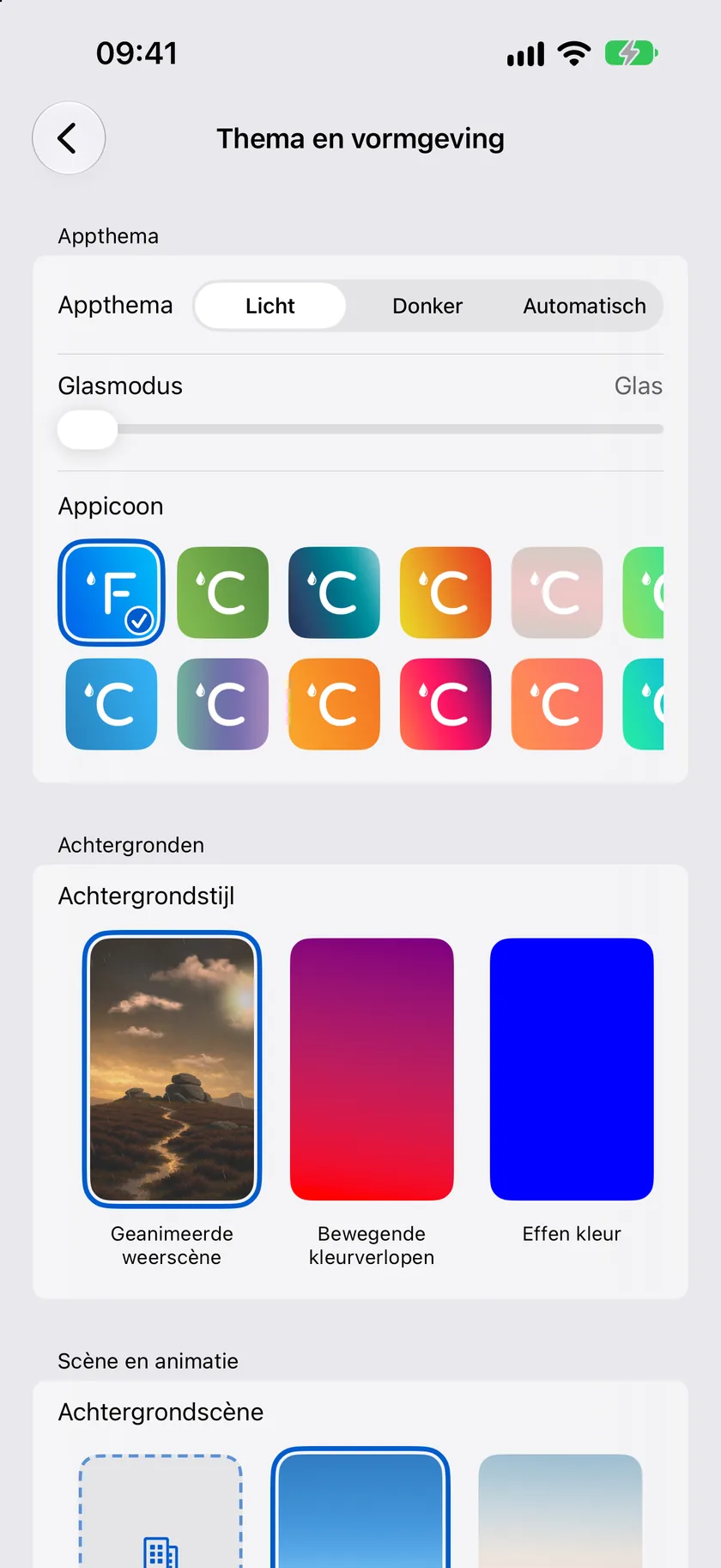
App-thema
Kies of de app lichte of donkere kleuren gebruikt.
| Optie | Wat het doet |
|---|---|
| Licht | Altijd de lichte weergave gebruiken |
| Donker | Altijd de donkere weergave gebruiken |
| Automatisch (standaard) | De systeemweergave van je apparaat volgen |
Glasmodus
Op iOS 26 en nieuwer bepaalt de schuifregelaar Glasmodus hoe mat de doorschijnende ‘liquid glass’-look is. Sleep van helder glas aan het ene uiteinde naar de traditionele weergave van de app aan het andere; het label naast de schuifregelaar zegt altijd waar je bent:
| Label | Wat je krijgt |
|---|---|
| Glas (standaard) | Helder glas met een subtiele tint |
| Beslagen | Tussen Glas en Matglas in |
| Matglas | Het middelpunt: minder doorzichtig, een zachtere look |
| IJzig | Tussen Matglas en Systeem in |
| Systeem | De traditionele look, zonder glaseffecten |
Glas, Matglas en Systeem zijn vaste punten. Laat je de schuifregelaar los in de buurt van een ervan, dan klikt hij daar precies op vast, zodat je altijd terug kunt naar een bekende instelling.
Raak de schuifregelaar aan (of tik op de rij Glasmodus) en de app toont een schermvullende voorvertoning, zodat je de look beoordeelt tegen je echte achtergrond in plaats van tegen een lijst met instellingen. De schuifregelaar blijft onder je vinger terwijl de voorvertoning eromheen groeit. Laat los en je bent terug in Instellingen.
Deze schuifregelaar verschijnt alleen op apparaten met iOS 26 of nieuwer. Heb je Glasmodus ingesteld in een eerdere versie van de app, dan wordt je keuze overgenomen op het bijbehorende punt van de schuifregelaar.
Kies appsymbool
Tik op Kies appsymbool om te kiezen uit 32 appsymbolen: de klassieke look, kleurvarianten zoals Blauw, Groen, Oceaannevel, Zonsopkomst en Zonsondergang, plus een grote galerij met genummerde ontwerpen. Tik op een symbool om het te gebruiken; bij je huidige keuze staat een vinkje.
Tip: Elk symbool toont een temperatuur, en die wordt automatisch in °F of °C weergegeven, passend bij je instelling voor Eenheden in Gegevens en indeling.
Je appsymbool kiezen is inbegrepen bij Silver en hoger. Zie Abonnementen en niveaus.
Achtergronden
De kiezer Achtergrondstijl bepaalt wat er achter je verwachting wordt getekend:
| Stijl | Wat je ziet |
|---|---|
| Geanimeerde weerscène (standaard) | Een levende scène die past bij het huidige weer: regen valt, wolken drijven voorbij en de lucht verandert met het tijdstip van de dag |
| Geanimeerde kleurverlopen | Langzaam verschuivende kleurverlopen; kies je eigen 3 kleuren (standaard: blauw, paars, rood) |
| Effen kleur | Eén kleur naar keuze (standaard blauw) |
| Eigen afbeelding(en) | Je eigen foto's: kies maximaal 10 afbeeldingen uit je fotobibliotheek en de app wisselt ze af |
| Licht / Donker | Een effen achtergrond die het app-thema volgt |
| Kaart | Een live kaart van je locatie achter de verwachting |
Als Kaart is gekozen, verschijnt een kiezer Kaartstijl met 5 stijlen: Standaard, Satelliet, Hybride (standaard), Satelliet-flyover en Hybride flyover.
Stijl van weeranimatie
Als de achtergrond op Geanimeerde weerscène staat, bepaalt de kiezer Animatiestijl hoe weereffecten over de scène worden getekend:
| Optie | Wat het doet |
|---|---|
| Geen | Alleen de scène, zonder weereffecten |
| Realistisch (standaard) | Levensechte effecten van regen, sneeuw en wolken |
| Vlak | Vereenvoudigde, gestileerde effecten |
| Cartoon | Speelse, getekende effecten |
Achtergrondscènes
Ook onder Geanimeerde weerscène kies je met een rij scènekaarten het landschap zelf. Forecast Bar heeft een reeks ingebouwde scènes (de standaard is Highlands), plus een scène met kleurverlopen. Stadspakketten staan hier niet als kaart: ze verschijnen vanzelf voor de stad die je bekijkt, en maken plaats als die niet in beeld is.
- Tik op een kaart om die scène te kiezen.
- Houd een kaart ingedrukt om alle 72 varianten van de scène te bekijken (elke combinatie van weertype en tijdstip) in een paneel waarin je kunt bladeren.
Als een stadsscène in de buurt op dat moment je keuze vervangt (zie hieronder), legt een bijschrift uit waarom, met de knop Gebruik toch mijn keuze om terug te schakelen.
Achtergrondpakketten (stadsscènes)
Vooraan in de rij scènekaarten opent de kaart Meer pakketten de winkel met achtergrondpakketten, waar je prachtig weergegeven scènes van echte steden kunt downloaden. Voor het downloaden van pakketten heb je Gold nodig. Zie Abonnementen en niveaus. De kaart verschijnt pas zodra er pakketten beschikbaar zijn.
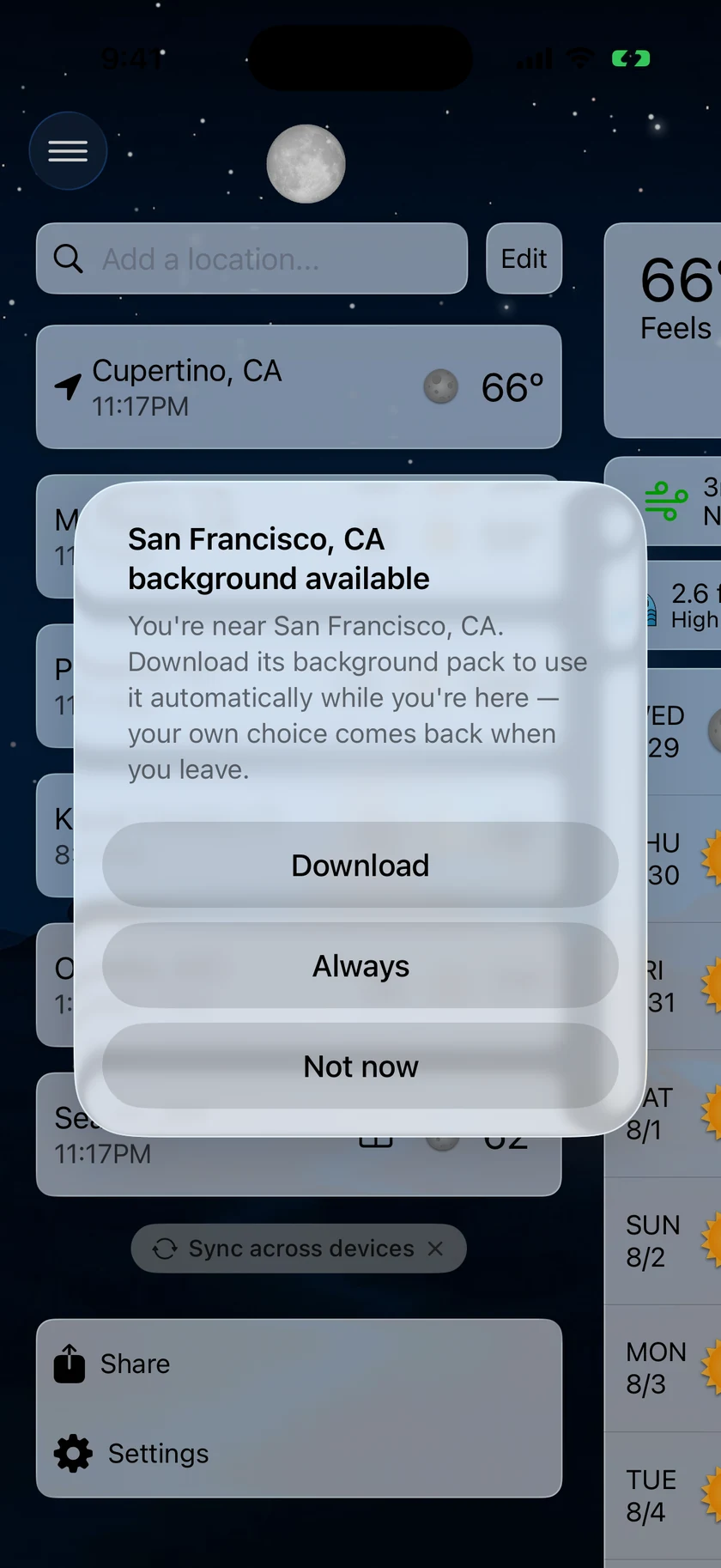
Ben je in de buurt van een stad waarvan je het pakket nog niet hebt gedownload, dan staat er een kaart voor die stad vooraan in de rij, vóór Meer pakketten. Tik erop om dat pakket te downloaden.
In de winkel kun je:
- Door de catalogus met pakketten bladeren, gegroepeerd per regio, met de downloadgrootte van elk pakket. Pakketten zijn ongeveer 8 MB tot 26 MB groot, de meeste rond de 20 MB, omdat elk pakket 72 weergaven van de stad bevat: elk weertype op elk tijdstip van de dag.
- Een pakket downloaden met Download, of het met Verwijder in het contextmenu van de rij weghalen om ruimte vrij te maken (de app vraagt eerst om bevestiging). Een regel onderaan laat zien hoeveel ruimte pakketten op dit apparaat innemen.
- Met Verwijder alle downloads wis je in één tik alle geïnstalleerde pakketten, zodra je er minstens één hebt.
- Omlaag trekken om de catalogus te verversen.
- Vraag een stadspakket aan: hiermee dien je een echte aanvraag in in plaats van een e-mail te openen, en je vraagt erom door te kiezen uit je eigen bewaarde locaties in plaats van een naam te typen. De locatie die je bekijkt, is al gekozen als het een van je bewaarde locaties is, dus meestal is het één tik; kies anders een andere stad uit je lijst. Doordat je kiest in plaats van typt, bevat de aanvraag de precieze coördinaten van die plek, zodat Portland nooit als het verkeerde Portland aankomt. Voor een aanvraag heb je Gold nodig.
Je aanvragen staan daarna bovenaan de winkel, boven de catalogus, en elke aanvraag laat zien hoe ver hij is: Aangevraagd, we gaan ernaar kijken, dan In de wachtrij om te maken, dan Wordt nu gemaakt, dan Klaar, tik om te downloaden, met een melding zodra het pakket er is. Vraag je om een plek die al door een bestaand pakket wordt gedekt, dan sla je de wachtrij helemaal over: de rij noemt het pakket dat jouw plek dekt en biedt het meteen aan. Een pakket waar je om hebt gevraagd, houdt daarna een ster in zijn rij. Houd een aanvraag ingedrukt om Annuleer aanvraag te kiezen zolang hij nog open is, of Verwijder uit lijst zodra hij is afgehandeld. Een stad die je annuleert, kun je later opnieuw aanvragen.
Vanaf 11.4 wordt een pakket dat je al hebt ook stilletjes opnieuw gedownload als we de afbeeldingen opnieuw tekenen, onder dezelfde wifiregel als automatische downloads. Je hoeft dus niet meer op een badge Update beschikbaar te letten en erop te tikken.
Automatisch gedrag regel je met geneste schakelaars bovenaan de winkel. Elke schakelaar verschijnt alleen als de schakelaar erboven aanstaat:
| Instelling | Standaard | Wat het doet |
|---|---|---|
| Gebruik stadsscènes in de buurt | Uit | Ben je in de buurt van een stad waarvan je het pakket hebt, dan wordt de scène ervan automatisch getoond. Je eigen keuze komt terug als je weggaat |
| Download pakketten in de buurt automatisch | Uit | Haal stadspakketten uit de buurt op de achtergrond op. Alleen via wifi, tenzij je de rij hieronder aanzet |
| Gebruik mobiele data | Uit | Voor onbeperkte abonnementen. Databesparingsmodus wordt altijd gerespecteerd |
Weersymbolen
Kies de reeks symbolen voor het weertype die in de hele app wordt gebruikt:
| Optie | Uiterlijk |
|---|---|
| Kleur (standaard) | Gedetailleerde weersymbolen in volle kleur |
| Climacons | Minimalistische lijnsymbolen |
| Anusha | Een met de hand getekende, geïllustreerde reeks |
| Vlakke kleur | Eenvoudige vormen in vlakke kleuren |
Symbolen bij gegevenspunten
De kleine symbolen naast gegevenspunten (vochtigheid, wind, uv enzovoort) kunnen Gekleurd (standaard) of Monochroom zijn.
Lettertypen
- Lettertype: laat Gebruik systeemstandaard staan of kies een lettertype dat op je apparaat is geïnstalleerd.
- Lettergrootte: een schuifregelaar van −3 tot +3 in hele stappen (standaard: 0, met het label Standaard) schaalt de tekst in de hele app.
Neerslagkleuren
Pas de kleuren aan die voor elk type neerslag in grafieken worden gebruikt. Er zijn twee volledige sets kleurkiezers, een voor de weergave Licht en een voor Donker, elk met:
- Regen
- Sneeuw
- IJsregen
- IJzel
- Winterse neerslag
De knop Herstel standaardinstellingen verschijnt zodra je een kleur hebt aangepast.
Opmerking: Je neerslagkleuren gaan verder dan de hoofdapp: ze kleuren ook de grafiek in de Live activiteit voor neerslag en de grafieken in de app voor de Apple Watch.
Synchroniseer weergave tussen apparaten
Alles op dit scherm wordt standaard gedeeld tussen je apparaten, dus de look die je op je iPhone instelt, komt ook op je iPad, Mac en Apple TV terecht. Onderaan Thema en vormgeving staat één schakelaar, Synchroniseer vormgeving tussen apparaten, waarmee een apparaat een eigen look kan houden.
- Aan (standaard): wijzigingen in de weergave gelden voor al je apparaten.
- Uit: wijzigingen in de weergave blijven op dit apparaat. Hoe het apparaat eruitziet op het moment dat je de schakelaar uitzet, blijft behouden, dus er verandert niets direct op het scherm; alleen je latere wijzigingen reizen niet meer mee.
Zet je de schakelaar weer aan, dan wordt het apparaat meteen gelijkgetrokken met je andere apparaten, zonder op de volgende synchronisatie te wachten.
De schakelaar geldt per apparaat, dus je kunt bijvoorbeeld een donkere Mac en een lichte iPhone hebben, terwijl je iPad blijft volgen wat je elders instelt.
Opmerking: De schakelaar verschijnt alleen als je bent ingelogd; zonder account valt er niets te synchroniseren. Zie Synchroniseren tussen apparaten.
