Forecast Bar kan je meldingen sturen over extreem weer, naderende regen, dagelijkse verwachtingen, mooie zonsondergangen, hemelverschijnselen en drempelwaarden die je zelf bepaalt. Op deze pagina lees je wat er nodig is om meldingen te laten werken, waar je ze instelt en hoe je actieve weermeldingen in de app leest.
Wat meldingen nodig hebben
Meldingen van Forecast Bar worden verstuurd door de eigen weerdienst van Forecast Bar: een server die het weer voor je locaties in de gaten houdt en meldingen naar je apparaten pusht. Daarom moeten er drie dingen in orde zijn:
- Een Silver- of Gold-abonnement. Meldingen draaien op de servers van Forecast Bar en vereisen dus een actief abonnement; de gratis proefperiode van 7 dagen waarmee elk nieuw abonnement op iPhone of iPad begint, telt ook. Zie Pakketten en niveaus voor welke meldingen bij elk niveau horen.
- Log in met Apple. Door in te loggen maak je het synchronisatieaccount aan waar de dienst je meldingen naartoe stuurt (en worden je instellingen tussen apparaten gesynchroniseerd). Ben je nog niet ingelogd, dan toont het scherm Meldingen eerst de knop Log in om te ontgrendelen. Je kunt ook inloggen via Instellingen → Info en meer.
- Toestemming voor meldingen in iOS. De eerste keer dat je een meldingstype inschakelt, vraagt Forecast Bar om toestemming voor systeemmeldingen. Weiger je die, dan kunnen er geen meldingen verschijnen; je kunt de toestemming later alsnog geven in de app Instellingen van iOS, onder Forecast Bar.
Waar je de instellingen vindt
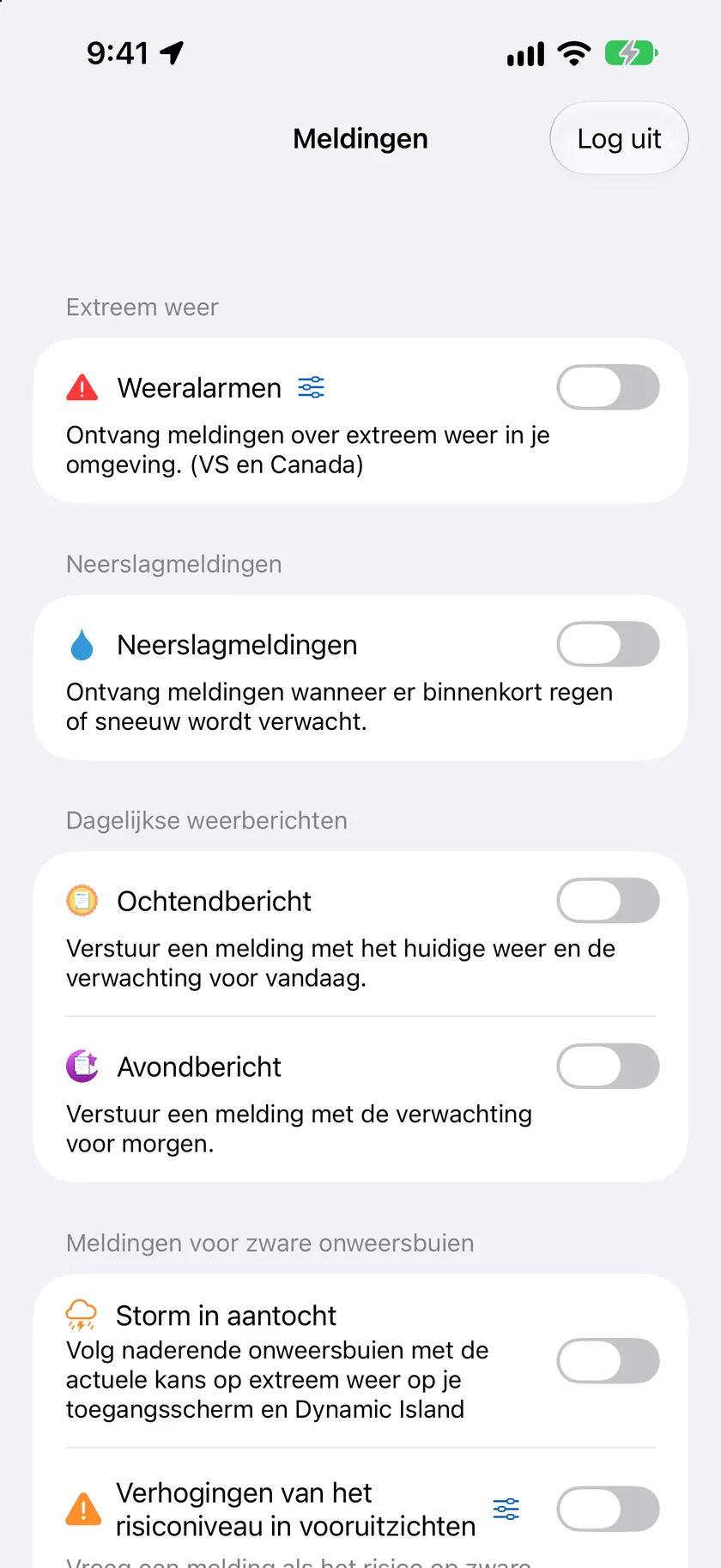
Ga naar Instellingen → Meldingen. (Is je abonnement lager dan Silver, dan opent deze rij in plaats daarvan het abonnementsscherm.) Zodra je bent ingelogd, toont het scherm elke categorie meldingen:
| Sectie | Wat het doet | Details |
|---|---|---|
| Extreem weer | Officiële weermeldingen voor extreem weer (VS en Canada) | Meldingen voor extreem weer |
| Neerslagmeldingen | Regen en sneeuw die beginnen/stoppen, plus de Live activiteit | Meldingen voor regen en sneeuw |
| Dagelijkse weerberichten | Samenvattingen van de verwachting in de ochtend en de avond | Ochtend- en avondberichten |
| Meldingen voor astronomie | Verduisteringen, supermanen, zonnewendes, noorderlicht | Meldingen voor astronomie en hemelverschijnselen |
| Live meldingen voor zonsondergang | Een zeldzame melding als live satellietbeelden een prachtige zonsondergang bevestigen (alleen VS) | Kwaliteit van zonsopkomst en zonsondergang |
| Getijdenmeldingen | Extreem hoogwater en extreem laagwater (alleen kustlocaties) | Aangepaste en drempelmeldingen |
| Eigen meldingen | Stel je eigen drempelmeldingen samen | Aangepaste en drempelmeldingen |
| Temperatuurvergelijking | Meldingen als 'Vandaag voelt anders aan' | Aangepaste en drempelmeldingen |
| Regenboogmeldingen (bèta) | Een experimentele melding dat er misschien een regenboog in de buurt is | Hieronder |
| Niet storen | Stille uren voor alle meldingen van Forecast Bar | Hieronder |
In de knoppenbalk van dit scherm staat een knop Log uit. Tijdkiezers springen overal in stappen van 15 minuten.
Regenboogmeldingen (bèta)
Eén schakelaar, onderaan het scherm Meldingen: Experimentele regenboogmeldingen met een kijkrichting. Alleen VS. Het idee is dat radar en satelliet samen kunnen zien wanneer de zon en een passerende bui zo staan dat er bij jou een regenboog ontstaat, en de melding vertelt welke kant je op moet kijken.
Het is een experiment, en het staat ook zo aangegeven. Het kan regenbogen missen, en het kan een melding sturen als er niets te zien is. Je moet het zelf inschakelen, het werkt alleen in de 48 aaneengesloten staten van de VS, het is beschikbaar op iPhone, iPad en Mac maar niet op de Watch of Apple TV, en je hebt Gold nodig (Pro op de Mac).
Wat inschakelen op dit moment doet. De regenboogdienst wordt aan de kant van Forecast Bar nog verder opgebouwd, dus als je dit inschakelt, meld je je aan in plaats van dat er meteen meldingen binnenkomen. Zet je het aan en komt er niets, dan is er niets mis met je instellingen. Dat zeggen we liever hier dan dat je je meldingsinstellingen gaat doorzoeken.
Niet storen (stille uren)
Zet onderaan Instellingen → Meldingen de optie Niet storen aan en stel de tijden Van en Tot in om meldingen van Forecast Bar tijdens die uren te dempen, bijvoorbeeld 's nachts. Standaard staat het uit.
Opmerking: Soorten extreem weer die je als Kritieke meldingen hebt gemarkeerd, kunnen tijdens stille uren toch doorkomen; zie Meldingen voor extreem weer.
Actieve weermeldingen bekijken in de app
Is er een weermelding voor extreem weer actief voor de locatie die je bekijkt, dan verschijnt die op een van twee plekken:
- Kaart met weermeldingen: standaard verschijnt er een sectie met weermeldingen op het hoofdscherm, onder de verwachtingskaarten. Tik erop om de weermelding te lezen.
- Badge in de knoppenbalk: zet Instellingen → Gegevens en indeling → Weermeldingen → Toon meldingen voor extreem weer in knoppenbalk aan om een badge op de knop in de knoppenbalk te tonen in plaats van de kaart.
Tik op een weermelding om de details te openen: Uitgegeven, Verloopt, de County's waarvoor de melding geldt, de volledige Beschrijving en eventuele officiële Instructies. Zijn er meerdere weermeldingen tegelijk actief, gebruik dan de pijlen vorige/volgende om erdoorheen te bladeren; een teller als '1 van 3' laat zien waar je bent. Een weermelding waarvoor het weerbureau nooit een eindtijd heeft opgegeven, toont Verloopt in plaats van Eindigt: dat uur is het moment waarop het bericht opnieuw moet worden uitgegeven, niet wanneer het weer ophoudt. Geeft een weerbureau een advies opnieuw uit, dan zie je alleen de huidige versie, niet elke versie die technisch nog geldig is.
Meldingstypen verbergen
Nieuw in 11.6. Sommige soorten weermeldingen zijn nooit voor jou bedoeld, bijvoorbeeld elke mededeling over strandgevaren als je landinwaarts woont. Je kunt een hele soort in één keer verbergen, rechtstreeks vanaf de kaart, en dat werkt voor iedereen: geen abonnement of inloggen nodig.
- iPhone en iPad: houd de ✕ op een weermelding ingedrukt en kies Verberg alle …-meldingen.
- Mac: klik met de rechtermuisknop op de weermelding en kies Verberg alle …-meldingen.
- Apple TV: open de weermelding en kies Verberg alle …-meldingen in de rij onder Sluit.
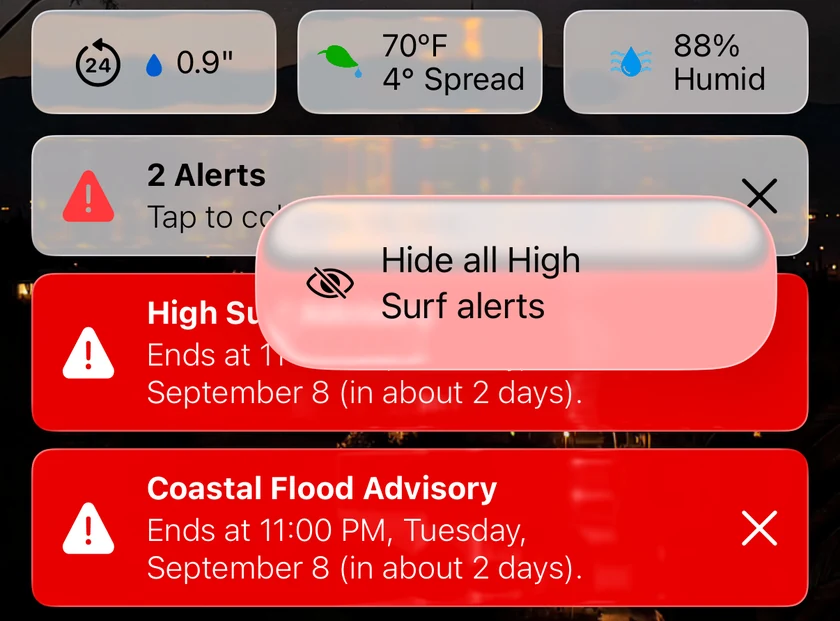
Sluit je dezelfde soort weermelding twee keer, dan biedt de kaart zelf Verberg alle aan, met een knop Niet nu waarna die soort niet meer wordt voorgesteld. Ontvang je voor die soort ook meldingen, dan vraagt de app of je wilt kiezen voor Verberg alleen in de app of Verberg en stop meldingen; verbergen in de app verandert op zichzelf nooit je meldingsinstellingen.
Levensbedreigende waarschuwingen kun je niet verbergen. Een Waarschuwing voor tornado's, een Waarschuwing voor plotselinge overstroming, een Waarschuwing voor orkaan en de rest van de lijst die dempfilters niet kunnen tegenhouden hebben geen optie Verberg alle op hun kaart. Geen enkele vermelding in je lijst met verborgen meldingstypen houdt zo’n waarschuwing tegen — ook niet een oudere vermelding die je toevoegde voordat deze regel bestond. Op Apple TV geldt dit vanaf 11.7.
Verborgen soorten verschijnen op geen enkele van je locaties meer. Wil je er een terughalen, ga dan naar Instellingen → Verwachtingen → Verborgen meldingstypen (op Apple TV Instellingen → Gegevens en indeling → Verborgen meldingstypen), waar elke verborgen soort staat met een knop Toon. Zolang je niets hebt verborgen, staat er 'Er zijn geen meldingstypen verborgen'.
Opmerking: Verborgen meldingstypen bepaalt wat de app toont. Filters voor meldingen staan daar los van; zie Dempfilters onder Extreem weer.
Problemen met meldingen oplossen
Komen er geen meldingen meer binnen, ga dan naar Instellingen → Info en meer → Notification Diagnostics → Test meldingen. Daar kun je een volledige meldingstest uitvoeren, een lijst krijgen van gevonden problemen met voorgestelde oplossingen, een testmelding sturen, je pushtoken vernieuwen en een diagnoserapport kopiëren dat je naar de ondersteuning kunt mailen. Zie Probleemoplossing voor veelvoorkomende oorzaken.
Meldingen op de Mac
De Mac-app heeft dezelfde instellingen voor meldingen, met dezelfde vereisten voor abonnement en Log in met Apple (op de Mac heet Gold Pro en Silver Plus). Eén verschil: op de Mac kies je één locatie voor meldingen, je huidige locatie of een van je bewaarde locaties, in plaats van een lijst met gevolgde locaties.
