Weet je nog niet welk abonnement je wilt? Begin bij Pakketten en niveaus.
Een abonnement nemen op iPhone en iPad
Open Instellingen → Abonnement om het abonnementsscherm te openen. (Heb je nog geen abonnement, dan verschijnt dit scherm ook vanzelf in plaats van verwachtingen; op iPhone en iPad begint elk abonnement voor nieuwe abonnees met een gratis proefperiode van 7 dagen.)
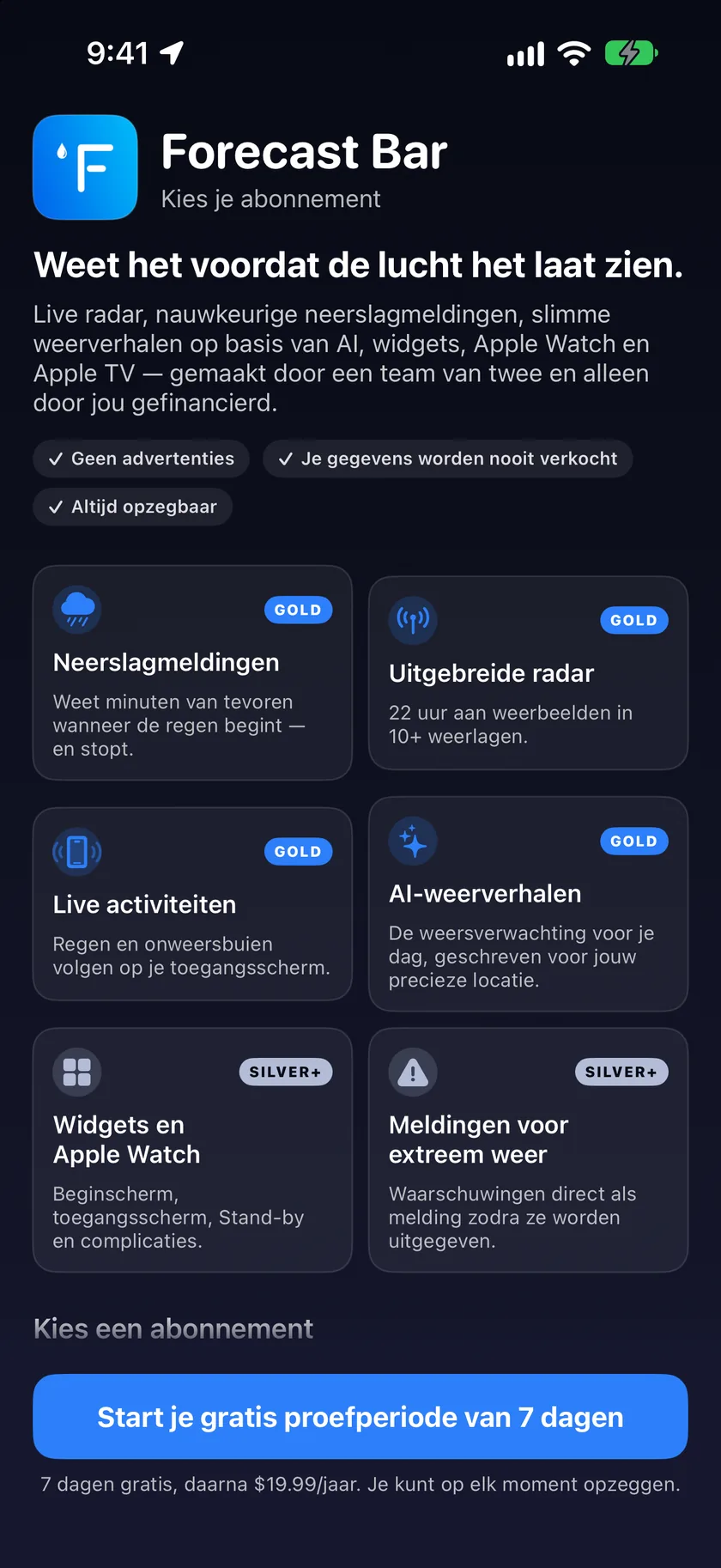
Het scherm toont een kaart voor Gold en een kaart voor Silver, elk met wat dat abonnement bevat. Hier kun je:
- Op Vergelijk abonnementen tikken op een van beide kaarten voor een volledige vergelijking van de functies naast elkaar.
- De optie Delen met gezin inschakelen om de gezinsversie van een abonnement te kiezen, die geldt voor iedereen in je Apple-gezin.
- Op de abonneerknop van het abonnement tikken: nieuwe abonnees krijgen een gratis week voordat de jaarprijs op de knop ingaat. Apple regelt de betaling via je Apple Account.
Je abonnement is direct na de aankoop actief, en als je Gold kiest, ontgrendelt het ook de Apple TV-app.
Een abonnement nemen op de Mac
De abonnementen voor de Mac heten Pro (gelijk aan Gold) en Plus (gelijk aan Silver), en worden los van een abonnement voor iPhone/iPad gekocht.
Het abonnementsvenster opent als je:
- Op het menubalksymbool van Forecast Bar klikt terwijl je geen abonnement hebt, of
- In de app Instellingen → Abonnement → Beheer abonnement kiest.
Kies Ga door met Pro of Ga door met Plus. Heb je al Plus, dan staat er op de knop voor Pro Upgrade naar Pro. Abonnementen voor de Mac hebben geen gratis proefperiode: de looptijd begint meteen en wordt meteen in rekening gebracht.
Let op: Had je een ouder abonnement op Forecast Bar voor de Mac, van vóór het nieuwe ontwerp, dan toont upgraden eerst een bevestiging: je bestaande abonnement wordt automatisch verlengd totdat je het zelf opzegt in Systeeminstellingen → Apple Account → Abonnementen, dus je kunt korte tijd voor beide betalen. Het venster biedt Zeg eerst het oude abonnement op, waarmee je direct naar je abonnementenpagina van Apple gaat. De app leidt abonnees met een oud abonnement via een upgradepad dat dubbele betaling moet voorkomen, maar zeg het oude abonnement wel op.
Een abonnement nemen op de Apple TV
De hele tv-app hoort bij Gold. Heb je geen abonnement, dan toont de tv-app een abonnementsscherm met twee keuzes:
- Abonneer je op Gold direct op de tv: de jaarprijs staat op de knop.
- Of neem een abonnement op je iPhone of iPad; zolang de tv hetzelfde Apple Account gebruikt, gaat Gold automatisch mee.
Het tv-scherm heeft ook de knop Herstel aankopen en toont de servicevoorwaarden en het privacybeleid als QR-codes die je met je telefoon kunt scannen (de Apple TV kan geen webpagina's openen).
Aankopen herstellen
Had je al eerder een abonnement maar herkent de app het niet (nieuw apparaat, opnieuw geïnstalleerd, uit- en weer ingelogd), gebruik dan Herstel aankopen:
- iPhone en iPad: Instellingen → Abonnement, en scrol dan omlaag naar Herstel aankopen.
- Mac: open het abonnementsvenster (zie hierboven) en klik op Herstel aankopen. De Mac-app herstelt bovendien automatisch en eenmalig oude abonnementen bij de eerste keer openen na een update.
- Apple TV: het abonnementsscherm heeft de knop Herstel aankopen.
Controleer of je bent ingelogd met hetzelfde Apple Account waarmee je oorspronkelijk hebt gekocht: dat is de meest voorkomende reden dat herstellen niets vindt.
Een aanbiedingscode inwisselen
Heb je een promotie- of aanbiedingscode?
- iPhone en iPad: Instellingen → Abonnement → Wissel aanbiedingscode in.
- Mac: de knop Wissel aanbiedingscode in verschijnt in het abonnementsvenster op macOS 15 of nieuwer.
Je abonnement beheren of opzeggen
Abonnementen worden gefactureerd en beheerd door Apple, niet door Forecast Bar:
- iPhone en iPad: Instellingen → Abonnement → Beheer abonnement (zichtbaar zodra je een abonnement hebt) brengt je naar je abonnementsinstellingen van Apple, waar je van abonnement kunt wisselen of kunt opzeggen.
- Mac: in het abonnementsvenster staat op de knop van je huidige abonnement Beheer abonnement; die opent je abonnementenpagina van Apple. Je kunt ook naar Systeeminstellingen → Apple Account → Abonnementen gaan.
- Apple TV: op de tv is er geen beheerknop; beheer het abonnement in je Apple Account-instellingen op een willekeurig apparaat.
Opzeggen stopt de automatische verlenging; je houdt je niveau tot het einde van de periode waarvoor je al hebt betaald.
Als je abonnement verloopt
Als een abonnement verloopt, gebeurt het volgende:
- Je vorige niveau blijft in de app nog werken tijdens een respijtperiode van 24 uur, zodat een verlenging die even mislukt je niet buitensluit.
- Widgets en Uitgelicht op de Apple TV hebben een kortere respijtperiode van 3 uur.
- Daarna toont de app het abonnementsscherm in plaats van het weer, totdat je opnieuw een abonnement neemt of je aankoop herstelt.
Oude abonnementen voor de Mac
Had je een abonnement op de oorspronkelijke Forecast Bar voor de Mac (de abonnementen die werden verkocht als updatesnelheden van 10, 15, 30 of 60 minuten), dan erkent de huidige app die aankopen automatisch, ook levenslange aankopen voor snelle updates. Belangrijk:
- Je oude abonnement komt overeen met een huidig niveau (snelle premium-abonnementen van 10/15 minuten worden Pro; de andere Plus).
- Je houdt de updatesnelheid waarvoor je hebt betaald, ook waar de huidige kiezer normaal Pro vereist: wie een oud abonnement met updates elke 10 minuten heeft, houdt updates elke 10 minuten.
Wordt je oude abonnement niet herkend, klik dan op Ik had eerder een Mac-abonnement op Forecast Bar in het welkomstscherm van de app. Dat opent een vooraf ingevulde e-mail aan de ondersteuning met de diagnostische gegevens die we nodig hebben om je snel te helpen.
Setapp
Gebruik je Forecast Bar via Setapp? Dan hoef je niets te kopen: alles (niveau Pro) is inbegrepen bij je Setapp-lidmaatschap, en de app toont nooit een abonnementsscherm.
