Forecast Bar biedt 27 complicaties voor je wijzerplaat, van een eenvoudige temperatuurweergave tot een uitgebreide tijdlijn van 5 uur met regenbalken. Ze zijn er in de vier standaardvormen voor plekken op een wijzerplaat: Rond (klein en rond), Hoek (gebogen in een hoek), Regel (de tekstregel boven de tijd) en Rechthoekig (het grote paneel).
Complicaties gebruiken dezelfde weergegevens als de Watch-app, dus ze vereisen hetzelfde abonnement op Silver of Gold — en voor twee ervan (LKI en Getijden) heb je Gold nodig. Zie Abonnementen en niveaus.
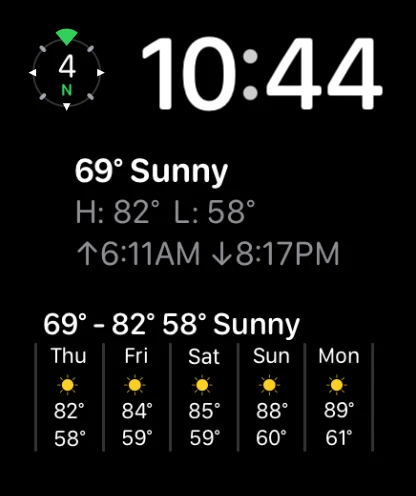
Een complicatie aan een wijzerplaat toevoegen
- Houd je wijzerplaat ingedrukt en tik op Wijzig.
- Veeg naar het scherm Complicaties en tik op de plek die je wilt vullen.
- Scrol naar Forecast Bar en kies een complicatie uit de lijst.
- Druk op de Digital Crown om te bewaren en tik dan op de wijzerplaat om hem te activeren.
Je kunt complicaties op de Watch zelf instellen — open Forecast Bar op de Watch, scrol naar de onderkant en tik op Instellingen — of vanaf je iPhone onder Instellingen → Apple Watch. Beide wijzigen dezelfde instellingen, en bij elke keuze zie je vooraf wat die oplevert voordat je hem vastlegt (zie Instellen op de Watch en Instellen vanaf je iPhone hieronder).
Zet na de update je complicaties één keer terug
Als je complicaties van Forecast Bar na een update van je wijzerplaten zijn verdwenen, is er niets kapot en niets verloren. De Watch-app is nu gebouwd als één target, de moderne manier waarop Apple Watch-apps in elkaar wil hebben — en Apple behandelt de opnieuw gebouwde app als een nieuwe app, dus complicaties die door de oude versie zijn geplaatst, hebben niets meer om naar te verwijzen. Je moet ze één keer terugzetten, en maar één keer.
Forecast Bar helpt je er van twee kanten doorheen. Op de Watch toont het hoofdscherm een kaart Voeg je complicaties weer toe met de stappen, en een knop Gereed als je hem liever wegklikt. Op de iPhone verschijnt, zodra je Watch het verlies meldt, op het beginscherm van de app een banner van één regel die het scherm Apple Watch opent met dezelfde drie stappen. Beide verdwijnen vanzelf zodra je Watch weer een complicatie van Forecast Bar ziet.
Het zijn de gewone stappen onder Een complicatie aan een wijzerplaat toevoegen hierboven: houd de wijzerplaat ingedrukt, tik op Wijzig, veeg naar Complicaties, tik op een plek en kies Forecast Bar.
Temperatuur en Voelt aan als
Zes varianten op de huidige temperatuur. Op een ronde plek wordt Temperatuur getoond als meter met de huidige waarde in het midden en de laagste en hoogste temperatuur van vandaag aan de uiteinden, gekleurd naar temperatuur.
| Complicatie | Plekken | Toont |
|---|---|---|
| Temperatuur | Rond, Hoek, Regel | Huidige temperatuur |
| Temperatuur + weersymbool | Rond, Hoek | Huidige temperatuur met het weersymbool |
| Temperatuur + weertype | Regel | Huidige temperatuur met het weertype in tekst |
| Voelt aan als | Rond, Hoek, Regel | Gevoelde temperatuur |
| Voelt aan als + weersymbool | Rond, Hoek | Gevoelde temperatuur met het weersymbool |
| Voelt aan als + weertype | Regel | Gevoelde temperatuur met het weertype in tekst |
Complicaties voor gegevens
Eén complicatie per gegeven. Op ronde plekken worden de meeste getoond als kleine meter; hoekplekken combineren de waarde met een boog (Vochtigheid loopt bijvoorbeeld van 0 tot 100 tussen een cactus en een druppel, en LKI gebruikt de schaal voor luchtkwaliteit in zes kleuren); plekken van het type Regel lezen als 'Temp 72°'.
| Complicatie | Plekken | Toont |
|---|---|---|
| Bewolking | Rond, Hoek, Regel | Huidig percentage bewolking |
| Dauwpunt | Rond, Hoek, Regel | Huidig dauwpunt |
| Warmte-index | Rond, Hoek, Regel | Huidige warmte-index |
| Vochtigheid | Rond, Hoek, Regel | Huidige relatieve luchtvochtigheid |
| Luchtdruk | Rond, Hoek, Regel | Luchtdruk (inch of millibar, afhankelijk van je eenheden) |
| Zon op | Rond, Hoek, Regel | Tijd van zonsopkomst vandaag |
| Zon onder | Rond, Hoek, Regel | Tijd van zonsondergang vandaag |
| Uv-index | Rond, Hoek, Regel | Huidige uv-index |
| Zicht | Rond, Hoek, Regel | Huidig zicht (mijl of kilometer) |
| Gevoelstemperatuur | Rond, Regel | Huidige gevoelstemperatuur |
| Windvlaag | Rond, Regel | Snelheid en richting van de windvlagen op een schaal in kompasstijl |
| Windsnelheid | Rond, Hoek, Regel | Windsnelheid en -richting op een schaal in kompasstijl |
| Weersymbool | Rond, Hoek | Alleen het huidige weersymbool |
| LKI — Gold | Rond, Hoek, Regel | Huidige luchtkwaliteitsindex met de beoordeling (Goed, Matig, enzovoort) |
| Getijden — Gold | Rond, Hoek, Regel, Rechthoekig | Huidige getijdenhoogte en trend; de rechthoekige versie voegt de tijd van het volgende hoog- of laagwater toe |
Zonder Gold toont de complicatie LKI een klein slotje in plaats van gegevens.
Trio
Trio vult een rechthoekige plek met drie grote meters naast elkaar, elk een gegeven dat je zelf kiest, onder een optionele kop. Dit is de complicatie om te kiezen als je drie waarden in één oogopslag wilt zien in plaats van een tijdlijn.
Als je Trio aan een wijzerplaat toevoegt, toont de complicatiekiezer een aantal kant-en-klare combinaties plus Aangepast · volgt instellingen — kies die en de meters volgen wat je onder Trio in de instellingen van Forecast Bar hebt ingesteld, op de Watch of op de telefoon, zonder dat je de wijzerplaat opnieuw hoeft te wijzigen.
Elk van de drie plekken kan Temperatuur, Voelt aan als, Vochtigheid, Wind, Windvlaag, Uv-index, Kans op neerslag, Luchtdruk, Dauwpunt, Bewolking, Zicht, Warmte-index, Gevoelstemperatuur, Zon op, Zon onder, Luchtkwaliteit (Gold), Getijden (Gold) of Slim tonen. De kop erboven kies je zelf: de locatie met het weersymbool, het huidige weer, de hoogste en laagste temperatuur van vandaag, of helemaal niets.
Slimme plekken
Zet een plek op Slim en Forecast Bar vult hem met wat er op dat moment het meest toe doet, en wisselt dat in de loop van de dag. Slimme plekken herhalen zichzelf ook niet: elke plek kiest een meter van een soort die de rij nog niet toont, dus op een warme middag zie je Temperatuur, Zon onder en Dauwpunt in plaats van drie verschillende manieren om de temperatuur te zeggen. Een meter die je zelf hebt vastgezet, claimt ook zijn soort, dus een Trio die je rond Voelt aan als hebt opgebouwd, krijgt er nooit een tweede temperatuurmeter naast.
Zonder Gold tonen de meters Luchtkwaliteit en Getijden een klein slotje in plaats van een waarde, en een slimme plek slaat ze over.
Zon op en zon onder
Een complicatie voor zonsopkomst en zonsondergang die gemaakt is om op armlengte te lezen: de tijd in grote ronde cijfers met AM/PM op een eigen regel (bij de 12-uursklok), in goud voor zonsopkomst en roze voor zonsondergang. Hij past op plekken van het type Rond, Hoek, Regel en Rechthoekig — als regel leest hij als '☀︎ Zon onder 19:41', en de rechthoekige versie combineert beide met een live aftelling ('Zon onder over 2 u, 14 min').
De complicatiekiezer biedt hem op drie manieren aan:
- Volgende zonsopkomst of -ondergang — wisselt zodra elke gebeurtenis voorbij is, met een ring die zich vult naarmate de dag (of de nacht) verstrijkt.
- Zon op — altijd de volgende zonsopkomst.
- Zon onder — altijd de volgende zonsondergang.
Alleen de modus Volgende tekent een ring, omdat alleen die voortgang te tonen heeft. De vaste modi Zon op en Zon onder geven de ruimte terug aan de tijd zelf.
Uitgebreide rechthoekige complicaties
De krachtigste complicaties gebruiken de grote rechthoekige plek, en elk heeft een eigen aanpasscherm op de Watch en op de iPhone.
| Complicatie | Plekken | Toont |
|---|---|---|
| Slim | Rechthoekig | Een tijdlijn van 5 uur met regenbalken tijdens neerslag, een optionele titelrij, een optioneel gegeven per uur en een instelbare overstap naar dagkolommen in de avond |
| Trio | Rechthoekig | Drie grote meters naar keuze, met een optionele kop |
| Verwachting voor 5 dagen | Rechthoekig | Vijf dagen met symbolen en hoogste/laagste temperatuur |
| Gegevensgrafiek | Rechthoekig | Een lijngrafiek van één gegeven over de komende 5 uur |
| Aangepast | Rechthoekig, Regel | Drie tekstrijen die je zelf samenstelt uit 18 gegevensopties |
De complicatie Slim verdient zijn naam: tijdens neerslag ruilen de uren waar het om gaat hun symbool en temperatuur in voor een kleine regengrafiek; laat op de avond (op een uur dat je zelf kiest) worden de laatste kolommen dagkolommen, zodat je naar morgen kijkt in plaats van naar de nachtelijke uren; en heel vroeg in de ochtend toont hij de indeling voor 5 dagen.
Wijzerplaten die hun complicaties tinten
Sommige wijzerplaten kleuren alles erop in één tint. Vanaf 11.7 gaan de complicaties van Forecast Bar daarin mee in plaats van ertegenin te gaan: op een getinte wijzerplaat worden ze getekend in de twee tonen van de wijzerplaat zelf, zodat ze passen bij alles wat je er verder op hebt gezet.
Op een getinte wijzerplaat kan kleur geen betekenis dragen, dus doet helderheid dat. Een meter wordt een heldere boog boven een vage baan, en de markering wordt van beide gescheiden door een donkere opening in plaats van een omlijning, die op een getinte wijzerplaat massief zou worden en zou verdwijnen. De laagste en hoogste waarde blijven vrij van de uiteinden van de ring. Een getinte wijzerplaat is zo net zo goed leesbaar als een wijzerplaat in volle kleur — je leest hem alleen op contrast in plaats van op kleur.
Instellen op de Watch
Open Forecast Bar op de Watch, scrol naar de onderkant van het hoofdscherm en tik op Instellingen. Het scherm bestaat uit vier delen:
- Watch-app — Indeling en gegevens, waarmee je de koptekststijl van het hoofdscherm instelt, welke onderdelen verschijnen en in welke volgorde, welke gegevenstegels zichtbaar zijn, hoe de strook per uur wordt getekend en of meldingen worden getoond. Zie De Watch-app.
- Complicaties — een rij voor Trio, Slim weer, Gegevensgrafiek, 5-daags weer en Modulair eigen, die elk dezelfde opties openen als op de iPhone.
- Eenheden — eenheden voor temperatuur en wind, gedeeld met Forecast Bar op je iPhone.
- iPhone — de synchronisatiestatus, en Log uit als je bent ingelogd.
Gewijzigd in 11.7: Watch-app staat nu eerst, en het scherm eindigt niet meer met een korte uitleg over hoe je een complicatie aan een wijzerplaat toevoegt. Die stappen staan onder Een complicatie aan een wijzerplaat toevoegen op deze pagina.
Elke keuze hier wordt getoond als het ding dat hij verandert, in plaats van in woorden beschreven: de voorinstellingen van Trio zijn kaarten met de echte meters, elke meterkiezer is een raster van alle meters, echt getekend, en de andere kiezers tonen precies het stukje waar ze invloed op hebben — de titelrij, een kolom per uur, de grafiek, een regel van Modulair, een app-tegel. De volledige voorvertoning blijft boven de kiezer staan en wordt bijgewerkt terwijl je tikt, zodat je twee keuzes ter plekke kunt vergelijken.
Instellen vanaf je iPhone
Dezelfde opties vind je in de iPhone-app van Forecast Bar onder Instellingen → Apple Watch. Kies daar een complicatie uit de galerie om het aanpasscherm te openen — een live voorvertoning wordt bijgewerkt terwijl je opties wijzigt, op dezelfde manier getekend als op de Watch. Als je klaar bent, worden je wijzigingen naar de Watch gesynchroniseerd (zie Je wijzigingen synchroniseren hieronder).
Slim
Open je via Slim weer in Instellingen → Apple Watch.
| Optie | Standaard | Keuzes |
|---|---|---|
| Toon titel | Uit | Aan/uit — voegt een titelrij toe boven de tijdlijn |
| Gegeven in titel | Weertype | Weertype, Bewolking, Dauwpunt, Voelt aan als, Vochtigheid, Kans op neerslag, Luchtdruk, Uv-index, Zicht, Wind, Zon op, Zon onder |
| Toon hoogste eerst | Aan | Aan/uit — volgorde van hoogste/laagste in de titelrij |
| Gekleurde titel | Uit | Aan/uit |
| Toon gegeven | Uit | Aan/uit — voegt onder de tijdlijn een regel met een waarde per uur toe |
| Tweede gegeven | Kans op neerslag | Bewolking, Dauwpunt, Voelt aan als, Vochtigheid, Kans op neerslag, Luchtdruk, Uv-index, Zicht, Windvlaag, Windsnelheid |
| Toon neerslagachtergrond | Aan | Aan/uit — de weergave met regenbalken tijdens neerslag |
| Gebruik 'Voelt aan als' | Uit | Aan/uit — overal gevoelde temperaturen |
| Toon verwachting voor morgen vanaf | 19:00 | Nooit, Altijd of elk uur van 12:00 tot 23:00 |
| Aantal dagen | 5 | 0, 1, 2, 3, 4, 5 |
Verwachting voor 5 dagen
| Optie | Standaard | Keuzes |
|---|---|---|
| Toon titel | Uit | Aan/uit |
| Gegeven | Weertype | Weertype, Bewolking, Dauwpunt, Voelt aan als, Vochtigheid, Kans op neerslag, Luchtdruk, Uv-index, Zicht, Wind, Zon op, Zon onder |
| Gekleurde titel | Uit | Aan/uit |
Gegevensgrafiek
| Optie | Standaard | Keuzes |
|---|---|---|
| Toon titel | Uit | Aan/uit |
| Gegeven in titel | Weertype | Weertype, Bewolking, Dauwpunt, Voelt aan als, Vochtigheid, Kans op neerslag, Luchtdruk, Uv-index, Zicht, Wind, Zon op, Zon onder |
| Gekleurde titel | Uit | Aan/uit |
| Gegeven in grafiek | Temperatuur | Bewolking, Dauwpunt, Voelt aan als, Vochtigheid, Kans op neerslag, Luchtdruk, Temperatuur, Uv-index, Zicht, Windvlaag, Windsnelheid |
De grafiek toont nu plus de komende vier uur als vloeiende lijn met stippen, gekleurd naar het gegeven (blauw voor dauwpunt en kans op neerslag, groen voor uv en wind, enzovoort).
Aangepast
Stel je eigen complicatie met drie rijen samen. Een live voorvertoning boven aan het aanpasscherm laat precies zien wat je krijgt.
| Optie | Standaard |
|---|---|
| Toon weersymbool | Uit |
| Bovenste rij | Huidige temp. en weertype |
| Middelste rij | Hoog/laag |
| Onderste rij | Zon op/zon onder |
Elk van de drie rijen kan een van deze 18 opties tonen: Huidige temp. en weertype, Bewolking, Dauwpunt, Voelt aan als, Warmte-index, Hoog/laag, Vochtigheid, Volgende agenda-activiteit, Luchtdruk, Slimme samenvatting, Zon op/zon onder, Temperatuur, Getijden, Uv-index, Zicht, Gevoelstemperatuur, Windvlaag, Windsnelheid. Rijen zien eruit als 'Wolken: 40%', 'H: 85° L: 67°' of '↑6:54 ↓19:52'. Een rij Getijden blijft gewoon leeg op locaties zonder getijdengegevens.
Je wijzigingen synchroniseren
Je hoeft nergens op te drukken. Wijzig een optie op een van beide apparaten en die gaat vanzelf naar het andere — de telefoon verstuurt via twee kanalen tegelijk, zodat een wijziging meteen aankomt als de Watch-app open is en klaarstaat als dat niet zo is, en de Watch stuurt zijn eigen wijzigingen op dezelfde manier terug. Geen van beide kanten kaatst de wijziging van de ander terug.
De rij iPhone onder aan het instellingenscherm van de Watch laat zien hoe het ervoor staat: iPhone verbonden · wijzigingen worden automatisch gesynchroniseerd, of Bewaard op deze Watch · wordt gesynchroniseerd zodra je iPhone verbinding maakt als de twee buiten bereik zijn.
Af en toe meldt iOS dat Forecast Bar niet op de Watch is geïnstalleerd terwijl dat duidelijk wel zo is. Forecast Bar neemt dat niet meer klakkeloos aan: het scherm Apple Watch op de iPhone zegt wat iOS meldt in plaats van te beweren dat de app ontbreekt, en je Watch haalt de instellingen zelf op zodra je Forecast Bar daar weer opent.
Updates en verouderde gegevens
Complicaties worden op de achtergrond ongeveer elke 30 minuten ververst. Als de Watch langere tijd geen verse gegevens kan ophalen — meer dan ongeveer 3 uur — tonen complicaties -- in plaats van een verouderde waarde. Als je de Watch-app opent (of onderaan op Vernieuw tikt), worden verse gegevens opgehaald en je complicaties opnieuw geladen.
Tip: Tonen complicaties -- of lijken ze vast te zitten, open dan één keer de Watch-app om verversen af te dwingen — en controleer of je abonnement actief is, want zonder abonnement worden complicaties niet bijgewerkt.
