Forecast Bar為你的錶面提供27種複雜功能,從簡單的氣溫數值,到附降雨長條、內容豐富的5小時時間軸都有。它們採用四種標準的錶面位置形狀:圓形(小型圓形)、角落(沿著角落彎曲)、單行(時間上方的文字列)和矩形(大型面板)。
複雜功能使用和手錶App相同的天氣資料,所以同樣需要Silver或Gold訂閱,其中兩種(AQI和潮汐)需要Gold。請參閱方案與訂閱。
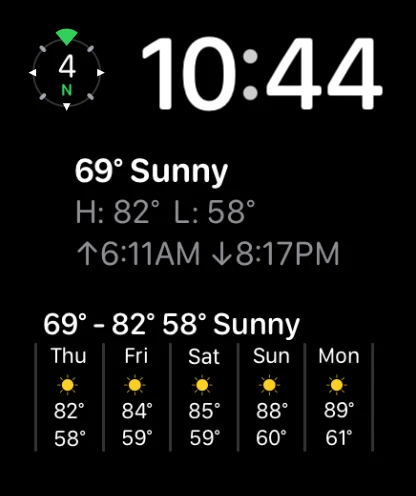
將複雜功能加入錶面
- 長按你的錶面,然後點一下編輯。
- 滑動到複雜功能畫面,點一下你想放入的位置。
- 捲動到Forecast Bar,然後從列表中選擇一種複雜功能。
- 按一下數位錶冠以儲存,然後點一下錶面來啟用它。
你可以直接在手錶上設定複雜功能(在手錶上打開Forecast Bar,捲動到底部,然後點一下設定),也可以在iPhone上的設定 → Apple Watch中設定。兩者編輯的是相同的設定,而且每個選項都會在你確定之前預覽它的效果(請參閱下方的在手錶上設定和從iPhone設定)。
更新後,重新加入一次複雜功能
如果更新後你的Forecast Bar複雜功能從錶面上消失了,並不是出了問題,也沒有遺失任何東西。手錶App現在是以單一目標建構,這是Apple希望手錶App採用的新式架構;而Apple會把重新建構的App視為新的App,所以舊版放置的複雜功能已經沒有可以指向的對象。你只需要重新加入一次,而且只需要一次。
Forecast Bar會從兩端引導你完成。在手錶上,主頁面會顯示重新加入複雜功能卡片並列出步驟,如果你想關閉它,也有完成按鈕。在iPhone上,當手錶回報複雜功能已消失後,主頁面上會出現一行橫幅,點一下會打開Apple Watch畫面,顯示同樣的三個步驟。只要手錶再次偵測到Forecast Bar複雜功能,兩者就會自動消失。
步驟就是上方將複雜功能加入錶面中的一般步驟:按住錶面,點一下編輯,滑動到複雜功能,點一下一個位置,然後選擇Forecast Bar。
氣溫和體感溫度
目前氣溫的六種變化。在圓形位置中,「氣溫」會顯示為儀表,中間是目前數值,兩端是今天的最低溫和最高溫,並依溫度著色。
| 複雜功能 | 位置 | 顯示內容 |
|---|---|---|
| 氣溫 | 圓形、角落、單行 | 目前氣溫 |
| 氣溫+天氣狀況圖像 | 圓形、角落 | 目前氣溫和天氣圖像 |
| 氣溫+天氣狀況 | 單行 | 目前氣溫和天氣狀況文字 |
| 體感溫度 | 圓形、角落、單行 | 體感溫度 |
| 體感溫度+天氣狀況圖像 | 圓形、角落 | 體感溫度和天氣圖像 |
| 體感溫度+天氣狀況 | 單行 | 體感溫度和天氣狀況文字 |
資料點複雜功能
每個資料點各有一種複雜功能。在圓形位置中,大多數會顯示為小型儀表;角落位置會把數值搭配一道彎曲的弧線(例如「濕度」在仙人掌和水滴之間從0到100,AQI則使用六色空氣品質分級);單行位置的顯示方式例如「氣溫72°」。
| 複雜功能 | 位置 | 顯示內容 |
|---|---|---|
| 雲量 | 圓形、角落、單行 | 目前的雲量百分比 |
| 露點溫度 | 圓形、角落、單行 | 目前的露點溫度 |
| 酷熱指數 | 圓形、角落、單行 | 目前的酷熱指數 |
| 濕度 | 圓形、角落、單行 | 目前的相對濕度 |
| 氣壓 | 圓形、角落、單行 | 大氣壓力(英寸汞柱或毫巴,依你的單位設定) |
| 日出 | 圓形、角落、單行 | 今天的日出時間 |
| 日落 | 圓形、角落、單行 | 今天的日落時間 |
| 紫外線指數 | 圓形、角落、單行 | 目前的紫外線指數 |
| 能見度 | 圓形、角落、單行 | 目前的能見度(英里或公里) |
| 風寒指數 | 圓形、單行 | 目前的風寒指數 |
| 陣風 | 圓形、單行 | 在羅盤式錶盤上顯示陣風風速和風向 |
| 風速 | 圓形、角落、單行 | 在羅盤式錶盤上顯示風速和風向 |
| 天氣狀況圖像 | 圓形、角落 | 只顯示目前的天氣圖像 |
| AQI(Gold) | 圓形、角落、單行 | 目前的空氣品質指標及其等級(良好、普通等) |
| 潮汐(Gold) | 圓形、角落、單行、矩形 | 目前的潮位和漲退趨勢;矩形版本還會加上下一次滿潮或乾潮的時間 |
沒有Gold時,AQI複雜功能會顯示一個上鎖的小型預留圖示,而不是資料。
Trio
Trio會以三個並排的大型儀表填滿矩形位置,每個儀表都是你選擇的資料點,下方還可以加上頁首。想一眼看到三項數值、而不是時間軸時,就用它。
把Trio加入錶面時,複雜功能選擇器會列出幾種現成的組合,以及自訂 · 依照設定。選擇這一項,儀表就會依照你在Forecast Bar設定中(手錶或手機上)為Trio所做的設定顯示,不必再次編輯錶面。
三個位置中的每一個都可以顯示氣溫、體感溫度、濕度、風、陣風、紫外線指數、降水機率、氣壓、露點溫度、雲量、能見度、酷熱指數、風寒指數、日出、日落、空氣品質(Gold)、潮汐(Gold)或智慧。儀表上方的頁首可以選擇顯示地點和天氣狀況圖像、目前的天氣狀況、今天的最高溫和最低溫,或什麼都不顯示。
智慧位置
把位置設為智慧,Forecast Bar就會以當下最重要的資訊填入,並在一天中隨時變換。智慧位置也會避免重複:每一個都會從這一列還沒有顯示的類型中挑選儀表,所以炎熱的午後會顯示氣溫、日落和露點溫度,而不是用三種不同的方式說同一個溫度。你自己固定的儀表也會佔用它的類型,所以圍繞體感溫度打造的Trio,旁邊永遠不會再出現第二個溫度儀表。
沒有Gold時,「空氣品質」和「潮汐」儀表會顯示一個小鎖而不是數值,智慧位置也會略過它們。
日出與日落
一種讓你在一臂之遙也能看清楚的日出與日落複雜功能:時間以大型圓體數字顯示,上午/下午單獨一行,日出為金色,日落為玫瑰色。它適用於圓形、角落、單行和矩形位置:單行版本顯示為「☀︎ 日落 下午7:41」,矩形版本則同時顯示兩者並附即時倒數(「2小時14分鐘後日落」)。
複雜功能選擇器提供三種方式:
- 下次日出或日落:每次事件一過就會切換,圓環會隨著白天(或夜晚)逐漸結束而填滿。
- 日出:一律顯示下一次日出。
- 日落:一律顯示下一次日落。
只有「下一次」模式會繪製圓環,因為只有它有進度可以顯示。固定的「日出」和「日落」模式則把空間留給時間本身。
豐富的矩形複雜功能
功能最強大的複雜功能使用大型矩形位置,而且每一種在手錶和iPhone上都有自己的自訂畫面。
| 複雜功能 | 位置 | 顯示內容 |
|---|---|---|
| 智慧 | 矩形 | 5小時時間軸,降水期間附降雨長條,可選用標題列、可選用每小時資料點,並可設定在傍晚切換為每日欄位 |
| Trio | 矩形 | 由你選擇的三個大型儀表,可選用頁首 |
| 5天預報 | 矩形 | 五天的天氣圖像和最高/最低溫 |
| 資料點圖表 | 矩形 | 以折線圖顯示單一資料點在未來5小時的變化 |
| 自訂 | 矩形、單行 | 由你從18種資料選項自行組合的三列文字 |
「智慧」複雜功能名副其實:降水期間,受影響的小時會把圖像和氣溫換成迷你降雨圖表;到了傍晚(在你選擇的時間),最後幾欄會變成每日欄位,讓你看到明天而不是深夜的時段;而在清晨時分,它會顯示5天版面。
會為複雜功能著色的錶面
有些錶面會把上面的所有內容都改成單一色調。從11.7起,Forecast Bar的複雜功能會配合這種效果,而不是與之衝突:在著色的錶面上,它們會以錶面本身的兩種色調繪製,和你放在錶面上的其他內容一致。
在著色的錶面上,色彩無法傳達意義,所以改由亮度來表達。儀表會變成淡色軌道上的一道亮色弧線,標記則以深色間隙和兩者區隔,而不是用外框,因為外框在著色的錶面上會被填滿而消失。最低值和最高值會避開圓環的兩端。著色的錶面最後和全彩錶面一樣容易閱讀,只是靠對比而不是色相來辨識。
在手錶上設定
在手錶上打開Forecast Bar,捲動到主頁面底部,然後點一下設定。這個畫面分成四個部分:
- 手錶App:配置與資料項目,可設定主頁面的頁首樣式、要顯示哪些區塊及其順序、要顯示哪些資料方塊、每小時資訊列的呈現方式,以及是否顯示警示。請參閱手錶App。
- 複雜功能:Trio、智慧天氣、資料項目圖表、5天天氣預報和模組自訂各有一列,每一列都會打開和iPhone上相同的選項。
- 單位:溫度和風速單位,與iPhone上的Forecast Bar共用。
- iPhone:同步狀態,以及登入後會出現的登出。
11.7的變更:「手錶App」現在排在最前面,而且這個畫面最後不再有如何把複雜功能加入錶面的簡短說明。這些步驟位於本頁的將複雜功能加入錶面。
這裡的每個選項都直接畫出它所改變的內容,而不是用文字描述:Trio的預設組合是以真實儀表繪製的卡片,每個儀表選擇器都是把所有儀表實際畫出來的方格,其他選擇器則顯示它們影響的那個部分:標題列、每小時欄位、圖表、模組化的文字列、App資料方塊。完整的預覽會固定在選擇器上方,並隨著你點一下而更新,讓你直接在原處比較兩種選擇。
從iPhone設定
同樣的選項也位於Forecast Bar iPhone App的設定 → Apple Watch中。在那裡的圖庫中選擇一種複雜功能,即可打開它的自訂畫面:即時預覽會隨著你變更選項而更新,繪製方式和手錶上相同。完成後,將變更同步到手錶(請參閱下方的同步你的變更)。
智慧
從設定 → Apple Watch中的智慧天氣項目打開。
| 選項 | 預設值 | 可選項目 |
|---|---|---|
| 顯示標題 | 關閉 | 開啟/關閉:在時間軸上方加入標題列 |
| 標題資料點 | 天氣狀況 | 天氣狀況、雲量、露點溫度、體感溫度、濕度、降水機率、氣壓、紫外線指數、能見度、風、日出、日落 |
| 先顯示最高溫 | 開啟 | 開啟/關閉:標題列中最高/最低溫的順序 |
| 使用彩色標題 | 關閉 | 開啟/關閉 |
| 顯示資料點 | 關閉 | 開啟/關閉:在時間軸下方加入每小時數值列 |
| 次要資料點 | 降水機率 | 雲量、露點溫度、體感溫度、濕度、降水機率、氣壓、紫外線指數、能見度、陣風、風速 |
| 顯示降水背景 | 開啟 | 開啟/關閉:降水期間的降雨長條效果 |
| 使用體感溫度 | 關閉 | 開啟/關閉:全部改用體感溫度 |
| 明天預報的顯示時間 | 下午7:00 | 永不、永遠,或中午12:00到晚上11:00之間的任何整點 |
| 顯示天數 | 5 | 0, 1, 2, 3, 4, 5 |
5天預報
| 選項 | 預設值 | 可選項目 |
|---|---|---|
| 顯示標題 | 關閉 | 開啟/關閉 |
| 資料點 | 天氣狀況 | 天氣狀況、雲量、露點溫度、體感溫度、濕度、降水機率、氣壓、紫外線指數、能見度、風、日出、日落 |
| 使用彩色標題 | 關閉 | 開啟/關閉 |
資料點圖表
| 選項 | 預設值 | 可選項目 |
|---|---|---|
| 顯示標題 | 關閉 | 開啟/關閉 |
| 標題資料點 | 天氣狀況 | 天氣狀況、雲量、露點溫度、體感溫度、濕度、降水機率、氣壓、紫外線指數、能見度、風、日出、日落 |
| 使用彩色標題 | 關閉 | 開啟/關閉 |
| 圖表資料點 | 氣溫 | 雲量、露點溫度、體感溫度、濕度、降水機率、氣壓、氣溫、紫外線指數、能見度、陣風、風速 |
圖表會以附圓點標記的平滑曲線繪製現在和未來四小時,並依資料點著色(露點溫度和降水機率為藍色,紫外線和風為綠色,依此類推)。
自訂
自行組合三列的複雜功能。自訂畫面頂端的即時預覽會準確顯示你將得到的樣子。
| 選項 | 預設值 |
|---|---|
| 顯示天氣狀況圖像 | 關閉 |
| 第一列 | 目前氣溫和天氣狀況 |
| 第二列 | 最高/最低溫 |
| 第三列 | 日出/日落 |
三列中的每一列都可以顯示以下18種選項中的任何一種:目前氣溫和天氣狀況、雲量、露點溫度、體感溫度、酷熱指數、最高/最低溫、濕度、下一個行程、氣壓、智慧摘要、日出/日落、氣溫、潮汐、紫外線指數、能見度、風寒指數、陣風、風速。各列的顯示方式例如「雲量:40%」、「最高85° 最低67°」或「↑上午6:54 ↓下午7:52」。在沒有潮汐資料的地點,「潮汐」列會直接保持空白。
同步你的變更
不需要按任何按鈕。在任一部裝置上變更選項,變更都會自動傳送到另一部:手機會同時透過兩個管道傳送,所以手錶App開著時變更會立即套用,沒開時則會等著手錶接收;手錶也會以同樣的方式把自己的修改傳回去。兩邊都不會把對方的變更再傳回去。
手錶「設定」畫面底部的iPhone列會顯示目前的狀態:iPhone已連線 · 變更會自動同步,或是在兩部裝置不在連線範圍內時顯示已儲存在這支手錶上 · iPhone連線時會同步。
偶爾iOS會回報手錶上沒有安裝Forecast Bar,但其實明明有安裝。Forecast Bar不會再照單全收:iPhone上的Apple Watch畫面會顯示iOS回報的內容,而不是聲稱App不存在,而你的手錶會在你下次打開手錶上的Forecast Bar時自行取得設定。
更新與過時的資料
複雜功能大約每30分鐘會在背景重新整理一次。如果手錶有一段較長的時間(超過大約3小時)無法取得最新資料,複雜功能會顯示--,而不是過時的數值。打開手錶App(或點一下App底部的重新整理),就會取得最新資料並重新載入你的複雜功能。
小技巧:如果複雜功能顯示--或看起來卡住了,打開一次手錶App就能強制重新整理。也請確認你的訂閱仍然有效,因為沒有訂閱時複雜功能不會更新。
