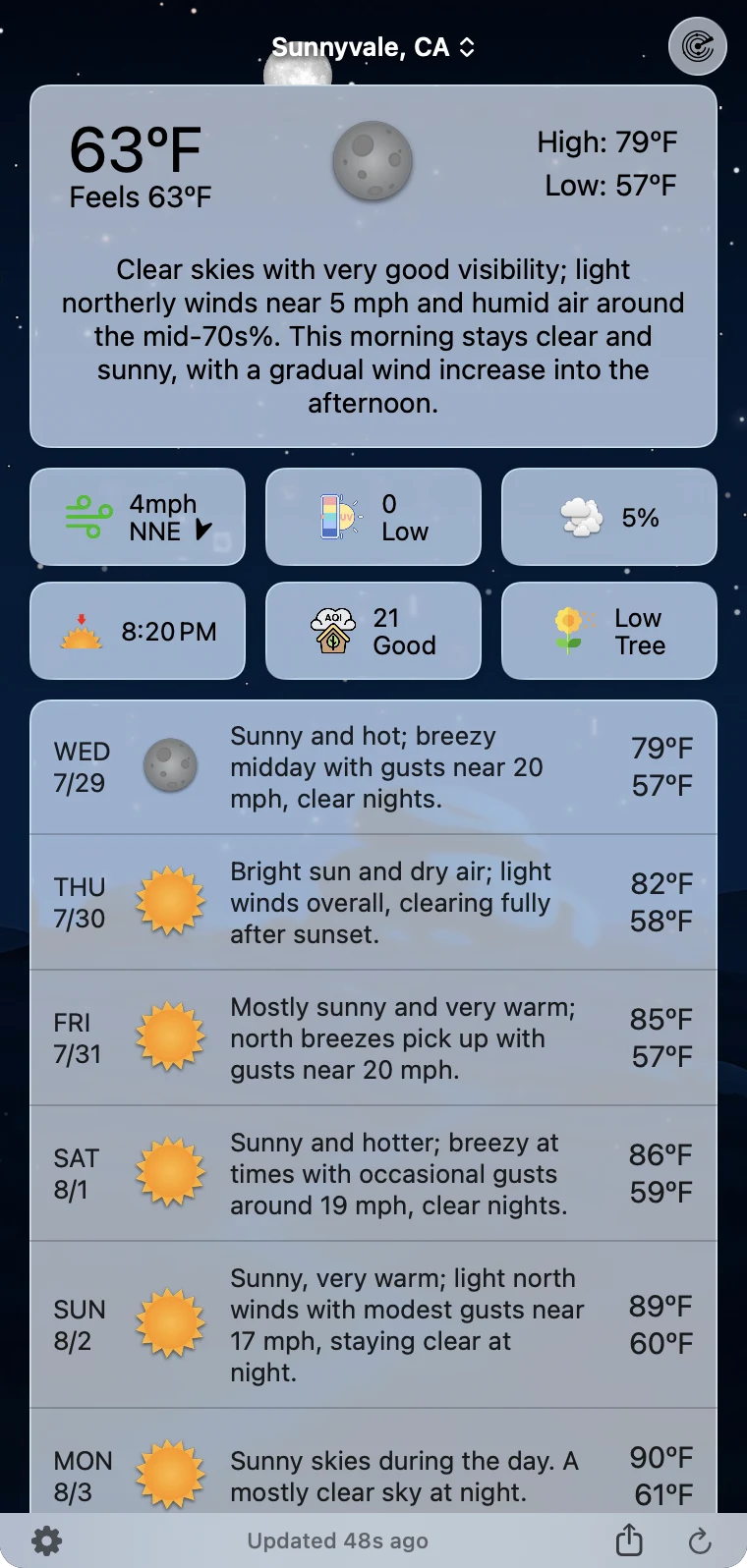
天氣面板是Mac App的主頁面:目前天氣狀況、每小時與每日預報、降水和每個資料點,都在連接著選單列項目的精簡下拉面板中。
打開與關閉
- 打開:按一下Forecast Bar選單列項目。面板會在它的正下方置中展開。
- 關閉:再按一下選單列項目、按下ESC,或直接按一下面板外的任何地方。
- 切換到其他App時,面板也會關閉(除非你已將它分離,或正在使用Dock模式)。
小技巧:⇧⌘W可以從任何地方打開或關閉面板,這是全域快速鍵。請參閱鍵盤快速鍵。
工具列
面板頂端依序是:
- 警示按鈕(警告三角形,左側):有生效中的天氣警示時出現,紅色標記會顯示你尚未查看的數量。只有一則警示時會直接開啟它的詳細資訊;超過一則時會開啟警示列表。請參閱警示與通知。
- 預報討論按鈕(文件圖像,左側):查看目前天氣狀況詳細資訊時出現,會開啟由氣象專家撰寫、適用於你所在地區的「區域預報討論」。
- 地點名稱(中央):目前的地點,附有小小的上下箭頭。按一下即可開啟地點切換器(見下方)。
- 雷達按鈕(右側):開啟獨立的雷達視窗,它會浮在面板上方,也能像任何視窗一樣調整大小。它有和iPhone相同的疊加層按鈕,可顯示警告、閃電、風暴胞、路況和攝影機、河川水位站和火場範圍,其中進階圖層需要Pro。它們繪製的所有內容都在雷達中說明。
按一下目前天氣狀況卡片本身,會開啟一個大型的詳細資訊彈出式視窗,其中有每個資料點的圖表;按下⌘W即可關閉。
底部列
面板底部依序是:
- 齒輪(左側):開啟設定。
- 更新時間(中央):上次擷取天氣資料是多久以前(「剛剛更新」、「5分鐘前更新」)。正在撰寫AI故事時,會顯示「正在個人化摘要⋯」。
- 播放全日天氣:將你的一整天以流動的天空播放出來。請參閱下方說明。
- 分享螢幕截圖(右側):將面板擷取為影像,並開啟macOS分享表單。
- 重新整理(最右側):立即擷取最新天氣;處理期間箭頭會旋轉。
播放全日天氣
11.4版新功能。你的一天會化為流動的天空播放出來:太陽、星星、雲和雨都依照你的實際預報逐小時變化,然後循環播放。
它從目前這個小時開始,往後播放一整天,因此你看到的是接下來的天氣,而不是重播已經過去的早上。

有三種開啟方式,都會在獨立視窗中開啟,而不是在面板內:
- 面板底部列中的播放全日天氣按鈕。
- 在選單列圖像上按右鍵,然後選擇「播放全日天氣」。這是唯一不必先打開任何東西就能使用的方式。
- 顯示方式 → 播放全日天氣,或按下⌥⌘V。
開始播放後,你可以將它分享為影片,隨時可以傳送或發佈;它會開啟與「分享截圖」相同的分享表單。
如果選單列圖像的選單中沒有這個指令,或是顯示「播放全日天氣」無法使用,原因只有兩個,App會告訴你是哪一個:今天的每小時預報還沒送達,因此沒有內容可以播放;或是你目前的背景樣式無法繪製任意的天氣與時間組合。在設定 → 主題與視覺樣式 → 背景中切換到動態天氣場景或城市主題包,即可解決第二個問題。
調整面板大小
- 高度:將指標停在底部列的中央,更新時間會變成拖移控點。將它向上或向下拖移。
- 寬度:拖移面板的左側或右側邊緣,範圍從350到600點。
- Forecast Bar會依每台顯示器記住面板大小,因此在筆電螢幕上可以精簡一些,在外接顯示器上則可以高一些。
當你在設定 → 資料與配置中顯示或隱藏預報區塊時,面板也會自動調整大小。
分離面板
將面板往下拖離選單列,它就會分離成一個浮動視窗,有標題列和關閉按鈕,在你工作時保持開啟。拖移的效果由設定 → 一般 → 分離視窗 → 向下拖移手勢控制:
| 選項 | 向下拖移的效果 |
|---|---|
| 浮動視窗 | 分離成浮動視窗(預設值) |
| 切換到Dock模式 | 將整個App切換到Dock模式 |
| 停用 | 沒有效果,面板會彈回原位 |
若要將浮動面板停靠回去:將它拖回選單列、按下ESC,或按一下它的關閉按鈕。Forecast Bar會記住分離時的位置,並在下次恢復。如果分離的視窗跑到無法觸及的地方,請使用設定 → 一般 → 分離視窗 → 重置視窗位置。
地點切換器
按一下工具列中的地點名稱,即可開啟地點彈出式視窗:
- 搜尋:在「加入地點⋯」欄位中輸入文字,即可搜尋全球地點。除了城市以外,它也能找到景點和街道地址,例如國家公園、滑雪場、機場和體育場,並以你挑選的名稱儲存該地點。加入喜好項目開關(預設為開啟)控制你選擇的結果要儲存到列表中,還是只查看一次。
- 你的列表:目前位置固定在最上方;下方已儲存的地點會顯示小小的即時天氣狀況。
- 編輯:按一下編輯即可拖移來重新排列最愛地點,或用垃圾桶按鈕移除地點。目前位置無法移動或刪除,刪除住家地點前會先要求確認。
- 比較:在設定 → 比較與住家 → 地點比較按鈕中開啟顯示比較按鈕後,每一列都會有比較按鈕,可開啟並排比較你各個地點的視窗。
小技巧:用鍵盤切換地點:⌘1–⌘9跳到已儲存的地點,⌘0跳到第十個,⌘`跳到你的目前位置。
