全螢幕雷達會在可自由平移和縮放的地圖上,以動畫循環播放降水情形,並提供衛星、氣溫、風和各種專業圖層,以及可疊加在上方的多種疊加層:即時警告、閃電、風暴胞,以及路況和道路攝影機。
雷達至少需要Silver訂閱;下方所述的較長播放時間和進階圖層則需要Gold。請參閱方案與訂閱。
開啟雷達
- 點一下主頁面工具列(右上角)中的雷達按鈕。沒有訂閱時,這個按鈕會改為開啟升級畫面。
- 在主頁面的降水區塊中選取雷達標籤頁,再點一下迷你地圖將它展開為全螢幕(迷你雷達地圖本身是Gold功能:請參閱主頁面)。
- 在詳細資訊中,在地圖上檢視會以該數據的圖層開啟雷達。
點一下頂端角落的✕按鈕即可關閉雷達。
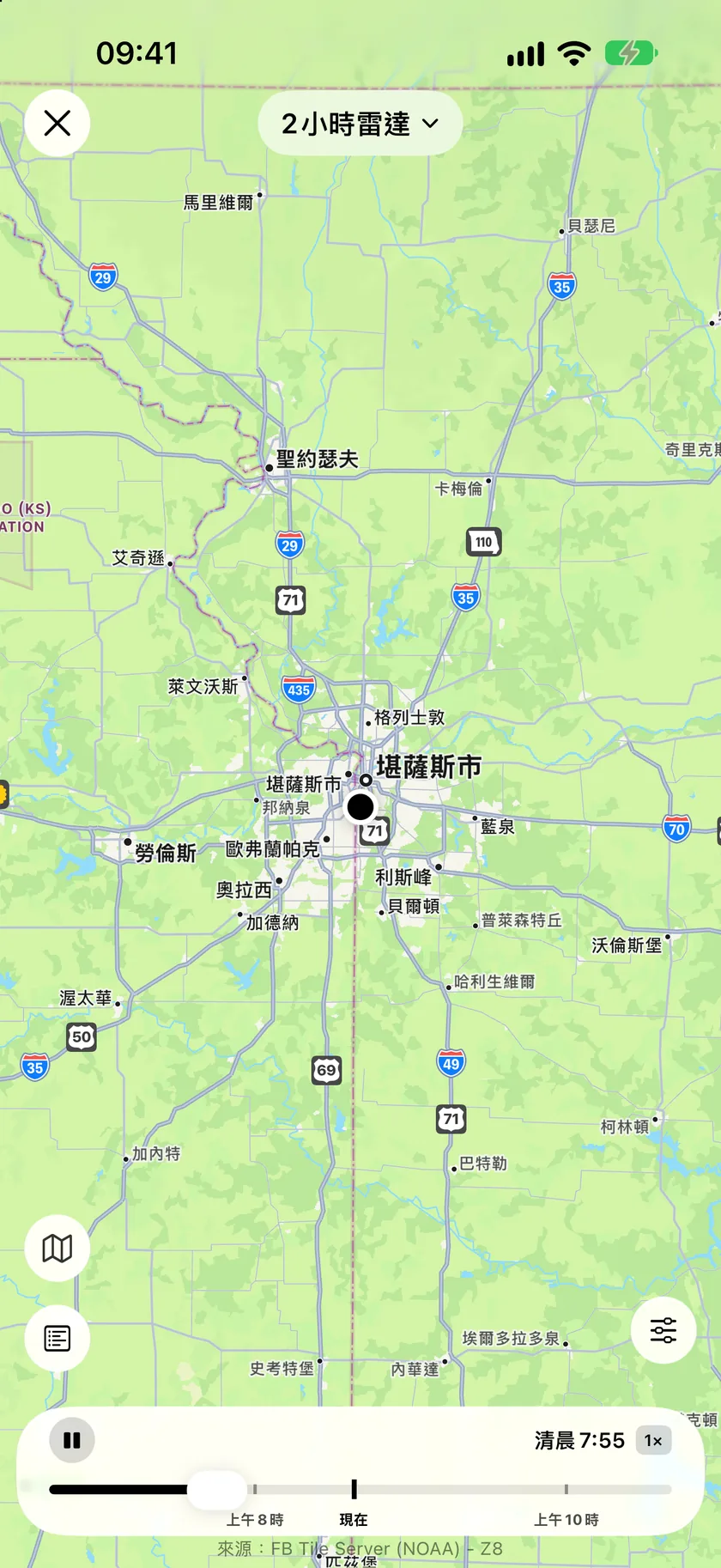
播放
底部的橫列用來控制動畫:
- 播放/暫停:開始和停止循環播放。如果畫格載入失敗,這個按鈕會變成再試一次按鈕。
- 時間軸:附有時間刻度的滑桿,並以現在標記區隔過去與預報。沿著它拖移,雷達就會在時間中流暢滑動。點一下某個位置即可跳到該處,或點兩下跳回「現在」;兩種點按都會暫停循環播放。軌道下方的淡色帶標示臨近預報的範圍。
- 時間與速度按鈕:顯示目前畫格的時間和播放速度。點一下即可循環切換速度:
0.5×→1×→1.5×→2×。
雷達會直接以你的預設圖層開啟;如果該圖層有預報畫格,會從第一個預報畫格開始,而循環播放在重新開始前會在最後一個畫格短暫停留。
2小時雷達和18小時雷達都是平滑雷達,也是Forecast Bar唯一的雷達:它會先顯示最新的畫格,再於背景補齊循環的其餘部分,主頁面上的迷你雷達也使用它。你不需要開啟任何設定。臨近預報會將最新的掃描向前推進並融入預報,而18小時雷達會以即時掃描播放過去的部分,所以畫面在「現在」不會再跳動。其他所有地圖圖層也都會在畫格之間流暢過渡。
慢動作
暫停循環播放時,會出現慢動作按鈕。點一下即可慢速重播你暫停時間點前後的半小時;時間軸上方的標籤會說明你看的是過去的天氣、預報,還是兩者皆有,以及畫格之間相隔幾分鐘。再次暫停或拖移時間軸即可逐格瀏覽,點一下完整時間軸即可回到整個循環。
地圖本身支援雙指縮放和拖移平移。平移離開後,會出現重新置中按鈕,讓你一鍵回到你的位置。
圖層
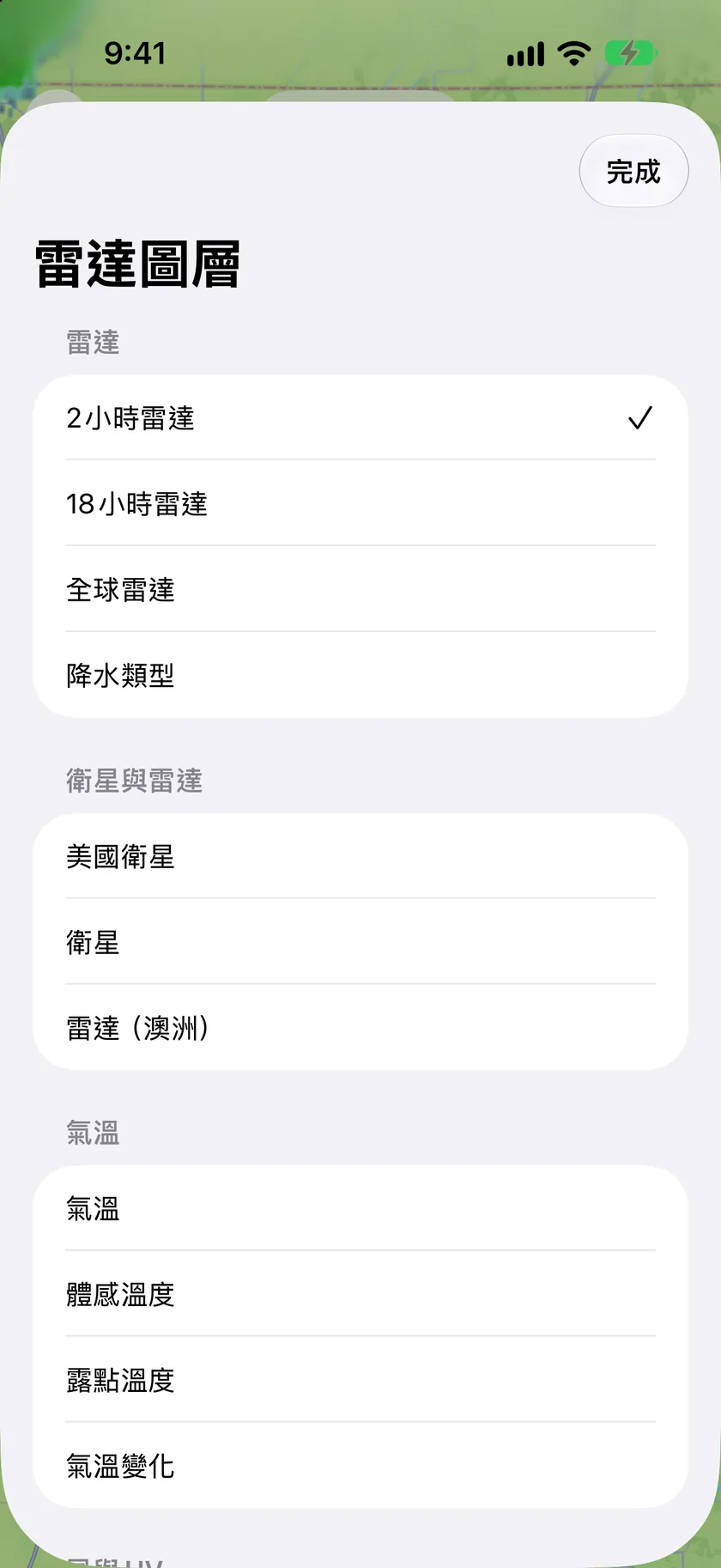
點一下地圖頂端的圖層名稱(Mac上位於底部列),即可開啟雷達圖層:這是一個方格,以圖片呈現每個圖層繪製的內容。目前的圖層會打勾。已鎖定的圖層會顯示鎖頭圖像;點一下會出現「升級至Gold即可解鎖」提示。
雷達
| 圖層 | 顯示內容 | 需要 |
|---|---|---|
| 2小時雷達(預設) | 近期雷達加上短時預報循環 | Silver:任何訂閱皆包含 |
| 18小時雷達 | 延伸的循環,可看到更遠的預報 | Gold |
| 全球雷達 | 由衛星推算、涵蓋全球的降水資料,在傳統雷達網路以外的地區特別實用。循環在「現在」之後會繼續播放預報畫格,讓你能往前瀏覽地球上任何地方的天氣 | Silver |
| 降水類型 | 依類型著色的平滑雷達:雨、雪、冰和凍雨。它會維持你目前所在的2小時或18小時時間軸 | Gold |
進階圖層
以下所有圖層都需要Gold。你看到的列表會依地區而異:Forecast Bar只會提供你正在查看的區域有資料的圖層。
| 類別 | 圖層 |
|---|---|
| 衛星與雷達 | 美國衛星雲圖、衛星雲圖、雷達(歐洲)、雷達(澳洲)、紅外線衛星雲圖(歐洲)、可見光衛星雲圖(歐洲) |
| 氣溫 | 氣溫、體感溫度、露點溫度、氣溫變化 |
| 降水 | 24小時降水、24小時降雪 |
| 風 | 風速 |
| 海上 | 浪高 |
| 專業 | 野火煙霧、極光預報、道路天氣指數 |
其中幾個圖層的功能比名稱看起來更多:
- 氣溫、體感溫度、露點溫度和風速使用高解析度的預報地圖。在美國以外的地區,資料來自最適合你所在區域的預報模式。
- 風速會顯示動態流線。圖例上方的小膠囊可選擇高度:地面,或5,000、10,000、18,000、30,000或34,000英尺的高空風。
- 24小時降水和24小時降雪顯示實測累積量,以及未來最多三天的累積量。
- 氣溫變化顯示過去24小時的變化,變冷的地方為藍色,變暖的地方為紅色。
- 美國衛星雲圖是Forecast Bar自己的GOES影像,雲層會流暢地飄移。圖例上方的膠囊可選擇雲或風暴雲頂,後者會為最冷、最高的風暴雲著色。在它涵蓋你所在位置的地方,它會取代「衛星雲圖」,所以方格中只會提供一個衛星圖層。
- 浪高(11.9.1版新功能)顯示所有海洋上的浪高,資料來自NOAA的全球波浪模式,並提供三天的預報,讓你追蹤湧浪的到來。平靜的水面為淡藍色,一般海況為藍綠色,小型船隻注意範圍(約10–12英尺)為黃色,暴風浪則從橘色、紅色到紫色;陸地保持透明。如果資料包含波浪方向,短短的波峰會沿著湧浪前進的方向在地圖上移動(開啟「減少動態效果」會關閉這個效果)。圖例會依你的單位設定以英尺或公尺顯示。只有在資料可用時,這個圖層才會出現在列表中。
- 野火煙霧逐小時顯示近地面煙霧,範圍從12小時前到未來18小時。它涵蓋美國本土48州,空氣潔淨的地方保持透明。
小技巧:可在設定 → 雷達 → 預設圖層中設定雷達開啟時顯示的圖層。
地圖控制項
- 地圖樣式(左下角):點一下即可為底圖選擇
標準、衛星或混合。 - 圖例(左下角):顯示目前圖層的色階,讓你一眼看出強度。從11.9.1版開始,每個圖例都使用與其圖層相同的顏色;在全球雷達上,圖例會跟隨畫面上的畫格。
- 疊加層(右下角的滑桿圖像):所有可以疊加在天氣地圖上方的資訊。請見下方說明。
警告列表
開啟天氣警告時,「圖例」按鈕旁的警告標籤會顯示畫面中目前有多少個生效中的警告,並以彩色圓點標示最常見的幾種類型。點一下它,列表就會從同一個位置向上展開,每個警告都可以展開查看完整詳細資訊,包含官方的指示和受影響區域。
疊加層
雷達圖層用來選擇天氣地圖本身;疊加層按鈕則用來選擇要在地圖上繪製哪些資訊。疊加層是由圖片方塊組成的方格:點一下即可開啟或關閉,開啟時方塊會加上外框並打勾。每個疊加層都是獨立的,所以你可以同時顯示警告和閃電,或單獨顯示路況,任意搭配。已鎖定的方塊會顯示鎖頭,點一下會列出訂閱方案。
疊加層是在雷達這裡設定,而不是在「設定」中。設定 → 雷達 → 疊加層是一個捷徑,會開啟雷達並顯示這個面板。
檢視
「疊加層」面板頂端的一排標籤只要點一下,就能同時設定地圖圖層和下方的所有疊加層:
| 顯示方式 | 開啟的內容 |
|---|---|
| 風暴 | 雷達,加上警告、風暴胞、閃電、在地風暴回報和劇烈風暴展望 |
| 降雨與洪水 | 雷達,加上雨量計、河川水位站、道路天氣警示和洪水展望 |
| 冬季 | 降水類型,加上積雪與結冰路況、道路天氣警示、路面溫度和攝影機 |
| 熱帶 | 衛星雲圖,加上活躍風暴、熱帶天氣展望和警告 |
| 交通 | 交通事件、施工區域、路況和攝影機,疊加在你目前的任何圖層上 |
| 簡潔 | 只有雷達,所有疊加層都關閉 |
若要保留你自己的組合,請將疊加層設定成你要的樣子,然後選擇儲存為檢視⋯,它會儲存地圖圖層和已開啟的疊加層。若要重新命名或刪除已儲存的檢視,請選擇編輯檢視並在該檢視上向左滑動,或按住它的標籤。你也可以長按「疊加層」按鈕,快速開啟檢視列表。當警告或嚴重的風暴展望涵蓋地圖時,雷達會提供一次切換至「風暴」檢視。
天氣
| 疊加層 | 顯示內容 | 需要 |
|---|---|---|
| 天氣警告 | 以彩色多邊形顯示生效中的警告區域,包含龍捲風、強雷雨和洪水警告 | Silver |
| 閃電 | 近期的閃電落雷 | Silver |
| 風暴胞 | 風暴路徑與劇烈天氣發生機率 | Gold |
| 在地風暴回報 | 通報的冰雹、龍捲風、強風災害、降雪和淹水情形,並附上通報時間和來源 | Gold |
| 雨量計 | CoCoRaHS志工回報的過去24小時累積雨量 | Gold |
| 劇烈風暴風險 | SPC對流展望 | Gold |
| 過量降雨 | WPC山洪展望 | Gold |
劇烈風暴風險和過量降雨只會在展望涵蓋你正在查看的區域(美國本土48州)時出現。
熱帶天氣
由美國國家颶風中心提供的颶風與熱帶風暴追蹤資訊。兩種疊加層都涵蓋大西洋、東太平洋和中太平洋,而且都可以在風暴形成前開啟。
| 疊加層 | 顯示內容 | 需要 |
|---|---|---|
| 活躍風暴 | 每個活躍風暴的預報路徑錐、過去路徑和預報位置點,以及目前生效的沿海監視與警告。點一下風暴即可查看風力、氣壓、移動情形和預報 | Gold |
| 熱帶天氣展望 | 未來7天內可能形成風暴的區域,以及各區域的形成機率 | Gold |
方塊的說明文字會告訴你風暴列表目前的內容,所以目前沒有活躍風暴表示資料已載入,而且各洋區都很平靜,並不是疊加層載入失敗。若要在路徑錐抵達你所在位置時收到通知,請參閱颶風路徑錐警示。
道路天氣
道路資訊來自交通主管機關,所以你看到的內容取決於你所在的位置和負責通報的機關。涵蓋範圍依地點而異,App也會在面板上直接註明。
| 疊加層 | 顯示內容 | 需要 |
|---|---|---|
| 積雪、結冰與路況 | 交通主管機關通報的路況 | Gold |
| 道路天氣警示 | 主管機關通報的道路天氣危害,包含積雪、結冰和淹水 | Gold |
| 路面溫度與氣溫 | 實測的路面溫度和氣溫,顯示在精簡的圖釘中,縮小地圖時會自動合併 | Gold |
| 道路攝影機 | 沿路架設的攝影機,提供即時影像或定時快照 | Gold |
請將這些資訊視為通報,而不是保證。單憑溫度無法確認是否結冰,而沒有通報的道路也不一定暢通:可能只是沒有人通報那條路。
淹水與火災
| 疊加層 | 顯示內容 | 需要 |
|---|---|---|
| 河川水位站 | 河川水位和通報的洪水等級 | Gold |
| 火場邊界 | 通報的火場邊界。這些是火場本身的邊緣,並非疏散區域:疏散資訊請依當地緊急應變單位的指示 | Gold |
交通
這四項是交通資訊而不是天氣,而且它們是獨立的方塊,所以開啟道路天氣時,地圖不會被道路施工資訊塞滿。
- 道路封閉:通報施工區域以外的封閉路段;原因不一。
- 交通事件:車禍和其他交通中斷事件。
- 施工區域:道路施工和施工區域的封閉路段。
- 資訊看板:主管機關的電子看板訊息,包含交通公告。
道路攝影機
點一下攝影機圖釘,它的畫面就會以卡片形式在地圖上開啟,關閉按鈕位於右上角。卡片會保持在雷達上方,不會被雷達遮住;攝影機的標籤和控制項也會放在影像以外,不會擋住你想看的畫面。
多個攝影機位於同一地點時(例如每個行車方向各有一個攝影機),點一下圖釘就會列出它們。攝影機圖釘沒有標題,所以周圍地圖上的城市名稱仍然清晰可讀。
攝影機密集的地方,卡片會以方格同時播放附近的多個畫面,並將你選的那一個放在中間,讓你不必反覆關閉又開啟卡片,就能掃視一整段道路。
點一下方格中的某個畫面(或它的展開按鈕)即可以全螢幕開啟(在iPhone上為橫向),並可用填滿和完整顯示選擇要填滿螢幕,還是看到完整畫面。點一下畫面一次可隱藏標題和控制項,再點一下即可重新顯示。
並非每個主管機關都提供即時影像;有些提供的是依照其自身時程更新的靜態影像,而離線的攝影機會直接顯示離線,而不是顯示過時的畫面。
天氣疊加資訊
雷達頂端可以浮現一條未來五小時天氣的橫條。它在iPhone和iPad上預設為關閉;可在設定 → 雷達 → 顯示天氣覆蓋圖層中開啟。
自訂雷達
偏好特定的雷達網站嗎?開啟設定 → 雷達 → 使用自訂雷達並輸入它的網址。主頁面的雷達按鈕就會改為開啟你的網頁,而不是內建雷達。在網址中使用{lat}和{lng}作為你目前位置的預留位置,Forecast Bar開啟網頁時會自動填入。
附註:Gold訂閱者也可以使用雷達小工具,將雷達放到主畫面上:請參閱主畫面小工具。
