O radar em tela cheia reproduz uma animação em loop da precipitação sobre um mapa que você pode mover e ampliar à vontade — com camadas de satélite, temperatura, vento e especiais, e um conjunto de sobreposições que você pode desenhar por cima: alertas ao vivo, raios, células de tempestade, e condições e câmeras das estradas.
O radar exige pelo menos uma assinatura Silver; as durações estendidas e as camadas avançadas abaixo exigem Gold. Veja Planos e Assinaturas.
Como abrir o radar
- Toque no botão do radar na barra de ferramentas da tela principal (no canto superior direito). Sem uma assinatura, este botão abre a tela de upgrade.
- Na seção de precipitação da tela principal, selecione a aba Radar e toque no minimapa para expandi-lo em tela cheia (o próprio minimapa de radar é um recurso Gold — veja A Tela Principal).
Feche o radar com o botão ✕ no canto superior.
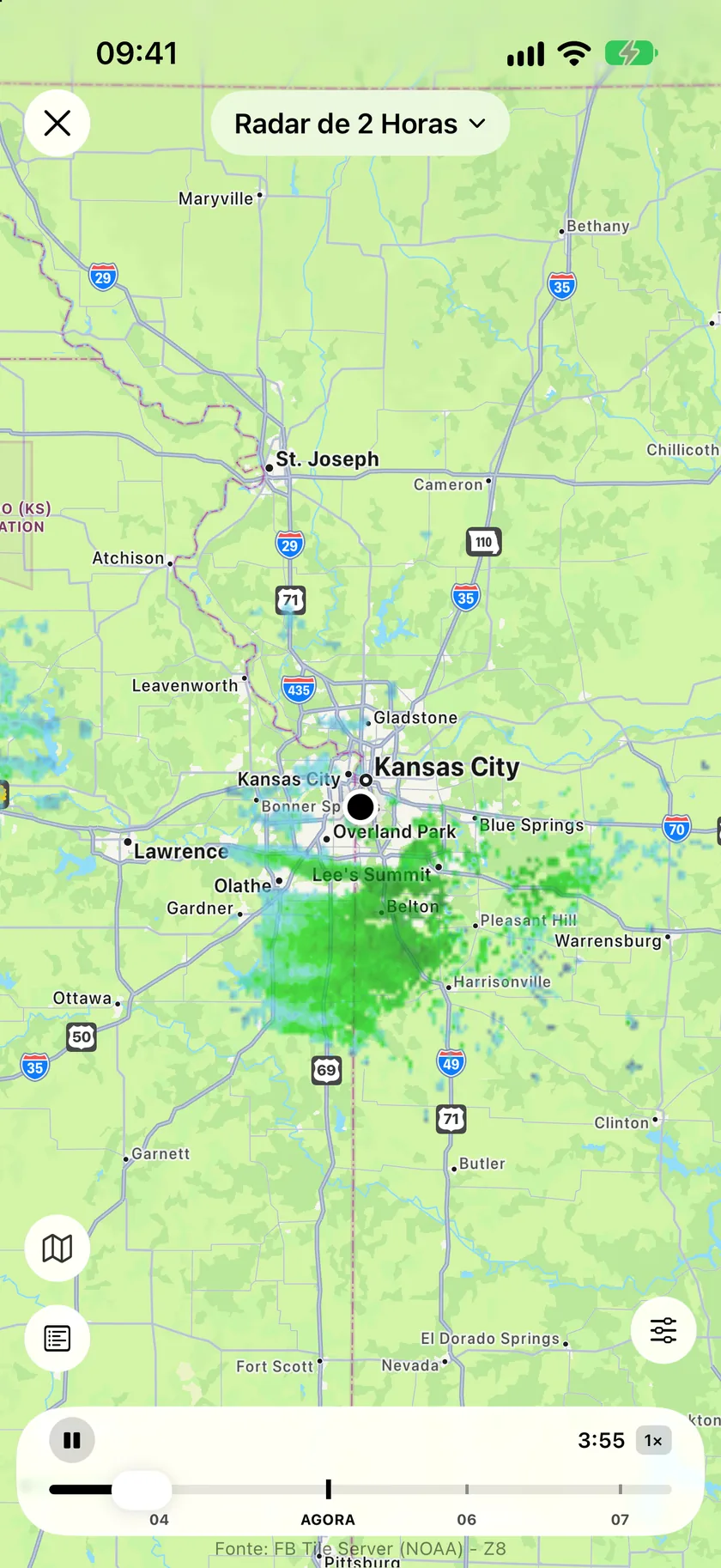
Reprodução
A barra na parte de baixo controla a animação:
- Reproduzir / Pausar — inicia e para o loop. Se os quadros não carregarem, ele vira um botão Tentar Novamente.
- Linha do tempo — uma barra para percorrer, com marcas de hora e um marcador AGORA separando o passado da previsão. Arraste em qualquer ponto dela para ir a um momento do loop.
- Botão de hora e velocidade — mostra o horário do quadro atual e a velocidade de reprodução. Toque nele para alternar a velocidade:
0.5×→1×→1.5×→2×.
O mapa aceita pinçar para ampliar e arrastar para mover. Depois que você se afasta, aparece um botão de centralizar para voltar ao seu local.
Camadas
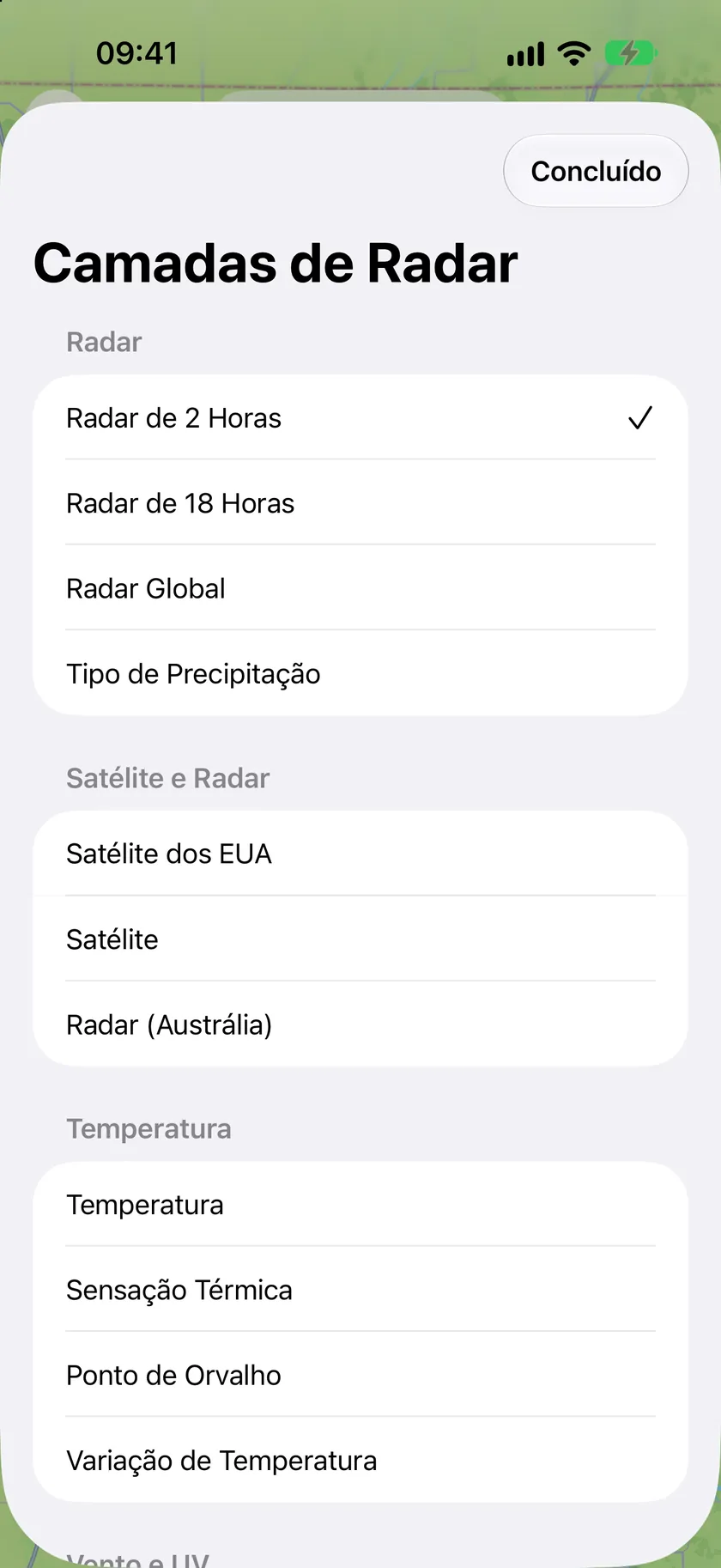
Toque no botão com o nome da camada, na barra de baixo, para abrir o seletor de camadas. As camadas bloqueadas mostram um cadeado; tocar em uma delas mostra o alerta “Faça Upgrade para Gold para Desbloquear”.
Radar
| Camada | O que mostra | Exige |
|---|---|---|
| Radar de 2 Horas (padrão) | Radar recente mais o loop da previsão de curto prazo | Silver — incluído em qualquer assinatura |
| Radar de 18 Horas | Um loop estendido que vai muito mais longe na previsão | Gold |
| Radar Global | Precipitação estimada por satélite, com cobertura mundial — útil fora das redes de radar tradicionais. O loop continua depois de AGORA com quadros de previsão, para você avançar no tempo em qualquer lugar da Terra | Silver |
| Tipo de Precipitação | Colore a precipitação por tipo — chuva, neve e misturas | Gold |
Camadas avançadas
Todas as camadas a seguir exigem Gold. A lista que você vê muda conforme a região — o Forecast Bar só oferece as camadas com dados para a área que você está vendo.
| Seção | Camadas |
|---|---|
| Especiais | Previsão da Aurora, Índice do Tempo nas Estradas |
| Satélite | Satélite dos EUA, Satélite, Radar (Europa), Radar (Austrália), Satélite Infravermelho (Europa), Satélite Visível (Europa) |
| Temperatura | Temperatura, Sensação Térmica, Ponto de Orvalho, Variação de Temperatura |
| Precipitação | Precipitação em 24 Horas, Neve em 24 Horas |
| Vento | Velocidade do Vento, Ultravioleta (UV) |
Dica: Defina com qual camada o radar abre em Ajustes → Dados e Layout → Radar → Camada Padrão.
Controles do mapa
- Estilo do mapa (no canto inferior esquerdo) — toque para escolher
Padrão,SatéliteouHíbridocomo mapa de base. - Legenda (no canto inferior esquerdo) — mostra a escala de cores da camada atual, para você ler a intensidade num relance.
- Sobreposições (o ícone de controles deslizantes, no canto inferior direito) — tudo o que você pode desenhar por cima do mapa do tempo. Veja abaixo.
A lista de alertas
Com Alertas Meteorológicos ativado, um contador mostra quantos alertas estão ativos na área visível. Toque nele para abrir a lista — cada alerta se expande com todos os detalhes, incluindo as instruções oficiais e as áreas afetadas.
Sobreposições
O seletor de Camadas escolhe o próprio mapa do tempo; o botão Sobreposições escolhe o que é desenhado sobre ele. Cada sobreposição é um botão independente, então você pode usar alertas e raios juntos, ou as condições das estradas sozinhas, em qualquer combinação.
Tempo
| Sobreposição | O que desenha | Exige |
|---|---|---|
| Alertas Meteorológicos | Áreas com alertas ativos como polígonos coloridos, incluindo alertas de tornado, de tempestade severa e de inundação | Silver |
| Raios | Raios recentes | Silver |
| Células de Tempestade | Trajetórias de tempestades e probabilidades de tempo severo | Gold |
| Relatos Locais de Tempestades | Relatos de granizo, tornados, danos causados pelo vento, neve e inundações, com os horários e as fontes dos relatos | Gold |
Tempo nas Estradas
As informações das estradas vêm de órgãos de transporte, então o que você vê depende de onde você está e de qual órgão informa os dados. A cobertura varia conforme o local, e o app avisa isso na própria folha.
| Sobreposição | O que desenha | Exige |
|---|---|---|
| Neve, Gelo e Condições das Estradas | As condições das estradas conforme informadas pelo órgão de transporte | Gold |
| Alertas do Tempo nas Estradas | Perigos do tempo nas estradas informados pelos órgãos, incluindo neve, gelo e inundações | Gold |
| Temperaturas da Estrada e do Ar | Temperaturas medidas da superfície da estrada e do ar, desenhadas dentro de marcadores compactos que se agrupam quando você reduz o zoom | Gold |
| Câmeras de Estrada | Câmeras ao longo das estradas, com vídeo ao vivo ou imagens periódicas | Gold |
Encare isto como relatos, não como garantias. Uma temperatura sozinha não confirma que há gelo, e uma estrada sem relato não está necessariamente livre — pode ser só uma estrada sobre a qual ninguém está informando.
Inundações e Incêndios
| Sobreposição | O que desenha | Exige |
|---|---|---|
| Estações Fluviométricas | Níveis dos rios e cotas de inundação informadas | Gold |
| Perímetros de Incêndios | Limites informados dos incêndios. São as bordas do próprio incêndio e não as áreas de evacuação — para isso, siga os serviços de emergência locais | Gold |
Perspectivas do Tempo
Estas só aparecem onde a perspectiva cobre a área que você está vendo (os 48 estados contíguos dos EUA).
| Sobreposição | O que desenha | Exige |
|---|---|---|
| Risco de Tempestades Severas | A perspectiva convectiva do SPC | Gold |
| Chuva Excessiva | A perspectiva de inundações repentinas do WPC | Gold |
Tropical
Acompanhamento de furacões e tempestades tropicais, com dados do National Hurricane Center. As duas sobreposições cobrem o Atlântico, o Pacífico Leste e o Pacífico Central, e ambas podem ser ativadas antes de uma tempestade se formar.
| Sobreposição | O que desenha | Exige |
|---|---|---|
| Tempestades Ativas | O cone de previsão, a trajetória passada e os pontos de previsão de cada tempestade ativa, com as vigilâncias e os alertas costeiros em vigor. Toque em uma tempestade para ver seus ventos, pressão, deslocamento e previsão | Gold |
| Perspectiva Tropical | As áreas onde uma tempestade ainda pode se formar nos próximos 7 dias, cada uma com sua probabilidade | Gold |
O subtítulo da chave informa o que há na lista de tempestades no momento, então Nenhuma Tempestade Ativa Agora significa que os dados foram carregados e as bacias estão tranquilas — não que a sobreposição falhou. Veja Notificações de Cone de Furacão para receber uma notificação quando um cone alcançar você.
Informações de Trânsito Opcionais
Estas quatro são sobre trânsito, e não sobre o tempo, e são botões separados para que ativar o tempo nas estradas não encha o mapa de obras.
- Interdições nas Estradas — interdições fora das áreas de obras informadas; o motivo varia.
- Ocorrências de Trânsito — acidentes e outras ocorrências.
- Zonas de Obras — obras e interdições em áreas de obras.
- Painéis de Mensagens — painéis de mensagens dos órgãos, incluindo avisos de trânsito.
Câmeras de estrada
Toque no marcador de uma câmera e a imagem dela abre em um cartão sobre o mapa, com o botão de fechar no canto superior direito. O cartão fica acima do radar, em vez de ser coberto por ele, e os rótulos e controles da câmera ficam fora da imagem, para não esconder o que você está tentando ver.
Onde há várias câmeras juntas, o cartão reproduz várias imagens próximas ao mesmo tempo em uma grade e mantém a que você escolheu no meio, para você examinar um trecho da estrada sem fechar e reabrir cartões.
Toque em uma imagem para expandi-la em tela cheia — na horizontal, no iPhone — com Preencher e Ajustar para escolher entre preencher a tela e ver o quadro inteiro. Toque na imagem uma vez para ocultar o título e os controles, e de novo para trazê-los de volta.
Nem todo órgão oferece vídeo ao vivo; alguns enviam imagens estáticas que são atualizadas na frequência do próprio órgão, e uma câmera fora do ar avisa isso em vez de mostrar um quadro desatualizado.
Sobreposição do tempo
Uma faixa com as temperaturas das próximas horas flutua no topo do radar. Desative-a em Ajustes → Dados e Layout → Radar → Mostrar Camada do Tempo.
Radar de Nova Geração
Ajustes → Dados e Layout → Radar → Radar de Nova Geração — ativado por padrão. Usa um radar de alta resolução, com interpolação suave, quando disponível: mantém visível uma alternativa completa e colorida, mostra primeiro o quadro mais recente e completa o resto do loop em segundo plano. Desative se preferir os blocos clássicos.
Radar Personalizado
Prefere um site de radar específico? Ative Ajustes → Dados e Layout → Radar → Usar Radar Personalizado e digite a URL dele. O botão do radar da tela principal passa a abrir a sua página em vez do radar integrado. Use {lat} e {lng} na URL para indicar o seu local atual — o Forecast Bar preenche esses valores ao abrir a página.
Observação: Assinantes Gold também podem colocar o radar na Tela de Início com o widget de radar — veja Widgets da Tela de Início.
