Quando a chuva ou a neve está prestes a chegar ao seu local, o Forecast Bar pode iniciar uma Atividade ao Vivo — um acompanhamento da precipitação ao vivo, minuto a minuto, que aparece na Tela Bloqueada e na Dynamic Island sem que você precise fazer nada. Ela é atualizada a cada minuto enquanto houver precipitação por perto e desaparece sozinha quando a chuva vai embora.
A Atividade ao Vivo exige uma assinatura Gold (Planos e Assinaturas), permissão para notificações e iOS 17.2 ou posterior.
Como ativar
Acesse Ajustes → Notificações no Forecast Bar e ative Atividade ao Vivo (“Acompanhar a precipitação na Tela Bloqueada e na Dynamic Island”) na seção Atividades ao Vivo. Uma marca de seleção verde aparece por alguns instantes quando o dispositivo é registrado.
Alguns requisitos:
- Assinatura Gold — ativar a opção sem ela abre a tela de upgrade.
- Permissão para notificações — se você recusou as notificações, o app pede que você as ative primeiro no app Ajustes do iOS.
- Atividades ao Vivo ativadas para o Forecast Bar no app Ajustes do iOS (Ajustes → Forecast Bar → Atividades ao Vivo). O app informa se elas estiverem desativadas ali.
- Dados minuto a minuto para o seu local. Eles não estão disponíveis em todos os países. Onde faltam, uma linha abaixo da opção informa que a Atividade ao Vivo não vai aparecer ali, mas que as notificações de Início de Chuva continuam chegando.
- iOS 17.2 ou posterior — versões anteriores não conseguem iniciar Atividades ao Vivo automaticamente.
Dica: o Forecast Bar também ajuda você a descobrir este recurso: quando há chuva na previsão e a Atividade ao Vivo ainda não está configurada, um cartão Atividade ao Vivo Disponível aparece na tela principal com o botão Ativar Atividades ao Vivo (ou Iniciar Atividade ao Vivo, se ela já estiver ativada, ou Abrir Ajustes, se as Atividades ao Vivo estiverem desativadas no sistema). Toque no X para dispensar o cartão se não tiver interesse.
O que você vê
Na Tela Bloqueada
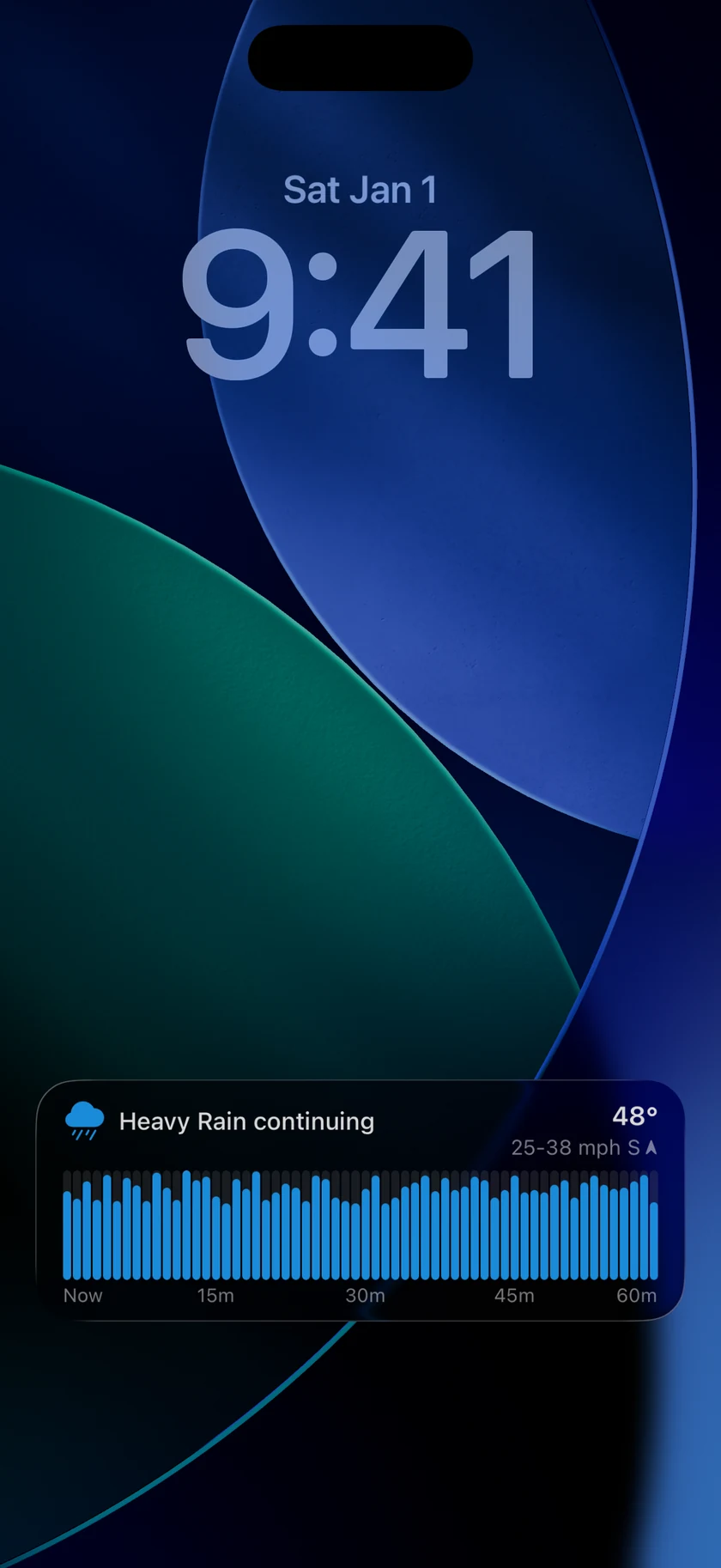
- Um ícone de precipitação e um resumo em linguagem simples, como “Chuva forte terminando em 32 min” ou “Neve começando em 5 minutos, terminando 11 minutos depois”.
- A temperatura e o vento atuais (velocidade com rajadas, direção e uma seta de direção).
- Um gráfico de barras de 60 minutos — uma barra por minuto, com a altura indicando a intensidade e a cor indicando o tipo de precipitação (chuva, neve, chuva e neve, trovoada). As marcações de tempo vão de “Agora” a “60 min”.
Tocar na Atividade ao Vivo abre o Forecast Bar.
Observação: se você personalizou as cores da precipitação no app, o gráfico usa as suas cores — a Atividade ao Vivo acompanha os gráficos de precipitação de todo o resto do Forecast Bar. Veja Notificações de Precipitação.
Na Dynamic Island
- Compacta (o padrão enquanto outro app está aberto): o ícone e o tipo de precipitação (“Chuva”, “Neve”, “Chuva e Neve”, “Trovoada”) à esquerda e o horário resumido à direita — “em 5 min”, “faltam 32 min”, “Agora”. Quando a cápsula fica apertada, por exemplo durante uma ligação que divide a ilha, o tipo some e o ícone aparece sozinho, em vez de quebrar em duas linhas.
- Mínima (quando outra Atividade ao Vivo divide a ilha): só o ícone colorido da precipitação.
- Expandida (toque e mantenha pressionada a ilha): o ícone e a temperatura, o vento com rajadas e uma seta de direção, a linha de resumo e o mesmo gráfico minuto a minuto.
No Apple Watch
No watchOS 11 e posterior, a Atividade ao Vivo também aparece no Conjunto Inteligente do relógio: o ícone de precipitação, uma linha de status compacta como “Chuva Leve por 60 min+” e uma versão reduzida do gráfico. Não há nada para configurar — ela acompanha o iPhone automaticamente.
Quando começa e termina
- Começa automaticamente. Os servidores do Forecast Bar acompanham a previsão minuto a minuto do seu local e iniciam a Atividade ao Vivo quando a precipitação está perto — mesmo com o app fechado.
- É atualizada a cada minuto enquanto houver precipitação por perto.
- Termina sozinha quando a precipitação passa. Se o dispositivo perder a conexão, a Atividade ao Vivo se encerra quando os dados dela passam de cerca de uma hora, em vez de mostrar informações desatualizadas.
- Deslizar para dispensar pausa o recurso. Se você dispensar uma Atividade ao Vivo da Tela Bloqueada, o Forecast Bar entende o recado e não inicia outra por uma hora. Abrir o app cancela essa pausa na hora.
