Abra os Ajustes de três formas: clique na engrenagem no rodapé do painel do tempo, clique com o botão direito no item da barra de menus e escolha Ajustes…, ou pressione ⌘, com uma janela do Forecast Bar aberta.
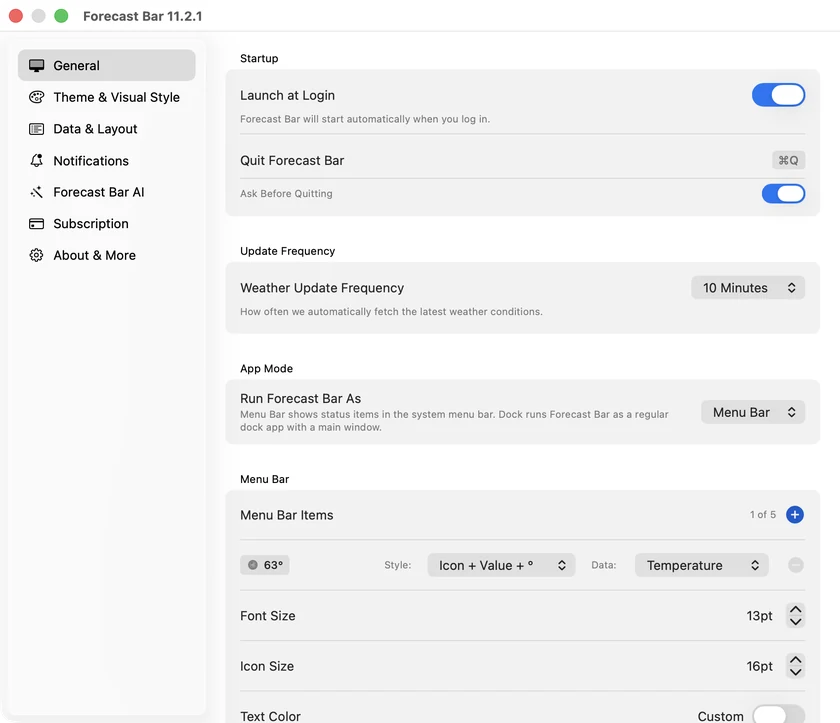
A barra lateral tem dez abas: Geral, Tema e Estilo Visual, Dados e Layout, Previsões, Radar, Comparação e Casa, Notificações, Resumos Inteligentes do Tempo, Assinatura e Sobre e Mais. (No Setapp, a aba Assinatura não aparece.) Previsões contém Tipos de Notificação Ocultos — os tipos de notificação que você ocultou clicando com o botão direito em um cartão de notificação, cada um com um botão Mostrar; consulte Ocultar tipos de notificação. Comparação e Casa contém o Cartão de Comparação, o botão de comparação, as notificações de mudança do tempo e o seu local de Casa, como no iPhone — consulte Ajustes, Dados e Layout.
No Mac, os níveis de assinatura se chamam Pro (Gold nas outras plataformas) e Plus (Silver) — consulte Planos e Assinaturas.
Geral
Inicialização
- Abrir ao Iniciar Sessão — registra o Forecast Bar para abrir automaticamente quando você inicia sessão no Mac. Quando ativado, a legenda confirma: “O Forecast Bar será aberto automaticamente quando você iniciar sessão.”
- Encerrar Forecast Bar — um botão para encerrar o app, com ⌘Q ao lado.
- Perguntar Antes de Encerrar — ativado por padrão. Ao encerrar, aparece a confirmação “Encerrar o Forecast Bar?” com a caixa “Não Mostrar Novamente” (que desativa este ajuste). Encerrar a sessão, reiniciar ou desligar o Mac nunca mostra essa caixa de diálogo.
Frequência de Atualização
Com que frequência o tempo é atualizado automaticamente:
| Frequência | Exige |
|---|---|
| 10 Minutos | Pro |
| 15 Minutos | Pro |
| 30 Minutos | Plus |
| 60 Minutos | Plus — o padrão |
| Manual | Plus |
As opções bloqueadas mostram uma pequena etiqueta do nível; escolher uma que não faz parte da sua assinatura abre a janela de upgrade.
Observação: se você comprou uma frequência de atualização mais rápida em uma versão antiga (anterior às assinaturas) do Forecast Bar para Mac, você a mantém — uma compra antiga de 10 ou 15 minutos continua desbloqueando essas velocidades, mesmo em um plano Plus.
Atualizações Inteligentes
Logo abaixo do seletor de frequência fica a chave Atualizações Inteligentes, marcada com um pequeno ✦. Ela vem ativada por padrão e, enquanto está ativada, o mesmo ✦ aparece ao lado do próprio seletor de frequência.
As Atualizações Inteligentes mudam quando o Forecast Bar vai buscar dados novos do tempo, e não com que frequência a leitura na barra de menus muda:
- Elas esperam o tempo ser realmente publicado. Em vez de buscar em um relógio fixo que vai se desalinhando do serviço de previsão, alinham as solicitações com o momento em que os dados novos aparecem, para que uma leitura nova chegue logo depois de existir, e não até um intervalo inteiro mais tarde.
- Elas trabalham mais quando o tempo está mudando. Em condições instáveis, refazem a leitura a cada ciclo. Com o tempo calmo e estável, aumentam o intervalo entre as buscas — nunca mais do que o dobro da frequência que você escolheu.
- Elas param quando ninguém está olhando. As buscas pausam quando os monitores estão em repouso ou o Mac está bloqueado. Assim que a tela volta, o Forecast Bar se atualiza, então a barra de menus fica em dia segundos depois de você olhar para ela.
Entre as buscas, a barra de menus continua se movendo sozinha, avançando pela previsão em intervalos de quinze minutos, para que a leitura acompanhe a hora em vez de ficar congelada até a próxima solicitação.
Desative-as e o Forecast Bar volta a buscar estritamente no intervalo definido acima. Nada mais muda, e a frequência escolhida é respeitada de qualquer forma.
Somente no Mac. As Atualizações Inteligentes são um recurso da barra de menus e não aparecem no iPhone, iPad, Apple Watch nem Apple TV.
Modo do App
Executar o Forecast Bar como — Barra de Menus (padrão) ou Dock. Consulte Modo Dock.
Barra de Menus
Estilos de exibição, número de itens, pontos de dados, tamanhos e cores — explicados por completo em Exibição na Barra de Menus. Fica oculta enquanto o Modo Dock está ativado.
Destacar Janela
Somente no modo barra de menus:
- Gesto de Arrastar para Baixo — o que acontece quando você arrasta o painel para fora da barra de menus: Janela Flutuante (padrão), Mudar para Modo Dock ou Desativado. Consulte O Painel do Tempo.
- Redefinir Posição da Janela — centraliza de novo uma janela desacoplada que foi parar fora da tela (disponível apenas enquanto ela estiver desacoplada).
Atalhos de Teclado
Os quatro atalhos que você pode gravar e a folha de referência completa de atalhos — consulte Atalhos de Teclado.
Tema e Estilo Visual
Aparência do app inteiro:
- Tema do App — Claro / Escuro / Automático.
- Modo Vidro — um controle deslizante que vai de Vidro (transparente), passando por Embaçado, Vidro Fosco e Congelado, até Sistema (o visual tradicional, sem efeitos de vidro). Vidro, Vidro Fosco e Sistema são pontos de encaixe onde o controle para quando você o solta por perto. No Mac, o controle aparece direto nos Ajustes, e o popover e a barra de menus se atualizam ao vivo enquanto você arrasta, então não há uma tela de prévia separada. Consulte Aparência e Fundos.
- Fundos — Estilo de Fundo (Cena do Tempo Animada, Transparente, Gradientes Animados, Mapa, Sólido, Sistema, Imagem, Vídeo), além do estilo do mapa, das cores do degradê e das opções de imagem; também o Estilo de Animação do Tempo e as opções de cena de fundo.
- Pacotes de Cidades — os mesmos fundos fotográficos de cidades reais do iPhone, para baixar, que você explora nos ajustes de cena de fundo e que estão incluídos no Gold. Funcionam do mesmo jeito aqui, então o passo a passo em Aparência e Fundos vale também. Duas coisas são diferentes no Mac. A chave de download automático diz Somente em conexões sem limite de dados, em vez de citar o Wi-Fi, porque um Mac baixa sem problema nenhum pela Ethernet; o que ela evita é o Acesso Pessoal e outras conexões com limite de dados. E Solicitar um Pacote de Cidade funciona de outro jeito — veja abaixo. A partir da versão 11.4, um pacote que você já tem é baixado de novo, discretamente, quando redesenhamos as ilustrações, com a mesma regra de conexão sem limite; você não precisa mais notar um indicador Atualização Disponível e clicar nele.
- Solicitar um Pacote de Cidade — a partir da versão 11.4, isso registra uma solicitação de verdade em vez de abrir um e-mail, e você pede o pacote escolhendo entre os seus locais salvos, em vez de digitar um nome. O local que você está vendo já vem selecionado quando é um dos seus locais salvos, então o caso mais comum é um único clique; caso contrário, escolha qualquer outra cidade da sua lista. Escolher em vez de digitar faz a solicitação levar as coordenadas exatas do lugar. Suas solicitações ficam no topo da loja de pacotes e mostram em que etapa cada uma está: Solicitado — vamos dar uma olhada, depois Na fila para ser criado, depois Sendo criado agora, depois Pronto, com um clique para baixar, e uma notificação quando ele chega. Peça um lugar que um pacote existente já cobre e você pula a fila — a linha mostra qual pacote cobre o seu local e o oferece na hora. Clique com o botão direito em uma solicitação para Cancelar Solicitação enquanto ela ainda estiver aberta, ou Remover da Lista quando já estiver concluída; uma solicitação cancelada pode ser feita de novo mais tarde. Fazer solicitações exige Gold.
- Ícones do Tempo — Colorido / Climacons / Anusha / Cores Chapadas, para os ícones dentro do app.
- Ícones da Barra de Menus — os mesmos quatro conjuntos, escolhidos separadamente para a barra de menus. Consulte Exibição na Barra de Menus.
- Ícones dos Dados — ícones coloridos ou símbolos monocromáticos.
- Fontes — fonte e tamanho do texto do app.
- Cores de Precipitação — personalize as cores claras/escuras do gráfico de precipitação, com opção de restaurar.
Dados e Layout
Quais dados aparecem e como são organizados, em grupos recolhíveis (clique no cabeçalho de um grupo para expandi-lo):
Fonte da Previsão · Idioma e Região · Lista de Locais · Pontos de Dados Inteligentes · Dados da Tela Principal · Notificações · Sincronização · Seção de Precipitação · Previsões Diárias · Previsões por Hora · Radar · Visualizar o Dia
Destaques:
- Fonte da Previsão — novidade da versão 11.6, somente Pro: The Weather Company (padrão) ou Tempo da Apple. O Tempo da Apple cobre 10 dias em vez de 15 e não traz texto diário, então o Forecast Bar o completa com Previsões Diárias feitas por IA; pólen, qualidade do ar, histórico e precipitação em intervalos de 15 minutos continuam vindo da The Weather Company de qualquer forma, e as atualizações rápidas da barra de menus entre uma atualização e outra usam as observações da The Weather Company nos dois modos. Comparar Fontes… abre as duas previsões lado a lado em uma janela própria — cada medida em um gráfico com a diferença sombreada entre as linhas, uma opção Lista / Gráfico e a troca de fonte ali mesmo. Uma faixa de concordância opcional no gráfico horário desenha a segunda fonte sobre a primeira.
- Idioma e Região — Usar Sensação Térmica, Unidades (EUA / Reino Unido / Métrico), Unidades de Vento (MPH, km/h, M/S, Nós), formato da Direção do Vento, Idioma da Previsão.
- Pontos de Dados Inteligentes — Ordenar Dados por Relevância organiza a grade de pontos de dados pelo que importa agora.
- Lista de Locais — Local Padrão, estilo da lista (Padrão / Compacto), Mostrar Horário Local.
- Dados da Tela Principal — mostra ou oculta a faixa de pontos de dados, seus ícones e rótulos, e permite escolher e reordenar quais pontos de dados aparecem.
- Grupos Precipitação, Diária e Por Hora — mostram ou ocultam cada seção da previsão e ajustam o estilo, os gráficos e os pontos de dados de cada uma, com prévias ao vivo. Previsões Diárias também inclui Mostrar Mínimas Noturnas (desativado por padrão), que muda a qual noite a mínima de um dia se refere: desativado, usa a menor leitura entre uma meia-noite e a seguinte, então, à noite, é a mínima daquela manhã; ativado, cada dia usa a mínima da noite que vem depois dele, o cabeçalho mostra Esta Noite: em vez de Mínima:, e nenhuma noite é contada em duas linhas. O ajuste também vale para os widgets, o relógio e o Apple TV. ⚠️ É a única chave aqui que muda o que um número significa, em vez de apenas definir se ele aparece, então confira essa opção primeiro se uma mínima diária parecer errada para a data ao lado dela.
- Sincronização — aparece com a sessão iniciada: Sincronizar Layout entre Dispositivos (ativado por padrão), quando desativado, permite que este Mac mantenha seus próprios pontos de dados, layout e opções de exibição, enquanto o idioma da previsão, a fonte da previsão e os locais continuam sincronizando. Consulte Sincronizar Entre Dispositivos.
- Radar — a camada de radar padrão (Radar de 2 Horas, Radar de 18 Horas, Radar Global ou qualquer camada específica, como Satélite, Temperatura, Velocidade do Vento, Previsão da Aurora e outras), a sobreposição do tempo, o Radar de Nova Geração e uma opção de URL de radar personalizado.
- Visualizar o Dia — se um ícone da condição aparece ao lado da temperatura enquanto o dia é reproduzido. A reprodução em si está descrita em O Painel do Tempo.
Dica: no Mac, mostrar ou ocultar uma seção (Precipitação, Diária e assim por diante) redimensiona o painel do tempo automaticamente para caber o novo conteúdo — sem ajuste manual.
Notificações
Tempo severo, precipitação, relatórios diários (com a chave Resumo Inteligente do Tempo, exclusiva do Pro — consulte Relatórios da Manhã e da Noite), astronomia, marés, notificações personalizadas, comparações de temperatura e o horário do Não Perturbe — além de um seletor “Enviar notificações para”, exclusivo do Mac, que escolhe qual local as notificações acompanham (a sua localização atual ou um local salvo). As notificações exigem uma assinatura Plus ou superior. Todos os detalhes em Alertas e Notificações.
Se a permissão de notificações do macOS estiver faltando, a aba mostra um atalho direto para Ajustes do Sistema → Notificações → Forecast Bar.
Resumos Inteligentes do Tempo
Resumos Inteligentes do Tempo — resumos do tempo do seu dia escritos por IA, com integração opcional ao calendário, opções de animação e de modelo, e estilos de escrita personalizáveis. Exige Pro e o inglês como idioma da previsão. A aba do Mac espelha os ajustes do iOS; consulte Resumos Inteligentes do Tempo para o guia completo.
Assinatura
O seu plano atual de relance: Assinatura para Mac, uma linha Expira quando a App Store informa uma data de expiração (uma compra vitalícia mostra Expira: Nunca) e um botão Gerenciar Assinatura que abre a janela de assinatura. A janela de assinatura se ajusta ao conteúdo. Uma observação abaixo do cartão lembra que as assinaturas do iPhone, iPad e Apple TV são separadas da assinatura do Mac e não aparecem aqui — os planos para Mac são comprados à parte, então um plano Gold no seu iPhone não aparece nesta aba. (Esta aba não existe no Setapp, onde tudo já vem desbloqueado.)
Sobre e Mais
- Suporte — Manual do Usuário (abre este manual no navegador), Perguntas Frequentes, Enviar E-mail ao Suporte e Solicitar um Recurso, que abre um formulário curto (tipo, resumo, detalhes e e-mail opcionais) enviado direto para a equipe do Forecast Bar.
- Perguntas Rápidas — aparece ao lado de Solicitar um Recurso somente enquanto houver uma pergunta esperando por você. É a pergunta ocasional, de um toque, feita aos assinantes, reunida para que você responda quando quiser; consulte Ajustes, Dados e Layout.
- Iniciar Sessão com a Apple — linha para sair da conta quando a sessão está iniciada (versões da App Store).
- Versão — a versão do app e o número da compilação.
- TestFlight — link “Participar do Beta” para o beta público (versões da App Store).
- Opções de Depuração — um conjunto recolhível de ferramentas de solução de problemas (notificações de teste, recarregar widgets, redefinir o tutorial, controles de sincronização e os seus IDs de notificação, usuário e dispositivo) — útil quando você está em contato com o suporte.
- Informações Legais — créditos dos provedores de dados, Termos de Serviço, Política de Privacidade e Remover Dados da Nuvem (com confirmação — isso apaga de forma permanente os seus dados sincronizados).
