設定は次の3つの方法で開けます: 天気パネルのフッターにある歯車をクリックする、メニューバー項目を右クリックして設定…を選択する、またはForecast Barのウインドウが開いているときに⌘,を押します。
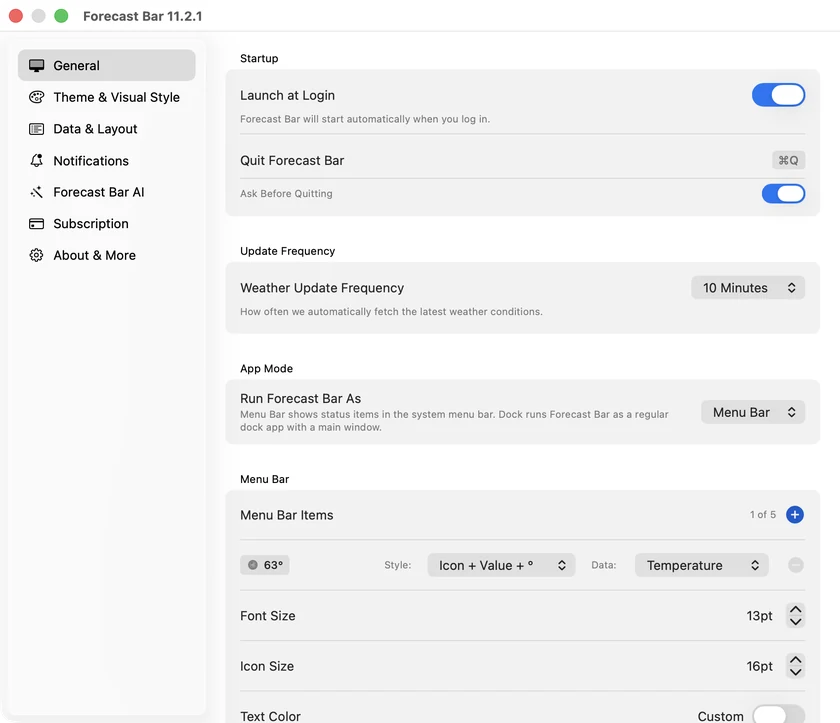
サイドバーには10個のタブがあります: 一般、テーマと表示スタイル、データとレイアウト、予報、レーダー、比較と自宅、通知、スマート天気ストーリー、サブスクリプション、このアプリについて・その他。(Setapp版では、“サブスクリプション”タブは表示されません。)予報には非表示のアラートの種類があり、アラートカードを右クリックして非表示にしたアラートの種類が、それぞれ表示ボタン付きで一覧表示されます。アラートの種類を非表示にするを参照してください。比較と自宅には、iPhoneと同様に、比較カード、比較ボタン、天気変化アラート、ホームの場所があります。設定とデータレイアウトを参照してください。
Macでは、サブスクリプションのレベルの名前はPro(ほかのプラットフォームではGold)とPlus(Silver)です。プランとサブスクリプションを参照してください。
一般
起動
- ログイン時に起動 — Macにログインしたときに、Forecast Barが自動的に起動するように登録します。オンにすると、“ログイン時にForecast Barが自動的に起動します。”という説明が表示されます。
- Forecast Barを終了 — 終了ボタンです。横に⌘Qが表示されます。
- 終了前に確認 — デフォルトでオンです。終了するときに“Forecast Barを終了しますか?”という確認が表示され、“今後表示しない”チェックボックス(選択するとこの設定がオフになります)が付いています。Macのログアウト、再起動、システム終了のときには、このダイアログは表示されません。
更新頻度
天気を自動的に更新する頻度:
| 頻度 | 必要なプラン |
|---|---|
| 10分 | Pro |
| 15分 | Pro |
| 30分 | Plus |
| 60分 | Plus — デフォルト |
| 手動 | Plus |
ロックされたオプションには、小さなレベルのラベルが表示されます。登録していないレベルのオプションを選択すると、アップグレードのウインドウが開きます。
注: 以前の(サブスクリプション導入前の)Mac版Forecast Barで、より速い更新頻度を購入していた場合は、その購入は引き続き有効です。以前に購入した10分または15分の更新頻度は、Plusプランでもロック解除されたままです。
スマート更新
頻度のピッカーのすぐ下に、小さな✦マークの付いたスマート更新スイッチがあります。デフォルトでオンになっており、オンの間は頻度のピッカー自体の横にも同じ✦が表示されます。
スマート更新で変わるのは、Forecast Barが新しい天気を取得しに行くタイミングです。メニューバーの表示値が変わる頻度は変わりません:
- 天気が実際に公開されるのを待ちます。 予報サービスとずれていく固定の間隔で取得するのではなく、新しいデータが公開される瞬間にリクエストを合わせます。そのため、最大で1間隔分遅れることなく、新しいデータが公開されてすぐに届きます。
- 天気が変化しているときは頻繁に取得します。 不安定な天気のときは、毎回の間隔で更新します。穏やかで安定した天気のときは取得の間隔を広げますが、選択した頻度の2倍を超えることはありません。
- 誰も見ていないときは停止します。 ディスプレイがスリープしているときやMacがロックされているときは、取得を一時停止します。画面が復帰するとすぐにForecast Barが最新の状態に追いつくため、画面を見てから数秒以内にメニューバーが最新になります。
取得と取得の間も、メニューバーは15分間隔の予報に沿って表示値を自動的に進めます。そのため、次のリクエストまで止まったままにならず、時刻に合った値が表示されます。
オフにすると、Forecast Barは上で設定した間隔どおりに取得する方式に戻ります。ほかには何も変わらず、どちらの場合も選択した頻度が守られます。
Macのみ。 スマート更新はメニューバーの機能で、iPhone、iPad、Apple Watch、Apple TVには表示されません。
アプリモード
Forecast Barの実行モード — メニューバー(デフォルト)またはDock。Dockモードを参照してください。
メニューバー
表示スタイル、項目の数、データ項目、サイズ、色については、メニューバーの表示で詳しく説明しています。Dockモードがオンの間は表示されません。
ウインドウの切り離し
メニューバーモードのみ:
- 下にドラッグするジェスチャ — パネルをメニューバーからドラッグしたときの動作です: 浮動ウインドウ(デフォルト)、Dockモードに切り替え、または無効。天気パネルを参照してください。
- ウインドウの位置をリセット — 画面外に出てしまった切り離し中のウインドウを、中央に戻します(切り離している間のみ使用できます)。
キーボードショートカット
記録できる4つのショートカットと、ショートカットの一覧シートです。キーボードショートカットを参照してください。
テーマと表示スタイル
アプリ全体の外観:
- アプリのテーマ — ライト/ダーク/自動。
- ガラスモード — ガラス(透明)からミスト、すりガラス、アイス、システム(ガラス効果のない従来の外観)までを調整するスライダです。ガラス、すりガラス、システムは、近くで離すとスライダが吸着する基準点です。Macでは設定内にスライダが直接表示され、ドラッグに合わせてポップオーバーとメニューバーがリアルタイムで変わるため、別のプレビュー画面はありません。外観と背景を参照してください。
- 背景 — 背景スタイル(アニメーション天気シーン、透明、アニメーショングラデーション、マップ、単色、システム、画像、ビデオ)と、マップのスタイル、グラデーションの色、画像のオプション。天気アニメーションスタイルと背景シーンの選択もここにあります。
- 都市パック — iPhoneと同じ、実在の都市の写真をダウンロードして使える背景です。背景シーンの設定から閲覧でき、Goldに含まれています。使い方は同じなので、外観と背景の説明がそのまま当てはまります。Macでは2つの点が異なります。自動ダウンロードのスイッチには、Wi-Fiではなく従量制ではない接続のみと表示されます。MacはEthernet経由でも問題なくダウンロードできるためで、除外されるのはインターネット共有などの従量制の接続です。また、都市パックをリクエストの動作が異なります(下記を参照)。11.4以降、入手済みのパックは、アートワークが描き直されると同じ「従量制ではない接続のみ」という条件に従って自動的に再ダウンロードされます。更新ありのバッジに気付いてタップする必要はなくなりました。
- 都市パックをリクエスト — 11.4以降、メールを開くのではなく実際のリクエストが送信されます。名前を入力するのではなく、自分の保存済みの場所から選んでリクエストします。表示中の場所が保存済みの場所であればあらかじめ選択されているため、通常は1回のクリックで済みます。それ以外の場合は、リストにあるほかの都市を選びます。入力ではなく選択するため、リクエストにはその場所の正確な座標が含まれます。リクエストはパックストアの上部に表示され、それぞれの進捗状況を確認できます: リクエスト済み — 確認します、作成待ち、作成中、準備完了(クリックでダウンロード)の順に進み、完成すると通知が届きます。既存のパックがすでにカバーしている場所をリクエストした場合は、順番待ちはありません。その行にカバーしているパックが表示され、すぐに入手できます。リクエストがまだ処理中のときに右クリックするとリクエストを取り消す、完了したあとは一覧から削除を選べます。取り消したリクエストは、あとで再度リクエストできます。リクエストにはGoldが必要です。
- 天気アイコン — カラー/Climacons/Anusha/フラットカラー。アプリ内のアイコンに使用します。
- メニューバーのアイコン — 同じ4つのセットから、メニューバー用に別途選択します。メニューバーの表示を参照してください。
- データ項目のアイコン — カラーのアイコンまたはモノクロの記号。
- フォント — アプリのフォントとテキストサイズ。
- 降水の色 — 降水チャートのライト/ダーク用の色をカスタマイズします。リセットもできます。
データとレイアウト
表示するデータとそのレイアウトを、折りたたみ可能なグループごとに設定します(グループの見出しをクリックすると展開します):
予報ソース · ローカライズ · 場所の一覧 · スマートデータポイント · メイン画面のデータ項目 · アラート · 同期 · 降水セクション · 日別天気予報 · 1時間ごとの天気予報 · レーダー · 1日を視覚化
主な設定:
- 予報ソース — 11.6の新機能で、Proのみ: The Weather Company(デフォルト)またはAppleの“天気”。Appleの“天気”は15日間ではなく10日間の予報で、日ごとの説明文がないため、Forecast BarがAIの日別予報で文章を作成します。花粉、空気質、過去のデータ、15分ごとの降水はどちらの場合もThe Weather Companyから取得され、更新と更新の間に行われるメニューバーのクイック更新も、どちらのモードでもThe Weather Companyの観測値を使用します。予報ソースを比較…を選択すると、2つの予報が専用のウインドウに並べて表示されます。すべての測定値がグラフ化されて線の間の食い違いが網かけで示され、リスト/グラフの切り替えと、予報ソースの切り替えもその場で行えます。オプションで、1時間ごとのグラフに一致度の帯を表示し、2つ目のソースを1つ目に重ねて描画することもできます。
- ローカライズ — 体感温度を使用、単位(米国/英国/メートル法)、風速の単位(MPH、km/h、M/S、ノット)、風向の表示形式、予報の言語。
- スマートデータポイント — 関連度でデータ項目を並べ替えをオンにすると、データポイントのグリッドが現在重要な順に並びます。
- 場所の一覧 — デフォルトの場所、リストのスタイル(標準/コンパクト)、現地時刻を表示。
- メイン画面のデータ項目 — データポイントの帯、そのアイコンとラベルの表示/非表示を切り替え、表示するデータポイントの選択と並べ替えを行います。
- 降水、日別、1時間ごとのグループ — 各予報セクションの表示/非表示を切り替え、スタイル、グラフ、データポイントを調整します。リアルタイムのプレビューも表示されます。日別天気予報には夜間の最低気温を表示(初期設定ではオフ)もあり、各日の最低気温をどの夜の値にするかを切り替えられます。オフの場合は、午前0時から翌日の午前0時までの最低値を使うため、夕方にはその日の朝の最低気温を示すことになります。オンの場合は、各日のそのあとに続く夜の最低気温を使い、ヘッダが最低気温:から今夜:に変わり、同じ夜が2つの行に重複して表示されることはありません。この設定はウィジェット、Apple Watch、Apple TVにも反映されます。⚠️ ここで、表示するかどうかではなく数値の意味を変えるスイッチはこれだけなので、日別の最低気温が隣の日付と合っていないように見える場合は、まず確認してください。
- 同期 — サインイン中に表示されます: デバイス間でレイアウトを同期(デフォルトでオン)をオフにすると、このMacで独自のデータポイント、レイアウト、表示オプションを使用できます。その場合も、予報の言語、予報ソース、場所の同期は続きます。デバイス間の同期を参照してください。
- レーダー — デフォルトのレーダーレイヤー(2時間レーダー、18時間レーダー、グローバルレーダー、または衛星、気温、風速、オーロラ予報などの個別のレイヤー)、天気のオーバーレイ、次世代レーダー、カスタムレーダーのURLオプション。
- 1日を視覚化 — 1日を再生している間、気温の横に天気アイコンを表示するかどうか。再生そのものについては、天気パネルで説明しています。
ヒント: Macでは、セクション(降水、日別など)の表示/非表示を切り替えると、新しい内容に合わせて天気パネルのサイズが自動的に変わります。手動で調整する必要はありません。
通知
悪天候、降水、デイリーレポート(Proのみのスマート天気ストーリースイッチを含みます。朝と夜のレポートを参照)、天文、潮汐、カスタム通知、気温比較、おやすみモードの時間帯に加え、アラートの対象となる場所(現在地または保存済みの場所)を選ぶMac専用の“通知の対象”ピッカーがあります。通知を利用するには、Plus以上のサブスクリプションが必要です。詳しくはアラートと通知を参照してください。
macOSの通知の許可がない場合、このタブにシステム設定 → 通知 → Forecast Barへ直接移動するショートカットが表示されます。
スマート天気ストーリー
スマート天気ストーリーは、その日の天気をAIがまとめた文章です。オプションでカレンダーとの連携、アニメーションとモデルの選択、文体のカスタマイズができます。Proと、英語の予報言語が必要です。Macのタブの内容はiOSの設定と同じです。詳しくはスマート天気ストーリーを参照してください。
サブスクリプション
現在のプランをひと目で確認できます: Macサブスクリプション、App Storeが有効期限を報告している場合は有効期限の行(買い切りの購入の場合は有効期限: なしと表示されます)、サブスクリプションのウインドウを開くサブスクリプションを管理ボタンがあります。サブスクリプションのウインドウのサイズは、内容に合わせて自動的に調整されます。カードの下には、iPhone、iPad、Apple TVのサブスクリプションはMacのサブスクリプションとは別で、ここには表示されないという注記があります。Macのプランは個別に購入するため、iPhoneのGoldプランはこのタブには表示されません。(このタブは、すべてがロック解除済みのSetapp版にはありません。)
このアプリについて・その他
- サポート — ユーザガイド(このガイドをブラウザで開きます)、よくある質問、メールでサポートに連絡、機能をリクエスト。“機能をリクエスト”を選択すると短いフォーム(種類、概要、任意の詳細とメールアドレス)が開き、Forecast Barチームに直接届きます。
- 簡単な質問 — 回答を待っている質問があるときだけ、機能をリクエストの横に表示されます。サブスクリプション登録者にときどき届くワンタップの質問をまとめたもので、都合のよいときに回答できます。設定とデータレイアウトを参照してください。
- Appleでサインイン — サインインしているときは、サインアウトの行が表示されます(App Store版)。
- バージョン — アプリのバージョンとビルド番号。
- TestFlight — パブリックベータへの“ベータに参加”リンク(App Store版)。
- デバッグオプション — 折りたたみ可能なトラブルシューティングツールのセット(テスト通知、ウィジェットの再読み込み、チュートリアルのリセット、同期の操作、通知/ユーザ/デバイスのID)。サポートとやり取りするときに役立ちます。
- 法的情報 — データ提供元のクレジット、利用規約、プライバシーポリシー、クラウドのデータを削除(確認あり。同期したデータは完全に削除されます)。
