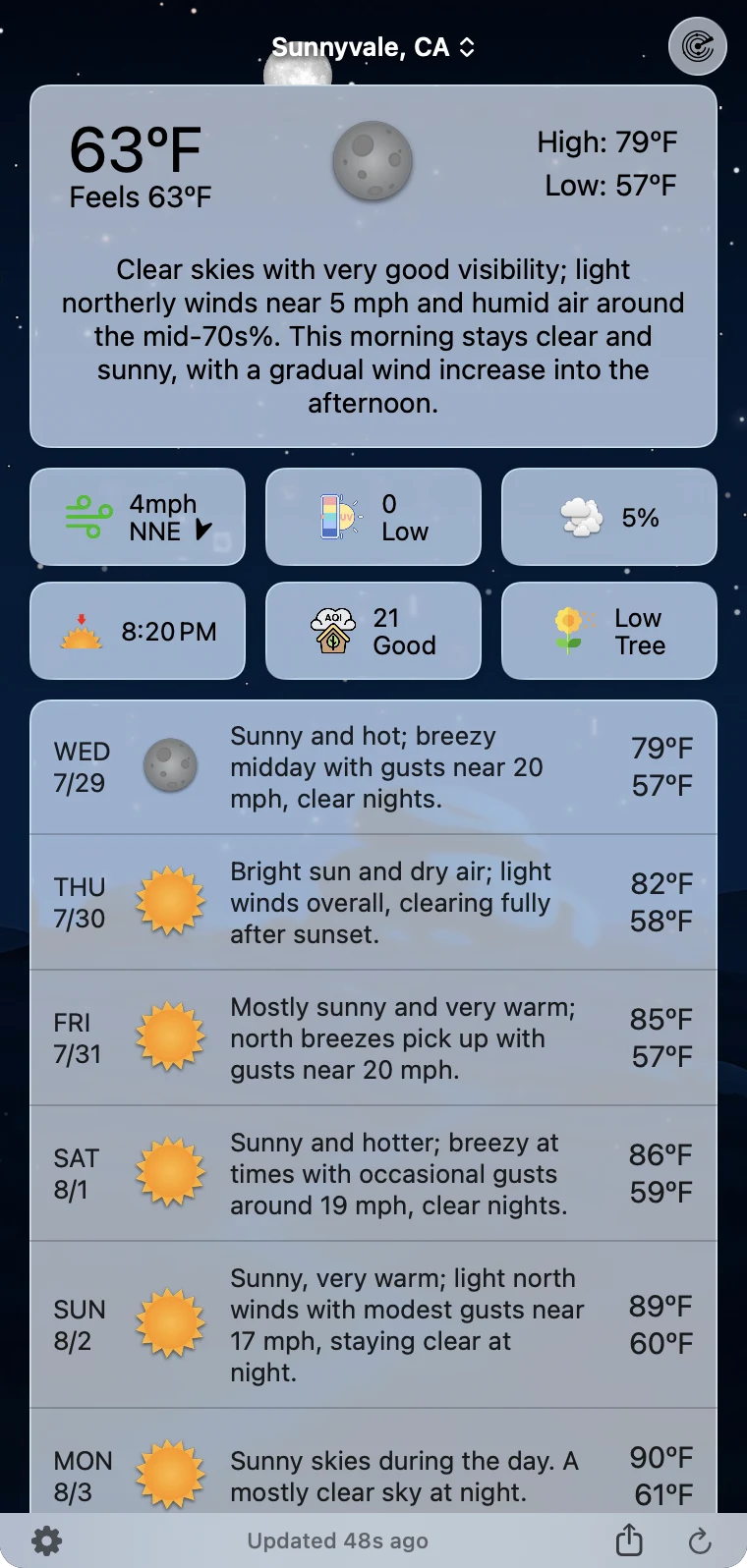
天気パネルはMacアプリのメイン画面です。現在の気象状況、1時間ごとと日別の予報、降水、すべてのデータポイントを、メニューバー項目から開くコンパクトなドロップダウンにまとめて表示します。
開く/閉じる
- 開く: Forecast Barのメニューバー項目をクリックします。項目の下の中央にパネルがドロップダウン表示されます。
- 閉じる: メニューバー項目をもう一度クリックするか、ESCを押すか、パネルの外側の任意の場所をクリックします。
- ほかのアプリに切り替えたときも、パネルは閉じます(パネルを切り離している場合やDockモードの場合を除きます)。
ヒント: ⇧⌘Wを押すと、どこからでもパネルの表示/非表示を切り替えられます。グローバルショートカットです。キーボードショートカットを参照してください。
ツールバー
パネルの上部には、次のものがあります:
- アラートボタン(三角形のアイコン、左) — 有効な気象アラートがあるときに表示され、まだ見ていないアラートの数が赤いバッジで示されます。アラートが1件の場合はその詳細が直接開き、2件以上の場合はアラートのリストが開きます。アラートと通知を参照してください。
- 予報解説ボタン(書類のアイコン、左) — 現在の気象状況の詳細を表示しているときに表示されます。気象予報士が書いた、その地域の地域予報解説を開きます。
- 場所の名前(中央) — 現在の場所が、小さな上下の山形記号と一緒に表示されます。クリックすると場所の切り替えが開きます(下記を参照)。
- レーダーボタン(右) — 独立したレーダーウインドウを開きます。このウインドウはパネルの上に浮かび、ほかのウインドウと同様にサイズを変更できます。iPhoneと同じオーバーレイボタンがあり、警告、落雷、雷雨セル、道路状況と道路カメラ、河川水位計、火災の延焼範囲を表示できます。高度なオーバーレイにはProが必要です。表示される内容については、レーダーで説明しています。
現在の気象状況のカード自体をクリックすると、すべてのデータポイントのグラフを含む大きな詳細ポップオーバーが開きます。閉じるには⌘Wを押します。
フッター
パネルの下部には、次のものがあります:
- 歯車(左) — 設定を開きます。
- 更新時刻(中央) — 天気を最後に取得してからの経過時間です(“たった今更新”、“5分前に更新”)。AIストーリーの作成中は“概要をパーソナライズ中…”と表示されます。
- 1日を視覚化 — 1日全体を動く空として再生します。下記を参照してください。
- スクリーンショットを共有(右) — パネルを画像としてキャプチャし、macOSの共有シートを開きます。
- 更新(右端) — すぐに最新の天気を取得します。取得中は矢印が回転します。
1日を視覚化
11.4の新機能です。1日が動く空として再生されます。太陽、星、雲、雨が実際の予報に合わせて1時間ずつ移り変わり、最後まで進むと繰り返します。
再生は現在の時刻から始まり、そこから丸1日先まで進みます。そのため、すでに過ぎた朝を振り返るのではなく、これからの天気を見ることができます。

開く方法は3つあり、どれもパネル内ではなく専用のウインドウで開きます:
- パネルのフッターにある1日を視覚化ボタン。
- メニューバーアイコンを右クリックして、“1日を視覚化”を選択します。何も開かずに使えるのはこの方法だけです。
- 表示 → 1日を視覚化、または⌥⌘V。
再生中は、ビデオとして共有して、送信や投稿に使うことができます。“スクリーンショットを共有”と同じ共有シートが開きます。
メニューバーアイコンのメニューにこのコマンドがない場合や、“1日を視覚化”を利用できないと表示される場合、その理由は2つしかなく、アプリがどちらなのかを示します: 今日の1時間ごとの予報がまだ届いていないため再生するものがない、または現在の背景スタイルでは任意の天気と時刻の組み合わせを描画できない、のいずれかです。2つ目の場合は、設定 → テーマと表示スタイル → 背景でアニメーション天気シーンまたは都市パックに切り替えると解決します。
パネルのサイズを変更する
- 高さ: フッターの中央にポインタを置くと、更新時刻がつまみに変わります。それを上下にドラッグします。
- 幅: パネルの左端または右端をドラッグします。350〜600ポイントの範囲で変更できます。
- Forecast Barはパネルのサイズをディスプレイごとに記憶するため、ノートブックの画面ではコンパクトに、外部モニタでは縦長にすることができます。
設定 → データとレイアウトで予報セクションの表示/非表示を切り替えたときも、パネルのサイズが自動的に変わります。
パネルを切り離す
パネルをメニューバーから下方向にドラッグすると、タイトルバーと閉じるボタンの付いたフローティングウインドウとして切り離され、作業中も開いたままになります。ドラッグしたときの動作は、設定 → 一般 → ウインドウの切り離し → 下にドラッグするジェスチャで設定します:
| オプション | 下方向にドラッグしたときの動作 |
|---|---|
| フローティングウインドウ | フローティングウインドウとして切り離します — デフォルト |
| Dockモードに切り替え | アプリ全体をDockモードに切り替えます |
| 無効 | 何も起こらず、パネルは元の位置に戻ります |
フローティングパネルをメニューバーに戻すには、メニューバーまでドラッグして戻すか、ESCを押すか、閉じるボタンをクリックします。Forecast Barは切り離したときの位置を記憶し、次回はその位置に復元します。切り離したウインドウが操作できない場所に移動してしまった場合は、設定 → 一般 → ウインドウの切り離し → ウインドウの位置をリセットを使用してください。
場所の切り替え
ツールバーの場所名をクリックすると、場所のポップオーバーが開きます:
- 検索 — “場所を追加...”フィールドに入力すると、世界中の場所を検索できます。都市だけでなく、国立公園、スキー場、空港、スタジアムなどの施設や番地も見つかり、選んだ名前で保存されます。お気に入りに追加スイッチ(デフォルトでオン)で、選んだ結果をリストに保存するか、1回だけ表示するかを切り替えます。
- リスト — 現在地は常に先頭に固定され、その下の保存済みの場所には、現在の気象状況が小さくリアルタイムで表示されます。
- 編集 — 編集をクリックすると、ドラッグで保存済みの場所の順序を変更したり、ゴミ箱ボタンで削除したりできます。現在地は移動も削除もできません。また、ホームの場所を削除するときは、先に確認が表示されます。
- 比較 — 設定 → 比較と自宅 → 地点比較ボタンで比較ボタンを表示がオンになっていると、各行に比較ボタンが表示され、場所どうしを並べて比較するウインドウを開けます。
ヒント: キーボードで場所を切り替えられます: ⌘1〜⌘9で保存済みの場所へ、⌘0で10番目の場所へ、⌘`で現在地へ移動します。
