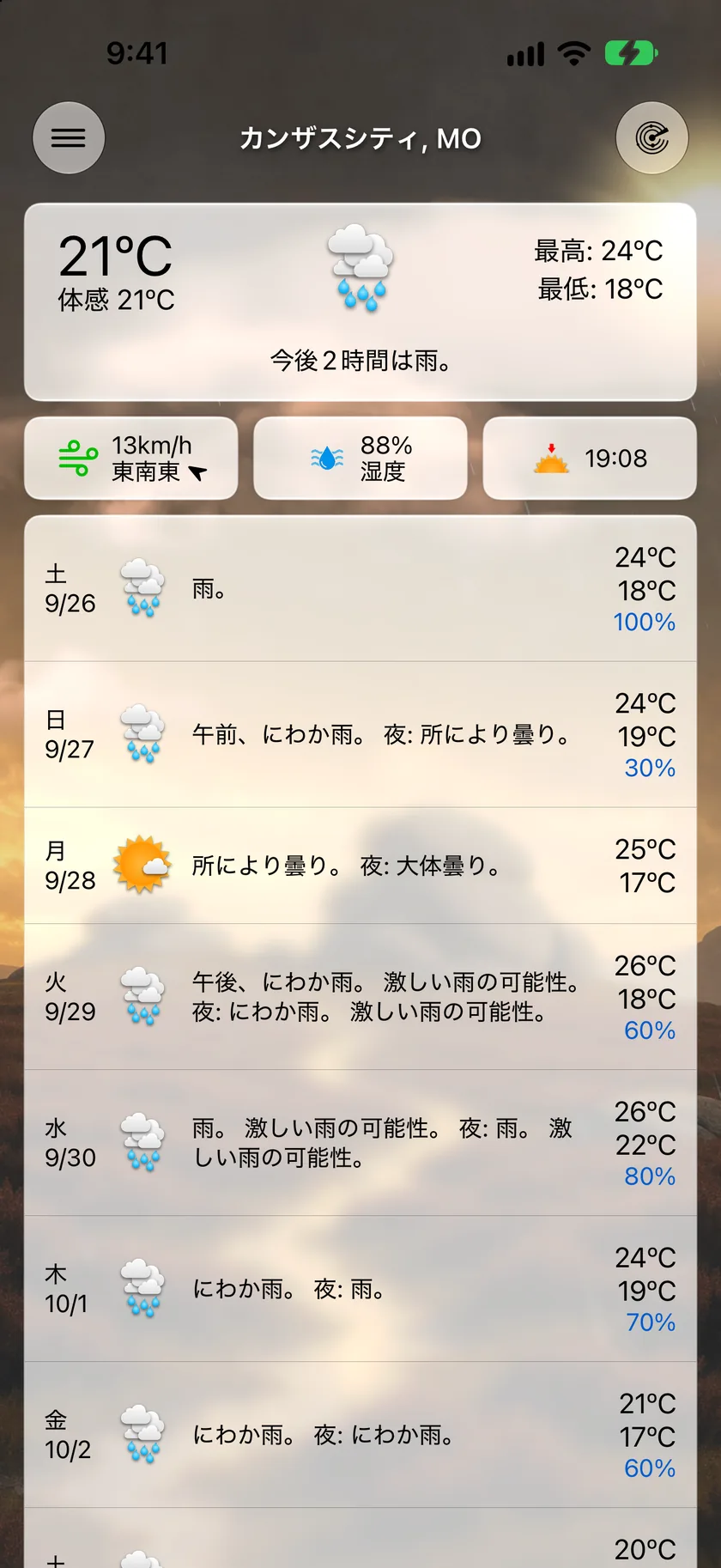
メイン画面はForecast Barのホームです。スクロールできる1つの画面に、今の気象状況から週間予報までのすべてがまとまっています。画面上のほとんどの項目はタップでき、ほとんどの表示は設定 → データとレイアウトでカスタマイズできます。
現在の気象状況
画面の上部には、選択した場所の現在の気象状況(気温、天気、概要)が表示されます。現在の気象状況のカードをタップすると詳細画面が開き、今日の完全なグラフとすべての測定値を確認できます。データポイントと詳細を参照してください。
データポイントのタイル
現在の気象状況の下には、湿度、風、UV指数、日の入など、選んだデータポイントのタイルが1列に並びます。各タイルには現在の値が表示されます。タイルをタップすると、その詳細画面が開きます。
- その場で並べ替え: タイルを長押しして、列内の新しい位置にドラッグします。
- 表示するタイルを選ぶ: 設定 → データとレイアウト → メイン画面のデータ項目 → データ項目を追加・削除。ここでは、タイルのアイコンやラベルの表示を切り替えたり、列全体を非表示にしたりすることもできます。
降水セクション
降水が予想されるときは、最大3つのタブを持つグラフのセクションが表示されます。各タブはデータがあるときだけ表示され、表示できるビューが1つだけの場合はタブバー自体が非表示になります。
| タブ | 表示内容 | 表示されるタイミング |
|---|---|---|
| 1時間 | 今後1時間の1分ごとの降水の強さ | 分単位のデータで降水が近づいているとき |
| 6時間 | 今後6時間の15分ごとの降水 | 今後6時間以内に降水が予想されるとき |
| レーダー | 現在地を中心としたライブのミニレーダーマップ | Goldのサブスクリプションで、ミニレーダーマップを表示がオンになっていて、レーダーの観測範囲内にいるとき |
ミニレーダーマップはGoldの機能です。Gold未満ではタブにロックが重ねて表示され、アップグレードボタンが表示されます。ミニマップには専用の再生/一時停止ボタンと小さなタイムラインのスクラバーがあります(スクラバーは設定 → データとレイアウト → 降水セクション → ミニマップのスクラバーを表示で切り替えます)。レーダータブをもう一度タップする(またはマップをタップする)と、全画面のレーダーに展開します。
デフォルトで表示するタブは設定 → データとレイアウト → 降水セクション → デフォルトの表示で選びます(1時間、6時間、レーダー。選んだタブにデータがない場合は、次に利用できるビューが表示されます)。
1時間ごとのグラフ
降水のグラフの下には、今後6時間の1時間ごとのグラフがあります。デフォルトでは気温が表示され、グラフの上にある小さなピッカーで、グラフ化できる任意のデータポイントに切り替えられます。グラフに触れたまま横にドラッグすると、1時間ごとの正確な値を読み取れます。予報ソースを選んでいるGoldのサブスクリプションでは、グラフのヘッダに目のボタンも表示されます。オンにすると、もう一方のソースの予報が2本目の線としてグラフに重ねて描かれます。2本の線が離れているところほど、今後数時間の予報が定まっていないことを示します。設定は設定 → データとレイアウト → 1時間ごとの天気予報(グラフのデフォルトのデータポイント)で行い、非表示にするには降水セクション → 1時間ごとのグラフを表示を使います。
日別天気予報
週間予報には今後の日々が並びます。設定 → データとレイアウト → 日別天気予報 → 日別天気予報のスタイルで2つのスタイルを選べます:
- 概要(デフォルト) — 各日の天気アイコン、概要テキスト、降水確率、最高/最低気温の範囲。
- コンパクト — 選んだ最大4個(iPadでは6個)のデータポイントを詰めて並べた行。
日をタップすると、1時間ごとの表示に展開されます。1時間ごとの天気予報のスタイル設定に応じて、タイムラインまたはグラフで表示されます(予報にスタイル切り替えを表示をオフにしない限り、行の中にスタイルの切り替えが表示されます)。展開した日の任意の時間をタップすると、その時間の詳細画面が開きます。データポイントと詳細を参照してください。
カード
伝えることがあるときは、セクションの間にカードが表示されます。悪天候のカードが最初に次の順で表示され、そのまとまりは新機能、ヒント、プロモーションのカードより上に置かれるので、嵐の情報が埋もれることはありません:
- 嵐トラッカー — 雷雨セルが現在地に近づいているときは、カードの先頭に判定(現在地に向かっている、または現在地を外れる予想)と到達までのライブのカウントダウンが表示されます。このカードは降水セクションのすぐ上に表示されます。iOS 17.2以降では、カード下部のロック画面で追跡ボタンをタップするだけで嵐接近をオンにでき、この嵐の追跡をすぐに始めるのか、約30分以内に現在地に到達する嵐が出てきた時点で始めるのかが示されます。Goldの機能です。悪天候を参照してください。
- 悪天候アラート — 現在地で発表中の監視と警告。タップすると詳細が表示されます。アラートの✕を長押しすると、その種類のアラートをすべて非表示にできます。アラートの種類を非表示にするを参照してください。
- 荒天報告 — 追跡した嵐が通り過ぎた後、実際に何が起きたかを記録するカードが表示されます。✕で閉じられます。すべての履歴は設定 → 通知 → 警戒レベルの気象 → 荒天報告に残ります。
- 荒天リスク — 全国の見通しが“やや高い”以上に達するまれな日には、このカードが予報の先頭に表示されます。タップすると、レーダーに重ねて描かれた見通しを確認できます。雷雨セルを追跡している間は表示されず、通り過ぎると再び表示されます。
続いて、お知らせのカードです:
- 新機能 — アップデート後に主な新機能を紹介します。タップすると展開し、✕をタップすると完全に閉じます。
- ヒント — まだ試していない機能を順番に提案します。閉じることができます。
- ライブアクティビティのお知らせ — Goldのサブスクリプションで、降水のライブアクティビティをオンにするよう案内します。ライブアクティビティを参照してください。
- 天気の変化の比較 — 「昨日より暖かい」といった案内で、自動的に消えます。設定 → 比較と自宅 → 天気変化アラートで設定します。
- 比較カード — 保存した最大5つの都市の現在の気象状況と現地時刻を、予報の上または下に表示します。設定 → 比較と自宅 → 比較カードでオンにします。設定を参照してください。
引っぱって更新
メイン画面のどこでも下にドラッグすると、予報をすぐに再読み込みします。Forecast Barはバックグラウンドでも自動的に更新され、しばらくしてからアプリに戻ったときにも更新されます。
1日を視覚化
11.4の新機能です。更新の位置を越えてさらに引っぱるとヒントが表示され、もう少し引っぱると、その日の天気が動く空として再生されます。太陽、星、雲、雨がすべて実際の予報どおりに1時間ずつ移り変わり、最後まで行くと繰り返します。
再生は現在の時間から始まり、丸1日先まで進むので、すでに過ぎた朝を振り返るのではなく、これからの天気を見ることができます。再生中はビデオとして共有でき、そのまま送信したり投稿したりできます。
このジェスチャは、最初の引っぱりの行き過ぎではなく、意図的な2回目の動作として設計されているので、通常の更新の引っぱりで起動することはありません。最初の数回は、更新の位置を越えると、長く引っぱるとどうなるかを説明する大きめのヒントが表示されます。使い慣れると表示されなくなります。
引っぱったときは常に更新だけを行いたい場合は、設定 → データとレイアウト → 1日を視覚化で引っぱって視覚化をオフにします。
過去の天気と予報ソースの比較
予報の下部にある控えめなバーには、2つのGoldの機能が幅を分け合って並んでいます:
- 過去の天気では、過去か未来かを問わず、対応している任意の日付を、前後の日と一緒に表示できます。月のグリッドで日付を選んだり、月をめくったり、タイトルをタップして1979年までさかのぼる年のグリッドを表示したりできます。今日をタップすると、すぐに今日に戻ります。
- 予報ソースを比較(現在のソース名と一緒にソースとして表示されます)では、The Weather CompanyとAppleの“天気”の2つの予報を、現在、1時間ごと、日ごとに並べて表示します。測定値ごとに専用のグラフが1列にスクロール表示され、2本の線の間の食い違いが網掛けされ、日ごとに最高/最低気温のバーが対になって表示されます。上部の閉じられる概要には、最も大きな食い違いが1つ示されます。グラフに沿ってドラッグすると、両方の値が指の位置に合わせて表示されます。ソースはこの画面で、比較結果を見ながら切り替えられます。切り替えている間も列の左右の順序は変わりません。画面下部のリスト/グラフスイッチで表形式の表示に戻せ、ツールバーのグラフを並べ替えでグラフの順序を設定できます。
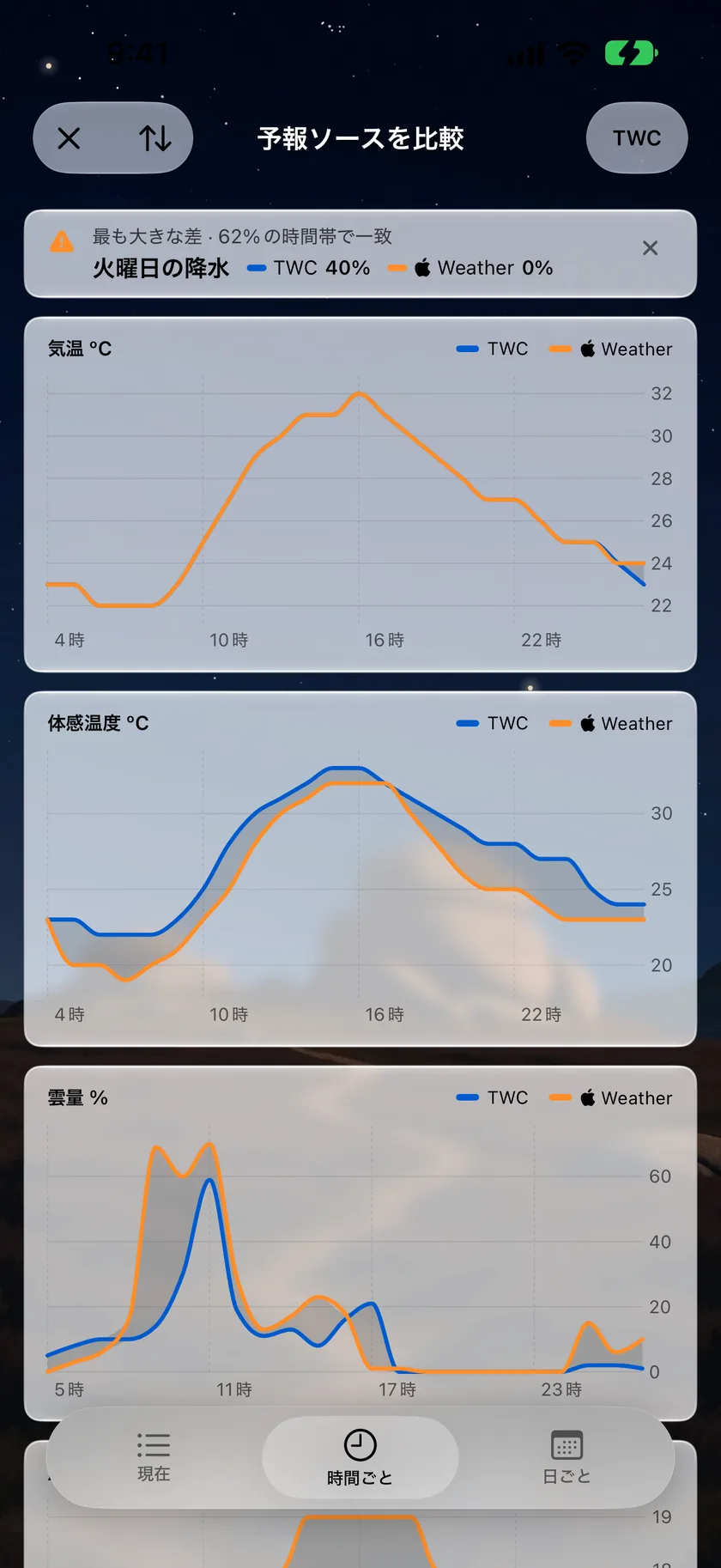
2つのソースが一致しているところは予報の信頼度が高く、分かれているところは備えておくべきところです。ソースの選びかたについては予報ソースで説明しています。
ツールバー
- メニューボタン(左上) — 保存した場所、設定、共有があるサイドメニューを開きます。ツールバーに悪天候アラートを表示がオンのとき(設定 → データとレイアウト → アラート)は、アラートの発表中にここにバッジが表示されます。タップするとアラートを読めます。
- 場所の名前(中央) — これもサイドメニューを開くので、ワンタップで場所を切り替えられます。
- レーダーボタン(右上) — 全画面のレーダーを開きます。Silver以上のサブスクリプションが必要です。サブスクリプションがない場合は、タップするとアップグレード画面が表示されます。
ヒント: 画面の左端から内側にスワイプしてもサイドメニューを開けます。ツールバーまで手を伸ばす必要はありません。場所の管理については場所で説明しています。
iPadの場合
iPadでは分割レイアウトを使います。場所のリストは左側の常に表示されるサイドバーにあり、画面の残りの部分には、縦向きと横向きに合わせて変わる2列の配置で予報が表示されます。操作はiPhoneと同じで、サイドメニューを開いたり閉じたりする必要がないだけです。過去の天気と予報ソースの比較のバーは日別予報のパネルのすぐ下にあるので、15日目の先までスクロールしなくても常に手の届く場所にあります。また、ツールバーのアラートバッジをタップすると、ボタンから吹き出すポップオーバーにアラートの一覧が表示されます。
