Huvudskärmen är hemmet i Forecast Bar: en rullande vy med allt från förhållandena just nu till den utökade prognosen. Nästan allt på den går att trycka på, och nästan allt med den kan anpassas under Inställningar → Data och layout.
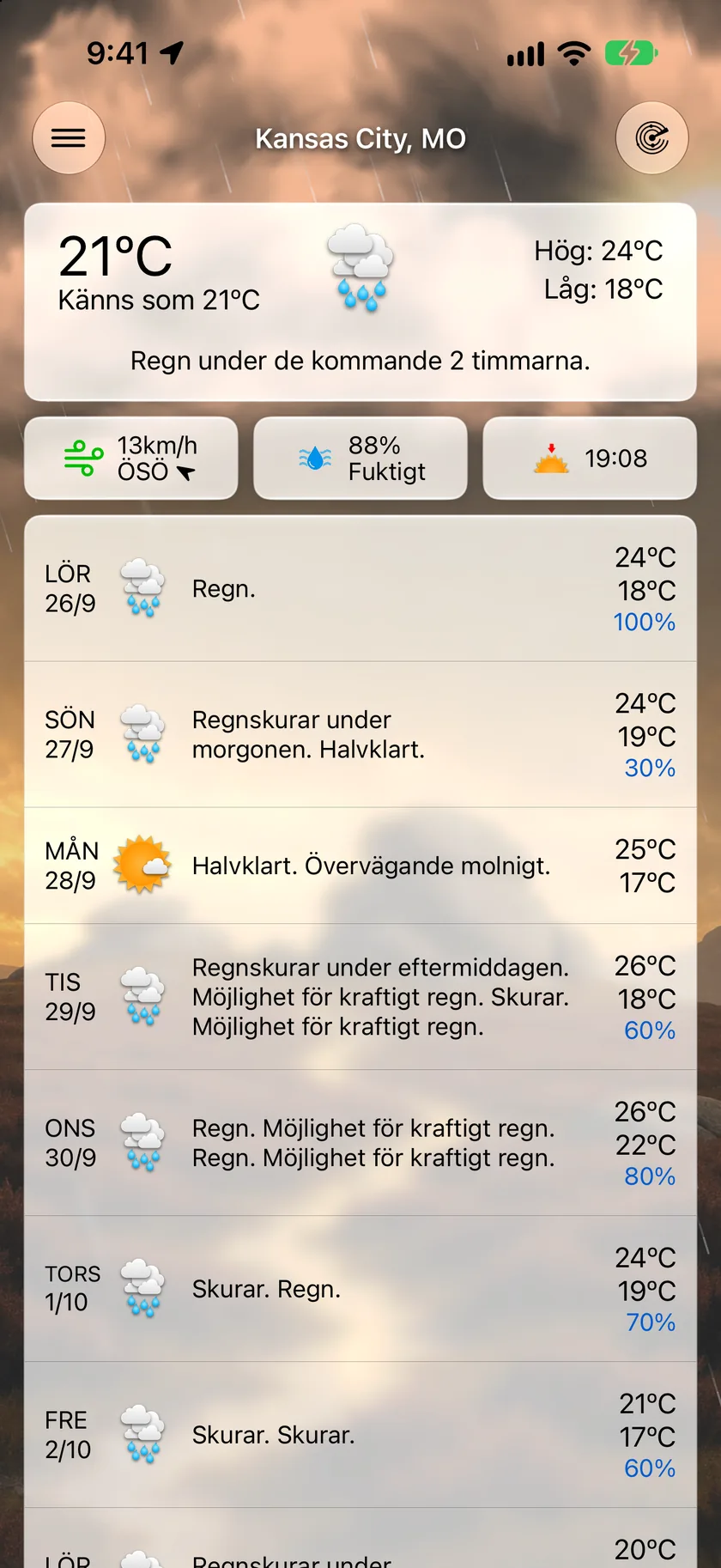
Aktuella förhållanden
Högst upp på skärmen visas dina aktuella förhållanden – temperatur, väderläge och en sammanfattning för den valda platsen. Tryck på kortet med aktuella förhållanden för att öppna detaljskärmen med ett fullständigt diagram och alla mätvärden för idag. Se Datapunkter och detaljer.
Datapunktsrutor
Under de aktuella förhållandena finns en rad med rutor – luftfuktighet, vind, UV-index, solnedgång och alla andra datapunkter du har valt. Varje ruta visar det aktuella värdet; tryck på en ruta för att öppna dess detaljskärm.
- Ordna om på plats: håll ned en ruta och dra den sedan till en ny plats i raden.
- Välj vilka rutor som visas: Inställningar → Data och layout → Datapunkter på huvudskärmen → Lägg till eller ta bort datapunkter. Där kan du också slå på eller av symboler och etiketter på rutorna, eller dölja hela raden.
Nederbördsavsnitt
När nederbörd väntas visas ett avsnitt med diagram med upp till tre flikar. Varje flik visas bara när dess data finns, och flikraden döljs helt om bara en vy är tillgänglig.
| Flik | Vad den visar | När den visas |
|---|---|---|
| 1 timme | Nederbördsintensitet minut för minut den närmaste timmen | När data per minut visar att nederbörd är på väg |
| 6 timmar | Nederbörd i steg om 15 minuter de närmaste 6 timmarna | När nederbörd väntas inom de närmaste 6 timmarna |
| Radar | En live-miniradarkarta centrerad på din plats | Gold-abonnenter med Visa miniradarkarta påslaget, inom radartäckningen |
Miniradarkartan är en Gold-funktion – under Gold visar fliken ett lås med en uppgraderingsknapp. Minikartan har en egen uppspelnings-/pausknapp och ett litet tidsreglage (slå på eller av det med Inställningar → Data och layout → Nederbördsavsnitt → Visa minikartans tidsreglage). Tryck på fliken Radar en gång till (eller tryck på kartan) för att expandera till Radar i helskärm.
Välj vilken flik som visas som standard med Inställningar → Data och layout → Nederbördsavsnitt → Förvald vy (1 timme, 6 timmar eller Radar – appen går över till nästa tillgängliga vy när ditt val saknar data).
Timdiagram
Under nederbördsdiagrammen finns ett timdiagram över de närmaste sex timmarna. Det visar temperatur som standard, och med en liten väljare ovanför diagrammet kan du byta till vilken datapunkt som helst som går att visa i diagram. Tryck och dra över diagrammet för att läsa exakta värden per timme. Gold-abonnenter som har valt en prognoskälla får också en knapp med ett öga i diagrammets rubrik: slå på den så ritas den andra källans prognos över diagrammet som en andra linje – där de två linjerna går isär är de närmaste timmarna som mest osäkra. Ställ in det under Inställningar → Data och layout → Prognoser per timme (standarddatapunkt i diagrammet) och Nederbördsavsnitt → Visa timdiagram för att dölja det.
Daglig prognos
Den utökade prognosen listar de kommande dagarna. Det finns två stilar under Inställningar → Data och layout → Dagliga prognoser → Stil för daglig prognos:
- Sammanfattning (standard) – vädersymbol, sammanfattande text, sannolikhet för nederbörd och intervallet för högsta/lägsta temperatur för varje dag.
- Kompakt – en tät rad med upp till fyra datapunkter som du väljer (sex på iPad).
Tryck på en dag för att expandera den till en vy timme för timme – antingen en Tidslinje eller ett Diagram, beroende på stilinställningen för Prognoser per timme (en stilväxlare visas i själva raden om du inte stänger av Visa stilväljare i prognosen). Tryck på valfri timme i en expanderad dag för att öppna detaljskärmen för exakt den timmen. Se Datapunkter och detaljer.
Kort
Kort visas mellan avsnitten när det finns något att säga. Oväderskorten kommer först, i den här ordningen, och hela blocket ligger ovanför korten för nyheter, tips och erbjudanden, så att ett oväder aldrig göms undan:
- Ovädersspårning – när en åskcell närmar sig din plats inleds kortet med beskedet – på väg mot dig, eller Väntas missa dig – med en live-nedräkning till ankomsten. Det ligger direkt ovanför nederbördsavsnittet. I iOS 17.2 och senare finns knappen Följ på Låsskärmen längst ned på kortet. Den slår på Annalkande oväder med ett tryck och talar om ifall det här ovädret börjar följas direkt eller först när ett oväder väntas nå dig inom ungefär 30 minuter. Gold; se Ovädersnotiser.
- Ovädersnotiser – aktiva förvarningar och varningar för din plats; tryck för att se alla detaljer. Håll ned ✕ på en notis för att dölja alla notiser av det slaget – se Dölja notistyper.
- Ovädersrapport – när ett oväder som följts har passerat visar ett kort vad som faktiskt hände. Stäng det med ✕; hela historiken finns kvar under Inställningar → Notiser → Extremt väder → Ovädersrapporter.
- Ovädersrisk – de sällsynta dagar då den nationella utsikten når Enhanced eller högre inleder det här kortet prognosen. Tryck på det för att se utsikten ritad över radarn. Det flyttar undan medan en cell följs och kommer tillbaka när den har passerat.
Sedan kommer informationskorten:
- Nyheter – höjdpunkter efter en uppdatering; tryck för att expandera eller tryck på ✕ för att stänga det för gott.
- Tips – växlande förslag på funktioner du inte har provat än; kan stängas.
- Erbjudande om liveaktivitet – bjuder in Gold-abonnenter att slå på liveaktiviteten för nederbörd. Se Liveaktiviteter.
- Jämförelser av väderändringar – korta påpekanden i stil med ”varmare än igår” som försvinner av sig själva. Ställ in dem under Inställningar → Jämför och hem → Notiser om väderändringar.
- Jämförelsekort – aktuella förhållanden och lokal tid för upp till fem sparade städer, ovanför eller under prognosen. Slå på det under Inställningar → Jämför och hem → Jämförelsekort; se Inställningar.
Dra för att uppdatera
Dra nedåt var som helst på huvudskärmen för att läsa in prognosen på nytt direkt. Forecast Bar uppdateras också automatiskt i bakgrunden och när du kommer tillbaka till appen efter en stund.
Visualisera dagen
Nytt i 11.4. Fortsätt dra förbi uppdateringspunkten så visas ett tips; dra lite till så spelas din dag upp som en himmel i rörelse – solen, stjärnorna, molnen och regnet följer din faktiska prognos, timme för timme, och börjar sedan om.
Den börjar vid aktuell timme och löper ett helt dygn framåt, så att du ser vädret som väntar i stället för att spela upp morgonen du redan har haft. När den spelas kan du dela den som en video, redo att skicka eller publicera.
Gesten är avsiktligt ett andra drag snarare än en förlängning av det första, så att en vanlig uppdateringsdragning aldrig utlöser den. De första gångerna du drar förbi uppdateringspunkten visas ett större tips som förklarar vad en längre dragning gör; det lugnar sig när du har använt funktionen.
Om du hellre vill att dragningen bara uppdaterar stänger du av Dra ned för att visualisera under Inställningar → Data och layout → Visualisera dagen.
Väderhistorik och Jämför källor
En diskret list längst ned i prognosen har två Gold-funktioner som delar på bredden:
- Väderhistorik öppnar valfritt datum som stöds – bakåt eller framåt i tiden – med närliggande dagar bredvid. Välj datum i ett månadsrutnät, bläddra mellan månader eller tryck på rubriken för ett årsrutnät ända tillbaka till 1979; Idag tar dig tillbaka med ett tryck.
- Jämför källor (visas som Källor med namnet på den aktuella källan) öppnar de två prognoserna sida vid sida: The Weather Company och Apple Väder, nu, timme för timme och dag för dag. Varje mätvärde får ett eget diagram i en rullande kolumn, med oenigheten skuggad mellan de två linjerna och parade staplar för högsta/lägsta temperatur per dag; en sammanfattning högst upp, som går att stänga, anger den enskilt största oenigheten. Dra över ett diagram så följer båda värdena fingret. Du byter källa direkt här, bredvid underlaget, och kolumnerna behåller en fast ordning vänster/höger medan du byter. Med reglaget Lista / Diagram längst ned på skärmen får du tillbaka tabellvyn, och Ändra diagramordning i verktygsfältet bestämmer diagrammens ordning.
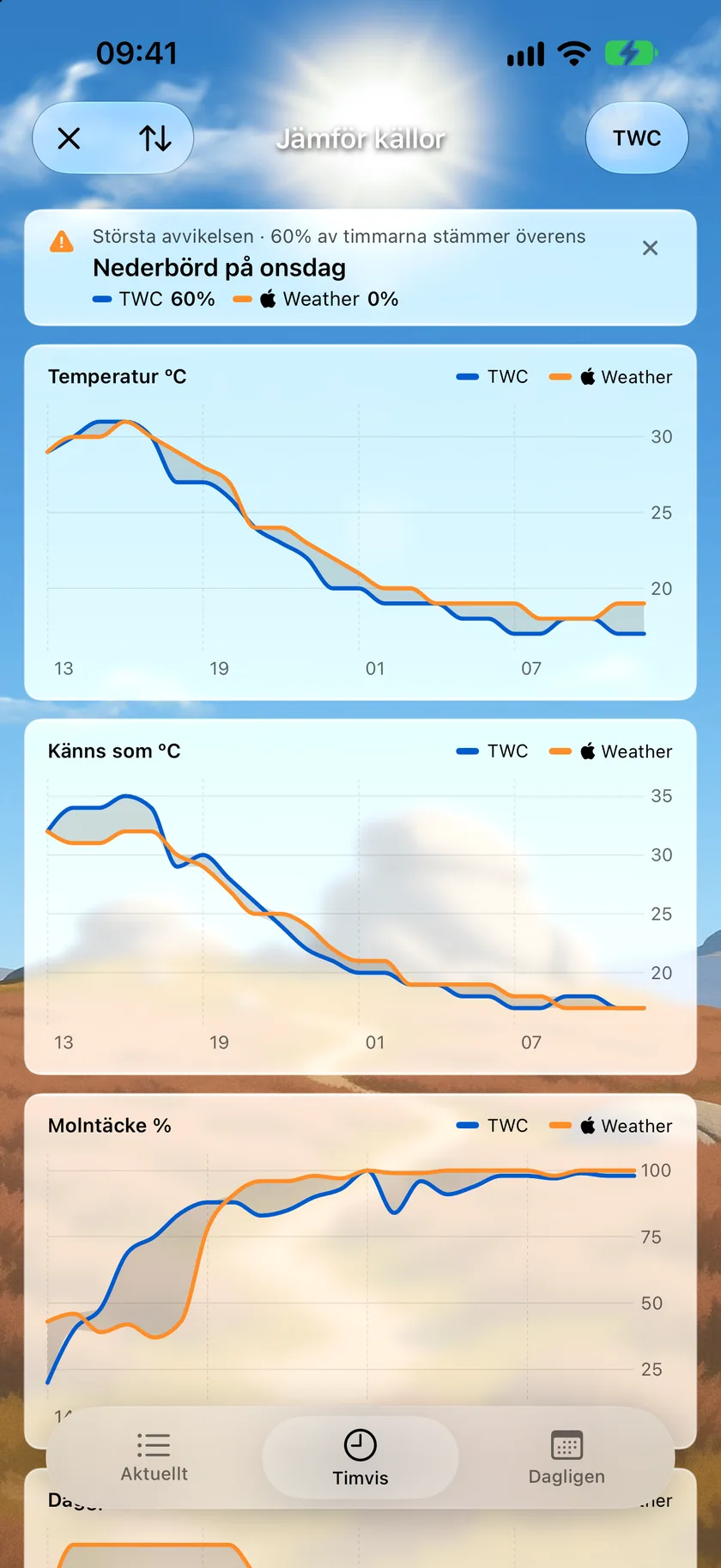
Där båda källorna är överens förtjänar prognosen mer förtroende; där de går isär är det klokt att gardera sig. Hur du väljer källa beskrivs under Prognoskälla.
Verktygsfältet
- Menyknapp (uppe till vänster) – öppnar sidomenyn med dina sparade platser, inställningar och delning. När Visa oväderslarm i verktygsfältet är på (Inställningar → Data och layout → Larm) visas en larmbricka här när det finns aktiva larm; tryck på den för att läsa dem.
- Platsnamn (i mitten) – öppnar också sidomenyn, så att du kan byta plats med ett tryck.
- Radarknapp (uppe till höger) – öppnar Radar i helskärm. Kräver minst ett Silver-abonnemang; utan det visar ett tryck uppgraderingsskärmen.
Tips: Du kan också svepa in från vänsterkanten av skärmen för att öppna sidomenyn – du behöver inte sträcka dig efter verktygsfältet. Hur du hanterar platser beskrivs under Platser.
På iPad
iPad använder en delad layout: platslistan ligger i ett permanent sidofält till vänster, och prognosen fyller resten av skärmen i två kolumner som anpassar sig efter stående och liggande läge. Allt fungerar som på iPhone – du behöver bara inte öppna och stänga sidomenyn. Listen med Väderhistorik och Jämför källor ligger direkt under panelen med den dagliga prognosen, så att den alltid är nära till hands i stället för att hamna efter den femtonde dagen, och larmbrickan i verktygsfältet öppnar listan med larm i en popover som är fäst vid knappen.
