Forecast Bar för Apple TV ger dig hela väderupplevelsen på din största skärm: aktuellt väder, timvisa och dagliga prognoser, animerad radar och ovädersnotiser, allt anpassat för vardagsrummet. Appen ingår i samma nedladdning från App Store som iPhone-appen – öppna bara App Store på din Apple TV och hämta Forecast Bar.
Kräver Forecast Bar Gold
Apple TV-appen ingår i Forecast Bar Gold. Om du redan abonnerar på Gold på din iPhone eller iPad behöver du inte göra något – så länge din Apple TV är inloggad med samma Apple-konto känns ditt abonnemang igen automatiskt.
Om du inte har Gold än visar appen en abonnemangsskärm där du kan:
- Prenumerera på Gold – ett årsabonnemang som du köper direkt på Apple TV.
- Återskapa köp – om du har abonnerat tidigare men appen inte känner igen det. Om inga köp hittas kontrollerar du att Apple TV är inloggad i App Store med det Apple-konto som du abonnerade med.
Se Planer och abonnemang för allt som ingår i Gold.
Första starten
Första gången du öppnar Forecast Bar på Apple TV guidar ett kort konfigurationsflöde dig genom:
- Välkommen – en översikt över vad appen erbjuder. Välj Kom igång.
- Synkronisera Forecast Bar – du kan välja att Logga in med Apple för att hämta dina sparade platser och inställningar från din iPhone, iPad eller Mac till den här Apple TV:n. När du har loggat in slår appen upp ditt konto och erbjuder Återskapa mina inställningar (hämta allt) eller Börja om. Du kan också välja Kanske senare och logga in när du vill från Inställningar → Konto och synkronisering.
- Översta raden – en förhandsvisning av Väder på översta raden, väderremsan på hemskärmen på Apple TV som du ser med en blick. Välj Ställ in nu för att gå direkt till dess inställningar, eller Fortsätt.
När du är inloggad synkas dina platser och inställningar om från molnet varje gång appen kommer i förgrunden – ändringar som du gör på din iPhone dyker upp på TV:n automatiskt.
De fyra flikarna
| Flik | Det här är den till för |
|---|---|
| Väder | Den huvudsakliga prognosskärmen för den valda platsen |
| Radar | Animerad radar i helskärm |
| Inställningar | Alla TV-alternativ – se Inställningar på Apple TV |
| Översta raden | Ställ in väderremsan på hemskärmen – se Väder på översta raden |
Väderskärmen
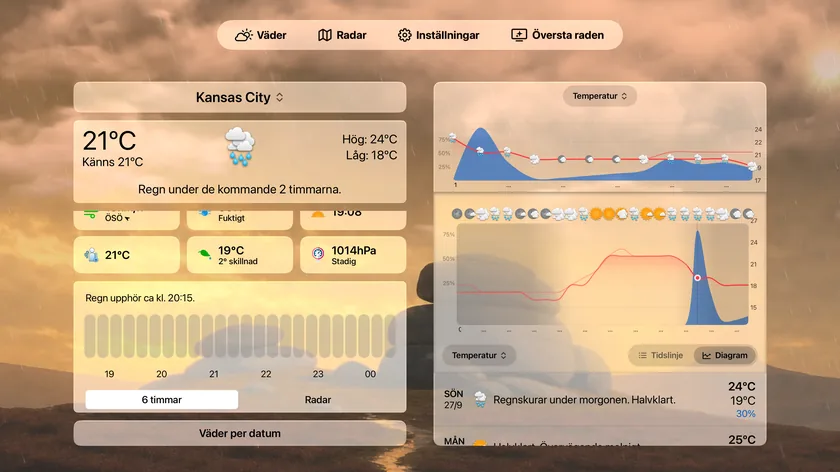
Fliken Väder har en layout med två kolumner ovanpå den animerade väderbakgrunden:
- Platsväljare – platsnamnet uppe till vänster. Välj det för att öppna platsväljaren i helskärm (se nedan).
- Kort med aktuellt väder – temperatur, väder och dagens viktigaste värden. Välj det för att öppna en utökad detaljskärm med alla datapunkter för det aktuella vädret.
- Datapunktsrutor – ett rutnät med dina valda datapunkter (luftfuktighet, vind, UV och så vidare – välj och ändra ordning på dem i Inställningar → Data och layout). Upp till 15 rutor visas samtidigt. När ett nederbördskort eller notiser visas på skärmen visar rutnätet färre rutor för att ge plats.
- Nederbördskort – visas när det finns nederbörd i prognosen, som ett diagram minut för minut, ett 15-minutersdiagram eller en miniradarvy. Standardvyn väljs i Inställningar → Data och layout → Nederbörd → Förvald vy.
- Ovädersspårning – när en åskcell närmar sig platsen visar ett kort först bedömningen (på väg mot dig eller väntas missa) och en nedräkning i realtid till ankomsten. Det ligger direkt ovanför nederbördskortet, före notiserna, ovädersrapporten och dagens utsikter, så att ett annalkande oväder är det första du ser.
- Larm – aktiva larm om oväder för platsen, när det finns några. Öppna ett för att se hela texten. En rad med Dölj alla larm om … under Stäng döljer alla larm av den typen – se Dölja notistyper.
- Kolumn med daglig prognos – den högra kolumnen rullar genom de kommande dagarna. Idag är utfällt från början så att detaljerna timme för timme syns direkt. Välj en annan dag för att fälla ut den.
Om ingen plats har angetts än visar skärmen Ingen plats vald med knappen Sök efter en stad.
Platser
Välj platsnamnet på väderskärmen för att öppna väljaren Platser – ett rutnät i helskärm med dina sparade platser där varje kort visar aktuell temperatur (eller känns som-temperatur, om du har slagit på Visa Känns som som huvudtemperatur).
- Lägg till en plats – välj sökknappen, skriv i fältet
Stadens namn…och välj ett resultat. Trots platshållartexten hittar sökningen även sevärdheter och gatuadresser, så parker, skidorter och flygplatser fungerar också. - Byt plats – välj valfritt kort.
- Radera en plats – håll ned på ett kort och välj sedan Radera. Om platsen är din hemplats ber appen dig bekräfta först.
Fliken Radar
Fliken Radar ger samma fullständiga radarupplevelse som iPhone-appen, anpassad för fjärrkontrollen. Vad varje skikt visar finns i Radar.
- Spela upp/pausa – knappen som går att fokusera längst ned till vänster, bredvid tidslinjebubblan.
- Stega bildrutor – när uppspelningsreglagen är fokuserade trycker du vänster/höger på fjärrkontrollen för att stega en bildruta i taget.
- Skiktfält – visar det aktuella skiktets namn. Välj det för att öppna skiktväljaren.
- Hastighetsfält – tid och hastighet bredvid skiktfältet. Välj det för att växla uppspelningshastighet.
- Tidsreglage – ett förloppsfält som går att fokusera under fälten. Dra direkt till valfri bildruta.
- Panoreringsläge – pilknappen i stapeln längst ned till höger. När det är aktivt flyttar svep på fjärrkontrollen kartan direkt. Tryck på Välj eller Meny för att avsluta. När du har flyttat kartan visas knappen centrera igen som tar dig tillbaka till din plats.
- Zooma +/− – zoomknappar i stapeln längst ned till höger.
- Varningar – slår på eller av överlägg för ovädersvarningar och öppnar färgförklaringen till dem.
- Blixtar – slår på eller av nyliga blixtnedslag på kartan.
Tips: Ställ in vilket skikt du vill börja med i Inställningar → Radar → Förvalt lager, och prova Nästa generations radar där också – se Inställningar på Apple TV.
